

Algunas personas comparan el proceso de extracción de datos de la copia de seguridad de iTunes con el procedimiento de endodoncia. Afirman que, aunque es un proceso beneficioso, no es algo que quieran experimentar. La razón de este comentario es que es un acto arriesgado. De hecho, hacer una copia de seguridad de su dispositivo iOS a través de iCloud o iTunes es un proceso sencillo y le permitirá estar tranquilo de que sus datos, independientemente del tipo, como fotos, notas, contactos u otro tipo de datos, están seguros y serán recuperables en caso de un desastre en su dispositivo o incluso si decide cambiar a un nuevo dispositivo iOS. Existe la posibilidad de que su dispositivo se pierda, sea robado o incluso se dañe o se rompa, o puede sentir que se ha vuelto obsoleto. Independientemente de la razón, restaurar su dispositivo desde la copia de seguridad de iCloud o iTunes no es un asunto complicado en estos días en comparación con lo que era hace algunos años. Pero, para la extracción de datos de la copia de seguridad de iTunes, debe utilizar una herramienta confiable.
Lo que necesita es el Extractor de Copia de Seguridad de iPhone
Sí, lo adivinó correctamente. Aquí estamos hablando de la herramienta Extractor de Copia de Seguridad de iPhone de TunesBro que le ayudará con la extracción fácil y segura de la copia de seguridad de iTunes. En general, el archivo de copia de seguridad de iTunes está en un formato que no es accesible y legible. Incluso si encuentra el archivo de copia de seguridad, no podrá obtener el contenido directamente. Pero, esta herramienta le echará una mano si va a obtener y recuperar los datos de su iPhone desde el archivo de copia de seguridad. La recomendación general es que los usuarios no sincronicen su iPhone con iTunes antes de intentar restaurar datos desde el archivo de copia de seguridad de iTunes. Pero, incluso si lo ha hecho, puede usar esta herramienta para extraer fácilmente datos de la copia de seguridad de iTunes. Esta herramienta ayudará con la extracción segura de cualquier tipo de datos, independientemente de si necesita extraer sus fotos, mensajes u otros archivos de su copia de seguridad de iTunes.
Funcionalidad y Características
1) El programa permite recuperar todo tipo de archivos como contactos, imágenes, historiales de llamadas, MMS, SMS y mensajes de texto, video, correo de voz, entradas de calendario, notas y datos que de otra manera podrían ser inaccesibles.
2) Recupere sus datos perdidos debido a eliminación accidental, actualización fallida de iOS, restablecimiento de fábrica, daños por agua, pérdida/robo de iPhone.
3) Escanee directamente sus archivos de copia de seguridad de iTunes y extraiga el contenido a su computadora.
Soporte: Disponible para todos los dispositivos: iPhone SE, iPhone 6s plus, iPhone 6, iPhone 5, 4 y versiones anteriores, así como iPad, iPod.
Parte 1: Cómo Extraer Datos de las Copias de Seguridad de iPhone, iPad y iPod
Paso 1 Descargar, Instalar y Ejecutar el Programa.
El primer paso que debe hacer es descargar e instalar TunesBro DiskLab for iOS en su computadora, el programa ahora es compatible con todas las versiones de Windows y Mac. No es necesario conectar su dispositivo iPhone, iPad o iPod a la computadora. Simplemente ejecute el programa después de la instalación.
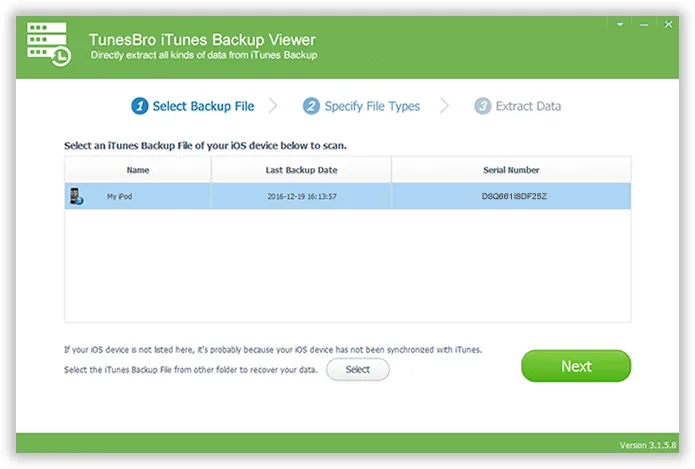
Paso 2 Detectar Automáticamente Todos los Archivos de Copia de Seguridad
Elija el modo de recuperación de copia de seguridad de iTunes en la ventana principal del programa, el programa escaneará automáticamente todas las copias de seguridad en su computadora, podrá ver la fecha y el número de serie de la última copia de seguridad. Elija una copia de seguridad, haga clic en "Comenzar Escaneo" para restaurar iPhone, iPad y iPod desde iTunes.
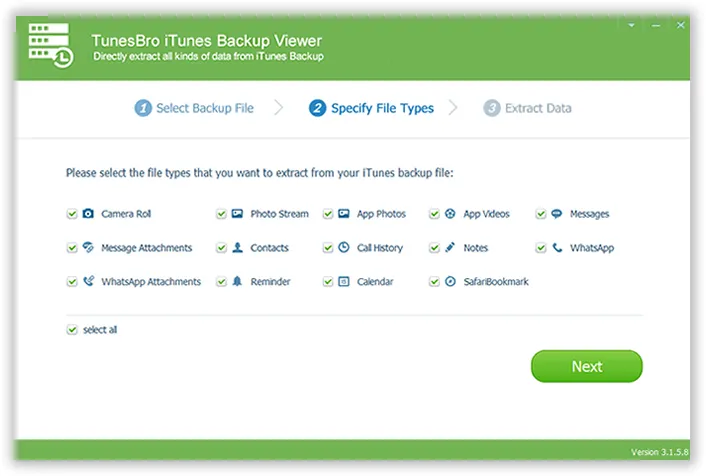
Paso 3 Seleccionar el Archivo de Copia de Seguridad y Comenzar a Escanear
Después de que el programa liste todas sus copias de seguridad locales de iTunes, simplemente seleccione la correcta y haga clic en el botón Comenzar Escaneo. El programa escaneará profundamente todo el contenido en sus archivos de copia de seguridad seleccionados en cuestión de minutos, luego todos sus datos recuperables se mostrarán en la interfaz del programa. Seleccione y haga clic en el botón 'Recuperar' para comenzar a extraer sus datos.
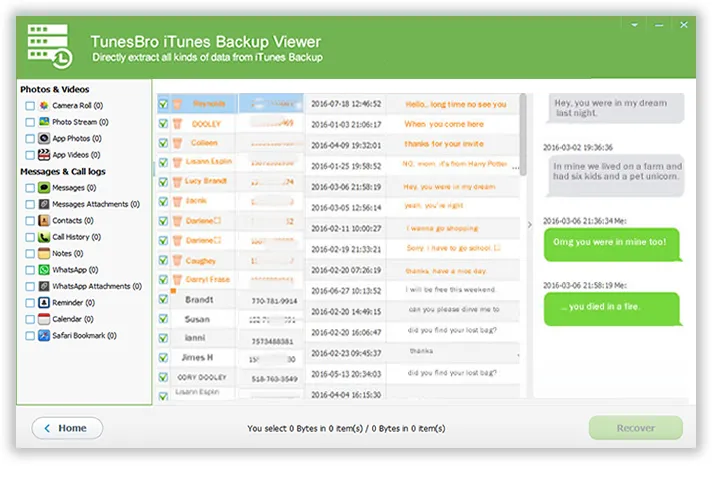
Tenga en cuenta que TunesBro DiskLab for iOS nunca guardará registros de ninguna información personal durante la recuperación, y no realizará cambios en los archivos de copia de seguridad o en el sistema iOS.
Tenga en cuenta: No conecte su iDevice a la computadora al ejecutar la aplicación, asegúrese de que iTunes esté cerrado para evitar la sobrescritura de datos por sincronización.

Artículos Relacionados y Consejos
-

Cómo restaurar iPhone desde una copia de seguridad antigua
-

Cómo recuperar mensajes eliminados de iPhone
-

Dos formas de recuperar fotos de iPhone sin copia de seguridad