

Si vous souhaitez accéder à Android depuis un ordinateur pour des sauvegardes de données, le miroir de l'appareil pour le transfert de fichiers, vous devez d'abord activer le débogage USB sur Android. Sans cela, vous ne pouvez pas voir l'appareil apparaître dans l'Explorateur Windows. Le débogage USB est une fonctionnalité essentielle pour les développeurs Android ou les utilisateurs qui souhaitent effectuer des tâches avancées sur leurs appareils Android. Il permet à votre appareil de communiquer avec un ordinateur via USB pour utiliser des outils comme Android Studio, ADB (Android Debug Bridge) ou transférer des données entre votre appareil et votre PC.
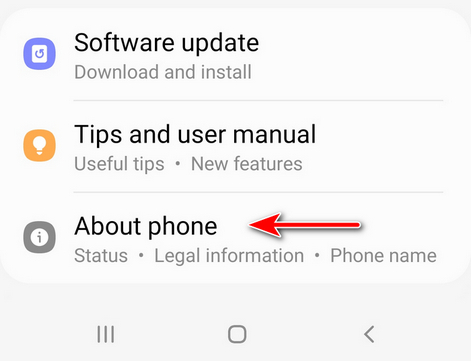
Étape 1 : Ouvrez l'application Paramètres et faites défiler jusqu'en bas où vous pouvez trouver l'option À propos du téléphone.
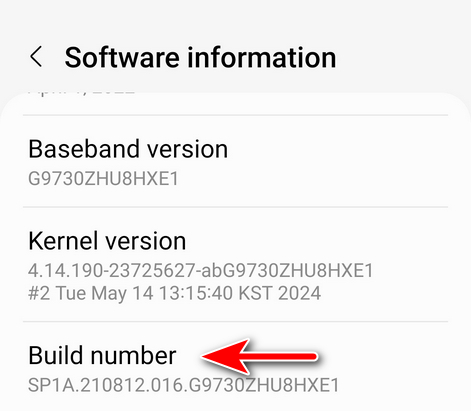
Étape 2 : Allez dans Informations sur le logiciel et appuyez 7 fois sur Numéro de build pour débloquer les Options pour les développeurs sur le téléphone Android. Il est masqué par défaut.
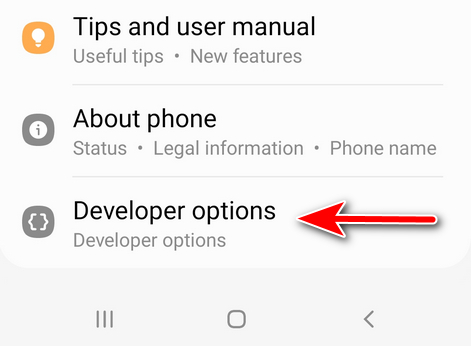
Étape 3 : Retournez à l'application Paramètres et vous verrez les Options pour les développeurs situées en bas de l'écran.
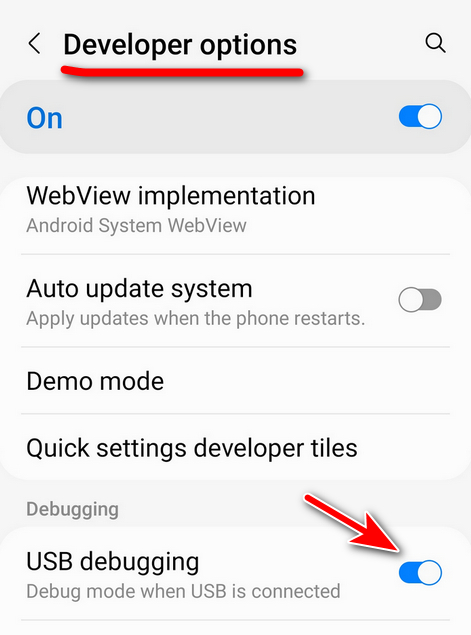
Étape 4 : Appuyez sur la case à cocher Débogage USB pour l'activer.
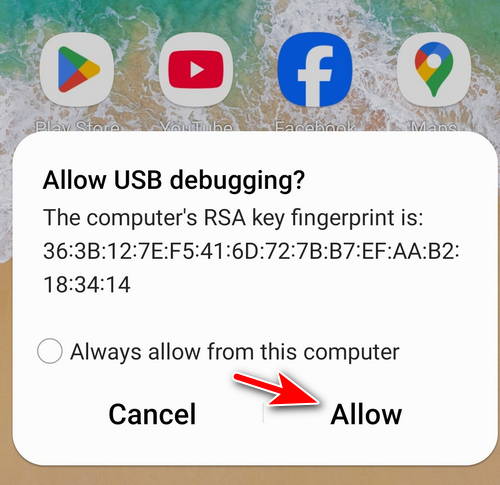
Étape 5 : Connectez Android à l'ordinateur via un câble USB et vous recevrez la notification suivante. Veuillez autoriser la permission pour continuer.
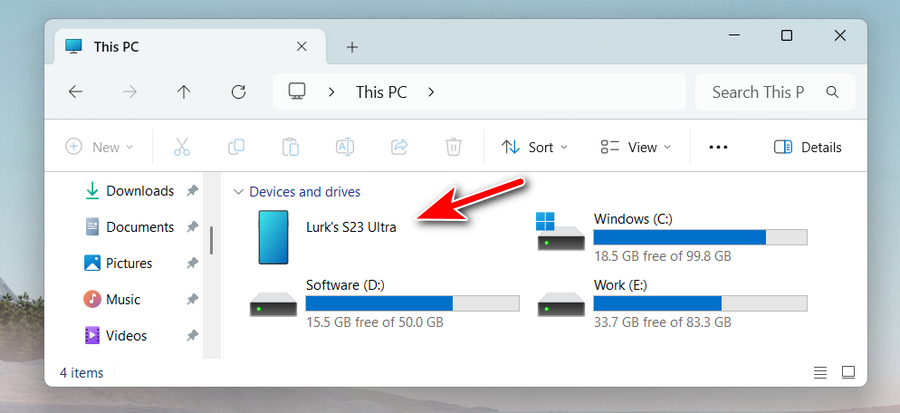
Étape 6 : Maintenant, vous pouvez voir que l'appareil Android est bien connecté à l'ordinateur et le nom de l'appareil apparaîtra dans l'explorateur de fichiers.
L'activation du débogage USB sur Android est simple mais nécessite d'abord de débloquer les options pour les développeurs. Une fois activé, il permet aux développeurs et aux utilisateurs avancés de connecter leur appareil Android à un PC pour diverses tâches telles que le transfert de données, les tests d'applications et le dépannage. Assurez-vous toujours de désactiver le débogage USB lorsque cela n'est pas nécessaire pour des raisons de sécurité.




