

Zu lernen, wie man eine bootfähige macOS-Installationsdiskette erstellt, kann in verschiedenen Situationen hilfreich sein. Anstatt jedes Mal ein neues Betriebssystem von den Servern von Apple herunterzuladen und zu installieren, kann es für mehrere Installationen auf verschiedenen Maschinen verwendet werden. Es kann auch in Situationen helfen, in denen das Betriebssystem beschädigt ist oder die Installation aus dem App Store Fehler zeigt.
Um eine bootfähige macOS-Installationsdiskette zu erstellen, müssen Sie die DMG-Datei auf ein USB-Laufwerk brennen, da CD/DVD für Mac-Computer nicht verfügbar sind. So geht's mit Textbefehlen und der Verwendung einer speziell entwickelten Software namens WizDMG. Zunächst müssen Sie die DMG-Datei für die macOS-Version herunterladen, die Sie installieren möchten. Wenn Sie beispielsweise einen bootfähigen macOS Mojave-Installer erstellen möchten, benötigen Sie die DMG-Datei für macOS Mojave. Sobald die Datei auf Ihren PC heruntergeladen wurde, können Sie mit einer der unten gezeigten Methoden zur Erstellung einer bootfähigen Diskette fortfahren.
- Methode 1: Erstellen eines bootfähigen Installationsprogramms für Mac über Befehle
- Methode 2: Erstellen eines macOS bootfähigen USB mit WizDMG
- Methode 3: Erstellen eines macOS bootfähigen USB-Laufwerks unter Windows
Methode 1: Wie man ein bootfähiges USB-Installationsprogramm für Mac über Befehle erstellt
macOS (früher Mac OS X genannt) ist nur eine Variante des beliebten auf Unix basierenden Betriebssystems. Das bedeutet, dass viele tägliche und fortgeschrittene Aufgaben auf dem Mac über Textbefehle erledigt werden können, wie z.B. das Erstellen eines bootfähigen USB-Installationsprogramms für Mac. Dies könnte jedoch eine große Herausforderung sein, wenn Sie keine Ahnung von Befehlen haben, und ich empfehle, sich die anderen Lösungen in diesem Beitrag anzusehen, um zu vermeiden, den Computer mit den falschen Befehlen durcheinander zu bringen.
Schritt 1. Suchen Sie den macOS-Namen im App Store (Mojave, High Serria, EI Capitai). Klicken Sie auf die Schaltfläche "Laden", um das Installationsabbild auf Ihrem Mac herunterzuladen. Die heruntergeladene Datei befindet sich im Anwendungsordner.
Schritt 2. Wenn der Download abgeschlossen ist, öffnet sich das Installationsfenster automatisch, schließen Sie einfach das Fenster und gehen Sie zum Anwendungsordner. Dort finden Sie eine Datei mit dem Namen Install, z.B. Install macOS Majave.
Schritt 3. Verbinden Sie nun ein externes Flash-Laufwerk mit mehr als 16G freiem Speicherplatz. Und sichern Sie die Daten auf diesem USB-Laufwerk, da das Installationsprogramm alle Inhalte davon löscht. Öffnen Sie die App "Festplattendienstprogramm" und formatieren Sie das USB-Laufwerk mit APFS oder Mac OS Extended.
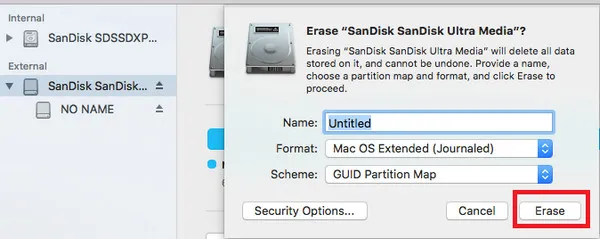
Schritt 4. Öffnen Sie die Terminal-App und kopieren Sie die folgenden Befehle, um einen bootfähigen USB-Installer aus dem macOS-Image zu erstellen:
Für Majove: sudo /Applications/Install\ macOS\ Mojave.app/Contents/Resources/createinstallmedia --volume /Volumes/MyVolume
Für High Serria: sudo /Applications/Install\ macOS\ High\ Sierra.app/Contents/Resources/createinstallmedia --volume /Volumes/MyVolume
Für EI Capitan: sudo /Applications/Install\ OS\ X\ El\ Capitan.app/Contents/Resources/createinstallmedia --volume /Volumes/MyVolume --applicationpath /Applications/Install\ OS\ X\ El\ Capitan.app
Schritt 5. Geben Sie das Administratorpasswort ein, wenn Sie dazu aufgefordert werden. Und warten Sie darauf, dass der bootfähige Datenträger erstellt wird. Wenn dies erfolgreich abgeschlossen ist, erhalten Sie eine Meldung wie im obigen Screenshot angezeigt.
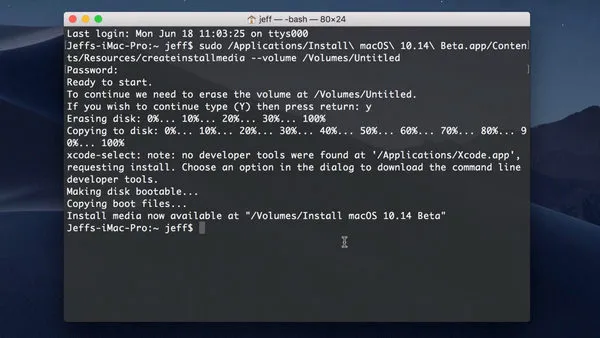
Fühlen Sie sich unwohl bei Textbefehlen und bevorzugen Sie eine einfache Methode? Der zweite Vorschlag ist benutzerfreundlicher!
Methode 2: So erstellen Sie einen bootfähigen USB-Stick von macOS mit WizDMG
WizDMG füllt eine große Lücke, da Windows keine DMG-Dateien unterstützt. Es handelt sich um ein Desktop-Dienstprogramm, das Windows und Mac unterstützt. Es ermöglicht Ihnen, DMG-Dateien direkt auf die Festplatte zu brennen, um einen bootfähigen macOS Mojave-Installer oder eine Startdiskette für jede macOS-Version zu erstellen.
WizDMG bietet eine intuitive Benutzeroberfläche ohne überflüssigen Ballast und volle Funktionalität zur Verarbeitung von DMG-Dateien. Neben dem Brennen solcher Disk-Image-Dateien auf DVD/CD oder USB bietet es auch Bearbeitungsoptionen, mit denen Sie Dateien innerhalb der DMG-Datei hinzufügen und entfernen, DMG-Dateien umbenennen und sogar DMGs aus Dateien und Ordnern auf Ihrem Desktop erstellen können. Diese Software-Applikation wurde sowohl für Anfänger als auch für Experten entwickelt. Sie ist einfach zu bedienen, hat eine sehr hohe Erfolgsquote beim Brennen und hilft Ihnen dabei, in kürzester Zeit einen bootfähigen macOS-Installer zu erstellen. Befolgen Sie die Anweisungen unten:
Schritt 1Installieren Sie WizDMG
Laden Sie WizDMG von der offiziellen Website herunter und installieren Sie es auf Ihrem PC. Starten Sie das Programm und wählen Sie die Option "Brennen" in der Hauptoberfläche aus.
Schritt 2Erstellen Sie einen bootfähigen USB-Stick aus dem macOS-Installationsabbild
Klicken Sie auf "DMG laden", um die macOS-Installationsdatei in die Anwendung zu importieren. Legen Sie einen USB-Stick (16G freier Speicherplatz) ein und klicken Sie auf die Schaltfläche "Brennen" neben dem entsprechenden Medientyp.
Das Wichtige hierbei ist, dass Sie nun wissen, wie Sie einen macOS-Installer in Windows erstellen können. Es gibt nicht viele Optionen, da es aufgrund der Kompatibilitätsprobleme zwischen Mac- und Windows-Umgebungen Einschränkungen gibt. Das bedeutet, dass das Konvertieren von DMG in ISO und zurück zu DMG die Tür für beschädigte Dateien und falsch gebrannte bootfähige Medien offen lässt, was den gesamten Zweck zunichte macht, da es am Ende möglicherweise nicht funktioniert.
Methode 3: Erstellen Sie einen macOS High Sierra/Mojave bootfähigen USB-Stick auf Windows 10/7
Ein weiterer Weg, um eine macOS-Boot-Disk auf Windows zu erstellen, besteht darin, ein Tool namens DMG2IMG zusammen mit der Windows-Eingabeaufforderung zu verwenden. Es erfordert eine kleine Umgehung, aber auch Anfänger können lernen, eine DMG-Datei auf eine Disk zu brennen, um bootfähige Medien für eine macOS-Installation zu erstellen. Stellen Sie nur sicher, dass Sie die folgenden Anweisungen sorgfältig befolgen.
Schritt 1. Laden Sie DMG2IMG herunter und installieren Sie es auf Ihrem Windows-PC. Öffnen Sie den Datei-Explorer und gehen Sie zum Ordner, der das DMG2IMG-Programm enthält. Klicken Sie mit der rechten Maustaste und wählen Sie "Hier Eingabeaufforderung öffnen".
Schritt 2. Geben Sie den folgenden Befehl ein und drücken Sie die Eingabetaste: dmg2img [Quelldatei.dmg] [Zieldatei.iso]
Schritt 3. Da die DMG-Datei nun in das ISO-Format konvertiert wurde, können Sie den folgenden Befehl verwenden, um sie auf eine Disk zu brennen. Legen Sie vorher eine Disk in das optische Laufwerk ein: isoburn.exe /Q E: "C:\Benutzer\Benutzername\Desktop\Zieldatei.iso"
Schritt 4. Dieser Befehl verwendet den nativen Windows-Disk-Image-Brenner, um das ISO auf die Disk in Ihrem optischen Laufwerk zu brennen. Die ISO-Datei kann nicht direkt in macOS verwendet werden, aber sie kann als virtuelles Laufwerk eingebunden werden. Sobald Sie dies tun, können Sie sie mit dem Festplatten-Dienstprogramm in Mac wieder in eine DMG konvertieren. Sie können dies dann als Ihren bootfähigen macOS-Installer verwenden.
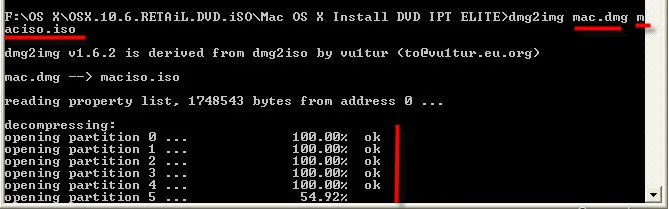
Wie Sie sehen können, handelt es sich hierbei um eine kleine Umgehung, da DMG-Dateien in Windows nicht nativ unterstützt werden. Ebenso werden ISO-Dateien in macOS nicht vollständig unterstützt. Sie können jedoch diese Methode verwenden, um eine macOS-Installationsdisk in Windows zu erstellen. Wenn Sie eine einfachere Lösung wünschen, überprüfen Sie die nächste hier gezeigte Methode.
Zusammenfassung
Wenn Sie uns fragen, wie Sie eine bootfähige macOS-Installationsdisk erstellen können, ist dies die Methode, die wir empfehlen. Es sind keine verwirrenden Befehlszeilenarbeiten erforderlich, Sie benötigen keine Vielzahl zusätzlicher Software-Dienstprogramme, um die Arbeit zu erledigen, und die hohe Genauigkeit der Anwendung stellt sicher, dass Sie nicht Diskette um Diskette verschwenden, um die Installationsmedien für macOS auf eine Disk zu brennen. Verwenden Sie WizDMG als schnellen und schmerzlosen Weg, um in kürzester Zeit eine macOS-Installationsdisk zu erstellen.




