Kontakte sind im Grunde genommen das wertvollste Gut, das man jemals auf dem iPhone haben kann. Gleichzeitig kann unsere Privatsphäre leicht gefährdet werden, wenn persönliche oder vertrauliche Informationen in falsche Hände geraten. Nun kommen wir zum Hauptthema dieses Artikels, der im Grunde genommen darum geht, private Kontaktinformationen vom iPhone zu löschen. Die Löschung ist sehr wichtig, wenn Sie das Gerät an jemanden verkaufen, den Sie nicht kennen.
Daher wird es von Mobilfunkexperten dringend empfohlen, Kontakte dauerhaft zu löschen, um das Risiko zu vermeiden, dass das Telefon gehackt wurde. Was noch schlimmer ist, Ihre persönlichen Daten wurden gestohlen und in Zukunft missbraucht. Lesen Sie weiter und lernen Sie die in diesem Artikel erwähnten Methoden kennen, während Sie sich durchlesen.
- Methode 1: Löschen eines iPhone-Kontakts manuell
- Methode 2: Ein oder mehrere Kontakte dauerhaft vom iPhone löschen
- Methode 3: Alle Kontakte auf dem iPhone von iCloud löschen
Methode 1: Löschen eines iPhone-Kontakts manuell (unsicher)
In diesem Abschnitt erfahren Sie, wie Sie die Kontakte direkt vom iPhone löschen können. Es handelt sich tatsächlich um einen manuellen Versuch, Kontaktinformationen loszuwerden. Im Falle von Eile oder wenn Sie nicht genügend Zeit haben, um eine Datenlösch-App auf Ihrem Gerät zu installieren, würde Ihnen diese konventionelle Methode sehr helfen. Lesen Sie die Schrittanweisungen sorgfältig durch, um zu erfahren, wie Sie einen Kontakt vom iPhone löschen können:
Schritt 1. Tippen Sie auf die Anruf-App, die sich normalerweise unten befindet.
Schritt 2. Navigieren Sie zu Kontakte und suchen Sie nach den Kontakten, die Sie löschen möchten.
Schritt 3. Tippen Sie auf die Schaltfläche "Bearbeiten" oben rechts und Sie finden viele Informationen zu diesem Kontakt.
Schritt 4. Scrollen Sie zum unteren Bildschirmrand und es gibt eine Option namens "Kontakt löschen". Tippen Sie darauf, um ihn von Ihrem iPhone zu entfernen.
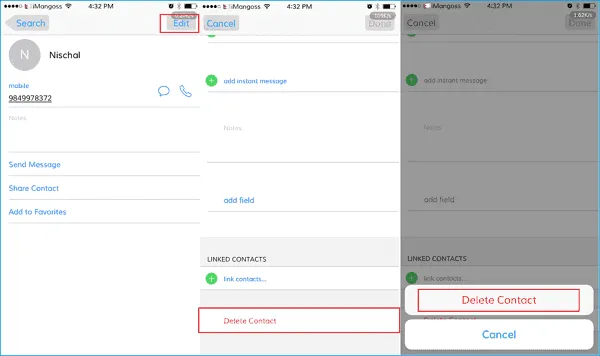
Diese manuelle Löschung ist jedoch nicht sicher. Die gelöschten Kontakte sind nur vor dem Sehen verborgen und werden immer noch auf dem Gerät gespeichert. Wenn der nächste Besitzer über einige technische Kenntnisse verfügte, könnte er oder sie leicht auf die Kontaktinformationen zugreifen.
Methode 2: Wie man mehrere oder alle Kontakte auf dem iPhone mit einem Klick dauerhaft löscht
Es gibt zwei Hauptnachteile der ersten Methode: nicht sicher und zeitaufwändig. Es würde Stunden dauern, alle Kontakte vom iPhone zu löschen, wenn die Liste lang genug wäre. Darüber hinaus können die gelöschten Kontakte mit Hilfe von Drittanbieterprogrammen leicht wiederhergestellt werden. Was ist also die bessere Option hier?
Mein Vorschlag hier ist die Verwendung professioneller Datenlöschsoftware, die sicherer und viel schneller ist. Nehmen wir TunesBro iOS Content Wiper als Beispiel, es dauert nur wenige Minuten, um alle Kontakte auf dem iPhone zu löschen; unabhängig davon, wie viele Kontakte sich auf dem Gerät befinden. Am wichtigsten ist, dass die Löschung vollständig ist und es keine Chance gibt, eine einzige Information vom Gerät zu erhalten, selbst wenn das Gerät dem klügsten Hacker übergeben wurde. Außerdem unterstützt es die neuesten iPhone-, iPad-, iPod-Modelle sowie die alten Modelle.

Hauptfunktionen des TunesBro iOS Content Wiper
- Halten Sie Ihre privaten Informationen vor Datenklau sicher
- Löschen Sie gelöschte private Inhalte vom iOS-Gerät.
- Bereinigen Sie Junk- und Cache-Daten, um mehr Platz zu sparen.
- Unterstützen Sie das neueste iOS 11-Gerät, wie iPhone X, iPhone 8, iPad Mini 4, iPad Pro, usw.
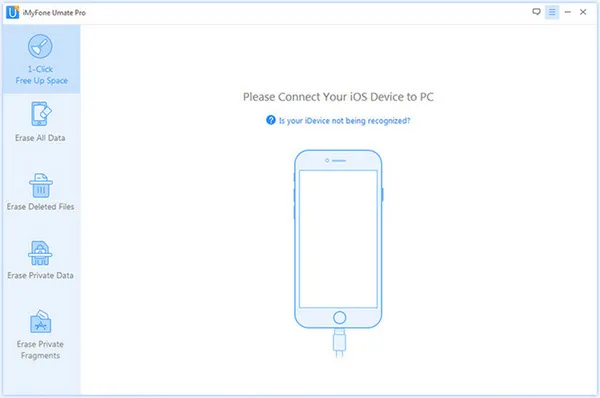
Schritt 1Installieren und Verbinden Sie das iPhone mit dem Computer
Laden Sie die Programmdatei herunter und installieren Sie sie auf Ihrem Computer gemäß den richtigen Schrittanweisungen. Führen Sie das Programm auf Ihrem PC aus und richten Sie eine Verbindung zwischen Ihrem iPhone und Ihrem Computer über das USB-Kabel ein.
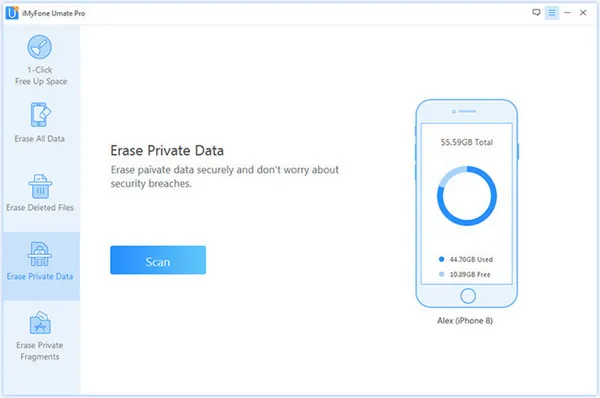
Schritt 2Wählen Sie den Löschalgorithmus
Gehen Sie als nächstes zum Tab "Private Daten löschen" und beginnen Sie mit dem Scannen Ihres iPhones.
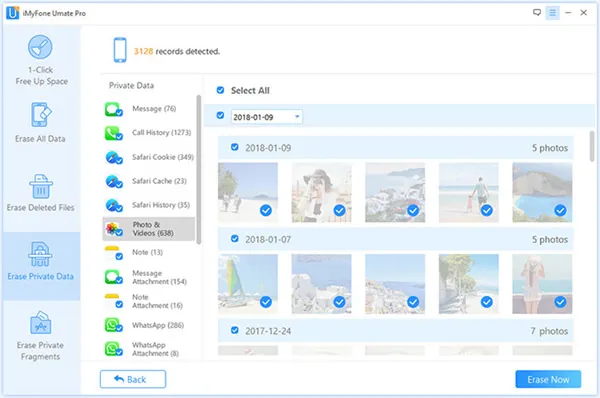
Schritt 3Löschen Sie ausgewählte Kontakte vom iPhone
Sie erhalten eine Vorschau aller enthaltenen Daten. Wählen Sie klug die Kontakte aus, die Sie löschen möchten, und klicken Sie dann auf die Schaltfläche "Jetzt löschen". Ihre Kontakte werden dauerhaft von Ihrem Gerät gelöscht.
Methode 3: Wie man alle Kontakte auf dem iPhone von iCloud löscht (Vorsicht)
iCloud kann für iPhone, iPad und iPod viele Dinge tun und wie Sie vielleicht nicht wissen, ist es mehr als ein Cloud-Speicherdienst. Tatsächlich können Sie es verwenden, um einen oder mehrere Kontakte aus der Ferne von iCloud zu löschen. Der gelöschte Kontakt wird jedoch auch dauerhaft vom iPhone sowie Ihrem iCloud-Konto entfernt. Seien Sie also vor dieser Operation gewarnt.
Schritt 1. Stellen Sie sicher, dass die iCloud-Synchronisierung auf Ihrem iPhone, iPad oder iPod aktiviert ist.
Schritt 2. Gehen Sie mit einem Webbrowser zu iCloud.com und melden Sie sich mit Ihren Kontodaten an.
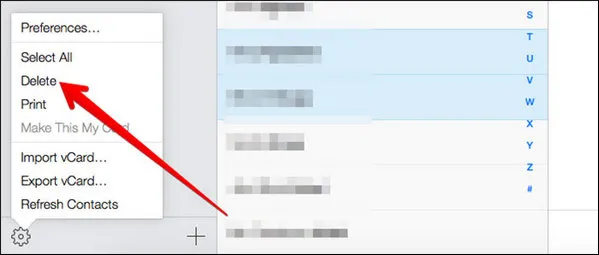
Schritt 3. Klicken Sie auf "Kontakte" und Sie werden zu einer neuen Seite geführt. Für das Löschen aller Kontakte klicken Sie auf das "Zahnrad"-Symbol unten links. Wählen Sie die Option "Alle auswählen" im Popup-Menü aus und klicken Sie erneut auf das Symbol. Wählen Sie nun die Option "Löschen". Danach werden alle Kontakte von dieser Apple-ID und allen damit verbundenen Geräten entfernt.
Schritt 4. Für das Löschen eines einzelnen Kontakts klicken Sie bitte auf den Kontaktnamen und dann auf die Registerkarte "Bearbeiten" im oberen Menü. Klicken Sie nun auf das Feld "Kontakt löschen" unten mit rotem Text.
Fazit
Das Löschen von Kontakten vom iPhone ist genauso wichtig wie das Speichern für den plötzlichen Gebrauch. Es ist jedoch viel sicherer, die Kontakte an einem sicheren Ort wie Ihrem PC oder Cloud-Server zu sichern, anstatt sie auf Ihrem iPhone zu speichern. Dies gefährdet nicht nur Ihre Privatsphäre, sondern nimmt auch viel internen Speicherplatz ein und beeinträchtigt die reibungslose Funktion des Systems.
Von allen oben genannten Methoden ist die dritte Methode des iOS-Inhaltsradierers die geeignetste Lösung, um diese Aufgabe auszuführen. Wenn Sie also eine effiziente und garantierte Ausgabe suchen, wählen Sie dieses Programm zu Ihrem Vorteil.