Wenn Sie Mac seit langer Zeit verwenden, wissen Sie vielleicht, dass OS X eine Menge Cache-Dateien auf der Festplatte speichert.
System-Cache: Er wird in einem Gerät erzeugt, wenn eine App, ein Browser, das System eine Aufgabe ausführt und die eingebauten Systemdienste, die Ihr Mac-Betriebssystem ausführen. Cache erfüllt jedoch eine wichtige Funktion, indem er eine Verknüpfung zur Aufgabe erstellt, die Sie bereits im System ausgeführt haben. Grundsätzlich wird, wenn Sie eine bestimmte Aufgabe immer wieder öffnen, diese sehr schnell wieder geöffnet, indem die Cache-Dateien geladen werden.
App-Cache: App-Cache wird von Apps und System- oder Drittanbieteranwendungen erstellt, um temporäre Informationen wie besuchte Websites in Ihrem bevorzugten Browser zu speichern, um den Ladevorgang zu beschleunigen. Wenn Sie darüber nachdenken, kann gesagt werden, dass Cache wichtig sind und die Apps schneller machen. Es gibt jedoch auch bestimmte Nachteile von Cache, die Fehler verursachen und negative Auswirkungen haben können, wie das Abstürzen der App oder sogar das Verlangsamen bis zum Stillstand. Und es gibt viele Apps, die eine unnötige Menge an Daten erzeugen, die völlig nutzlos sind und den gesamten Speicherplatz Ihres Systems beanspruchen werden. Diese Cache-Dateien sollten vom Gerät gelöscht werden und ein Benutzer muss sie regelmäßig löschen, um Speicherplatz auf dem Mac zu sparen. Um eine reibungslose Leistung Ihres Mac-Geräts aufrechtzuerhalten, ist es für die Benutzer erforderlich, den App-Cache regelmäßig zu löschen.
Aber die monotonische Frage lautet "wo soll die Exkursion beginnen?" Warum nicht die Exkursion zur Cache-Reinigung hier und jetzt beginnen. Die unten aufgeführten Methoden sind nicht weniger als die von Mac-Experten diktierten effektiven Lösungen. Also hier sind sie zu Ihren Diensten..
- Teil #1: Wie beeinflusst der App-Cache Ihren Mac?
- Teil #2: App-Cache manuell auf dem Mac löschen
- Teil #3: App-Caches auf dem Mac mit CleanGeeker löschen
Teil #1: Wie beeinflusst der Cache Ihren Mac?
Aber oft können diese nutzlosen Cache-Dateien aufgrund von Fehlfunktionen, fehlgeschlagenen Software-Updates beschädigt werden, was Probleme verursachen und das System verlangsamen könnte. Darüber hinaus werden selbst wenn Sie die Software deinstalliert haben, diese Cache-Dateien nicht automatisch gelöscht und bleiben im System. Im Laufe der Zeit werden diese Cache-Dateien immer größer und nehmen GBs an Speicherplatz auf dem System ein, was zu einem niedrigen Speicherplatz führen kann. Auch wenn sie temporär sind, löscht sie niemand tatsächlich. Im Laufe der Zeit nehmen diese Cache-Dateien Ihren Speicherplatz ein und machen das System so langsam, dass Sie es nicht mehr verwenden können. Cache-Dateien sind nach einer Weile sowohl äußerst notwendig als auch völlig nutzlos, da sie zu einem Speicherplatzkiller werden, der die Leistung Ihres Macs auf eine lächerliche Geschwindigkeit reduziert.
Teil #2: Löschen von App-Cache-Dateien manuell auf dem Mac
Die manuelle Anleitung hat immer Vorrang für jeden Benutzer, da es keine Probleme mit dem Herunterladen von Tools usw. gibt. Und genau das werden wir jetzt verfolgen. Um die Orte zu kennen, an denen Sie die nicht verwendeten App-Daten bereinigen können, lesen Sie die folgenden Schritte sorgfältig durch:
Schritt 1. Öffnen Sie das Dienstprogramm "Finder" und wählen Sie dann "Gehe zu".
Schritt 2. Klicken Sie auf "Gehe zu Ordner" aus den weiteren angezeigten Optionen.
Schritt 3. Geben Sie -/Library ein und drücken Sie "Enter".
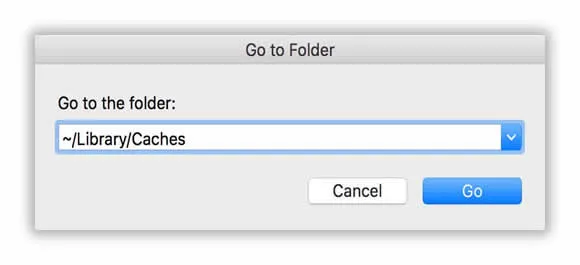
Schritt 4. Klicken Sie auf den "Cache"-Ordner. Dadurch wird alles im "Caches"-Ordner ausgewählt.
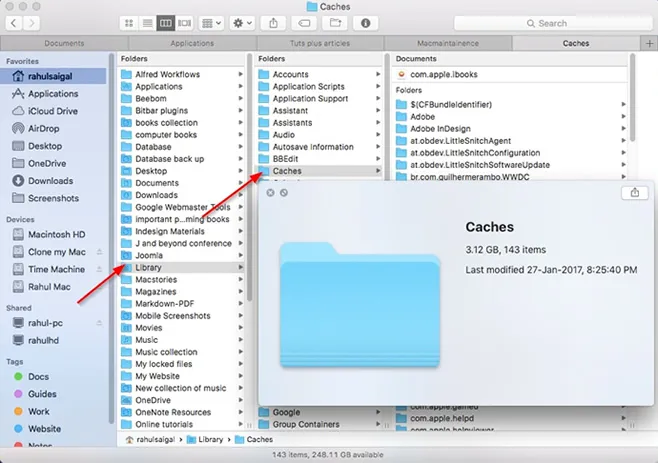
Schritt 5. Wählen Sie nun im Cache-Ordner die spezifischen Dateien oder die gesamte Menge aus und platzieren Sie die Cache-Elemente im Papierkorb, und die Reinigung ist abgeschlossen.
Nachteile –
- Beim Löschen des Caches gibt es keine Spezifikation des App-Caches.
- Selbst wenn die Caches gelöscht werden, bleiben die App-Caches im System vollständig verborgen vor dem Benutzer.
Teil #3: Caches auf dem Mac mit CleanGeeker löschen
Enttäuschungen sind vorprogrammiert, wenn Sie unüberlegt die bisher erwähnten Tools und Methoden ausprobieren oder anderswo. Aber es gibt ein solches Tool, das Sie nicht im Stich lassen wird, der Name ist Tunesbro CleanGeeker. In wenigen einfachen Schritten kann CleanGeeker alle Arten von Junk-Dateien von Ihrem Mac löschen, obwohl wir uns hauptsächlich auf den App-Cache konzentrieren würden. Es macht das Löschen von Cache-Dateien auf dem Mac so einfach wie möglich.

CleanGeeker - Löschen Sie alle App-Caches auf dem Mac mit nur 1 Klick
- Es kann Junk-Dateien, App-Caches, Duplikatdateien, große Mülldateien usw. bereinigen.
- Es stehen drei Arten von Scans zur Verfügung, nämlich App-Scan; Junk-Scan; Tiefen-Scan.
- Browser-Cookies und E-Mail-Anhänge einfach löschen.
- Weitere Funktionen >>
Schritt 1 CleanGeeker auf Ihrem Mac herunterladen und installieren
Zunächst versorgen Sie Ihr System mit CleanGeeker und installieren es gemäß den erforderlichen Schrittanweisungen. Klicken Sie auf dem Bildschirm des Tools auf den Tab "Home" auf der linken Seite und hier können Sie den Gesamtspeicher, den belegten Speicherplatz usw. klar erkennen.
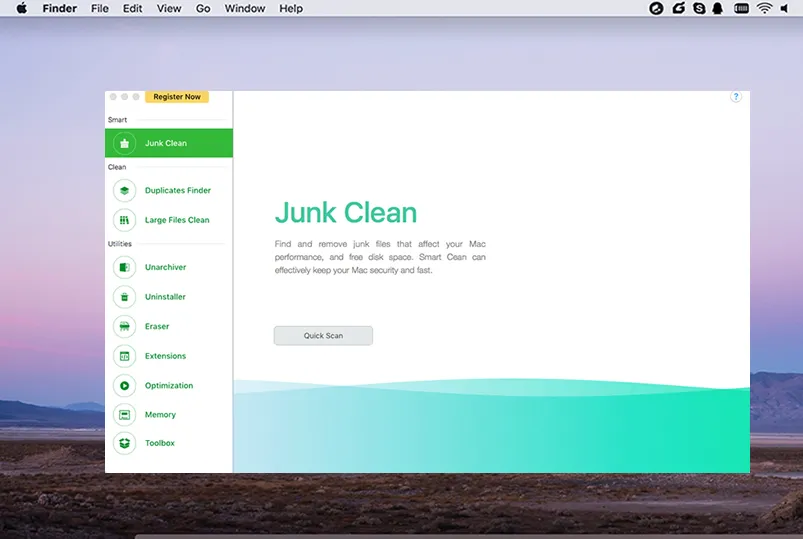
Schritt 2 Alle App-Caches auf dem Mac scannen
Gehen Sie jetzt zum Abschnitt "Junk Clean" unten in derselben Zeile wie die Option "Home" und klicken Sie darauf. Hier sehen Sie alle Junk-Dateien, die mit Ihren kürzlich installierten Apps oder zuvor installierten Apps verbunden sind.
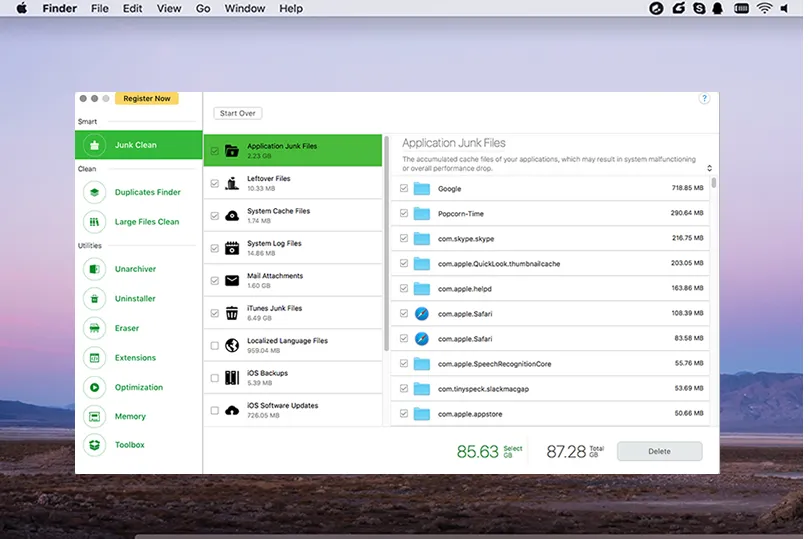
Schritt 3 Beginnen Sie mit dem Löschen von App-Caches auf Ihrem Mac OS X
Wählen Sie Ihre Apps aus, indem Sie die Kontrollkästchen daneben ankreuzen, und klicken Sie dann auf die Schaltfläche "Löschen" unten rechts auf dem Bildschirm.
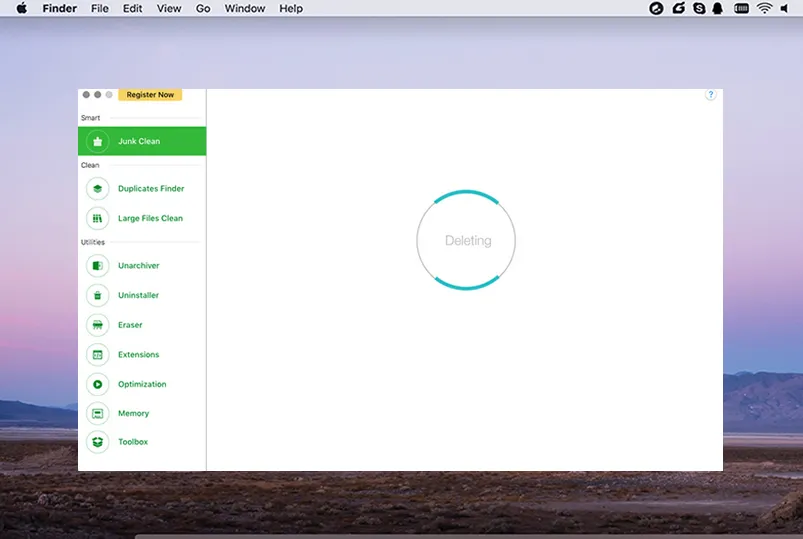
CleanGeeker kann alle damit verbundenen Cache-Elemente all dieser Apps sammeln und löschen, die zuvor nicht auf Ihrem Mac installiert waren, aber ihre Junk-Elemente im System verbleiben. Das einfache manuelle Löschen oder Deinstallieren von Apps spült manchmal nicht das eigentliche Problem aus, aber mit diesem letzten Tool können Sie es endgültig von Ihrem Mac ausrotten. Die beiden zuvor genannten Methoden können Ihnen gleichermaßen die Hilfe geben, die Sie benötigen, aber die Garantie, die CleanGeeker bietet, ist knapp und unübertroffen. Wählen Sie also weise, schließlich geht es um Ihren Mac, der viel zählt.

Verwandte Artikel & Tipps
-

Wie man einen Mac sauber löscht, um zu verkaufen