TunesBro kostenloser Bildschirmrekorder

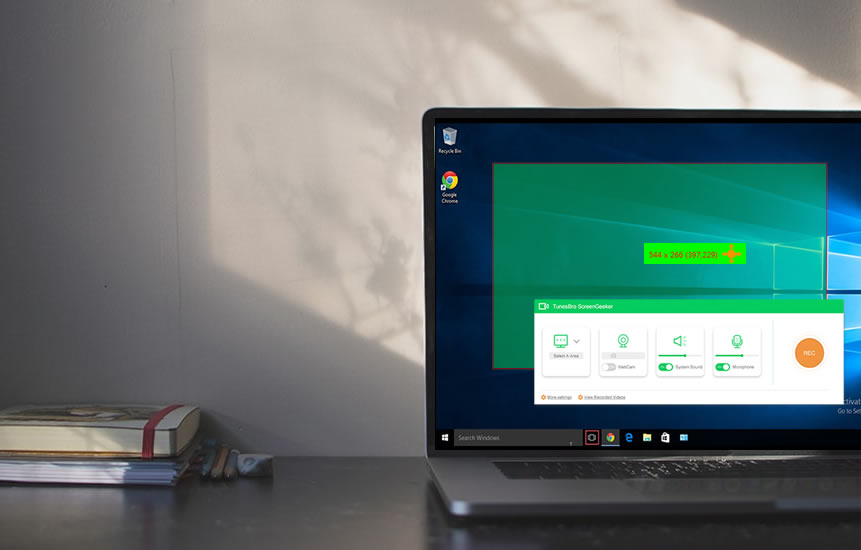
TunesBro kostenloser Bildschirmrekorder ist ein leistungsstarkes Windows-Produktivitätstool, um Ihr Kommunikationsniveau zu verbessern. Nehmen Sie Bildschirmfotos auf, machen Sie Webcam-Aufnahmen, zeichnen Sie Desktop-Aktivitäten auf und nehmen Sie sogar gleichzeitig mit Systemgeräuschen und Mikrofon-Audio auf. Halten Sie wichtige Webkonferenzanrufe fest und teilen Sie sie leicht über eine benutzerfreundliche Oberfläche.
kostenlose Bildschirmaufnahmesoftware

Machen Sie Bildschirmaufnahmen produktiver und professioneller

Intuitive Benutzeroberfläche

Intuitive Benutzeroberfläche

Einfach für Erstbenutzer und Experten gleichermaßen. Alle wichtigen Tools und Funktionen sind mit einem Klick verfügbar. Tastenkürzel machen es noch einfacher.

Videos/Audio aufnehmen

Videos/Audio aufnehmen

Externe Audio aufnehmen und gleichzeitig Systemklang erfassen. Aufgenommenes Video automatisch im lokalen Ordner speichern.

Flexible Bildschirmgröße

Flexible Bildschirmgröße

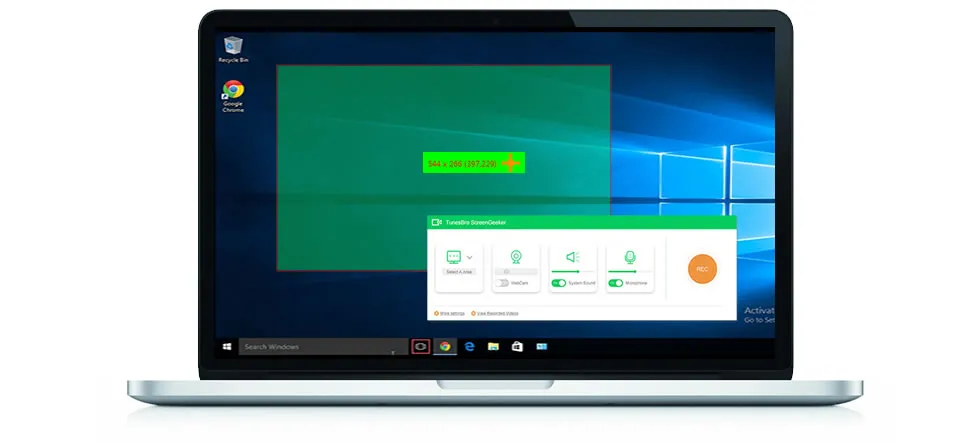
Bildschirm frei in jeder Größe ohne Einschränkungen aufnehmen! Wählen Sie aus einer Reihe von festen Größen oder passen Sie sie mit bevorzugten benutzerdefinierten Regionen an

Tastenkürzel-Optionen

Tastenkürzel-Optionen

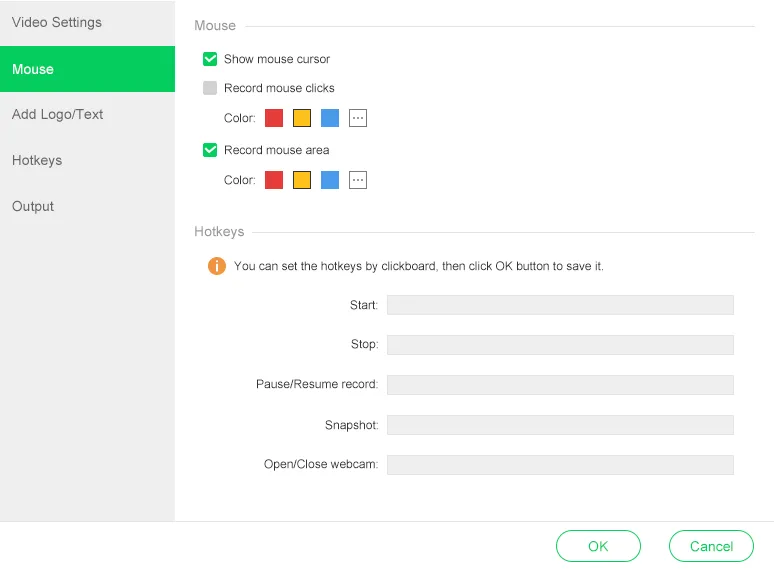
Wählen Sie die Ausgabequalität für Audio und Video. Verfolgen Sie Ihre Mausbewegungen und Klicks. Voreingestellte Aufnahmelänge. Beschleunigen Sie mit Tastenkürzeln.

Verwenden Sie den Bildschirmrekorder, um die Produktivität zu steigern

  • ● Nehmen Sie Online-Meetings, Browsing-Aktivitäten oder Programmaktionen auf.
  • ● Erfassen Sie wichtige Gespräche und erstellen Sie beeindruckende Videopräsentationen.
  • ● Ein-Klick-Vorschau der Aufzeichnungshistorie, damit Sie auswählen können, was Sie behalten möchten.

Richten Sie Ihre Videoaufzeichnung ein

  • ● Ziehen Sie einfach einen Erfassungsbereich auf dem Bildschirm.
  • ● Öffnen Sie die Kamera und schließen Sie das Mikrofon an, wenn nötig.
  • ● Legen Sie die Videorate, Bitraten, Mausfarbe, Untertitel, Logo und Hotkeys fest.

Verschiedene Aufnahmemodi geben Ihnen Freiheit

  • ● Wählen Sie den richtigen Aufnahmemodus für Bildschirmaktivitäten oder Webcam-Videos.
  • ● Passen Sie Ihren Bildschirmaufnahmebereich an, um ihn genau richtig zu machen.
  • ● Machen Sie Schnappschussbilder in 4 Formaten: PNG, JPG, GIF und BMP.


Wie unterscheidet sich ScreenGeeker von anderen Bildschirmaufzeichnungsprogrammen?

Tunesbro ScreenGeeker verleiht nicht nur Ihren Geschäftspräsentationen ein professionelles Aussehen, sondern kann auch Web-Meetings für zukünftige Referenzen speichern, externe und interne Audioaufnahmen gleichzeitig aufzeichnen, Webcam- und Bildschirmaktivitäten gleichzeitig aufzeichnen und alles mit mehreren Ausgabeformaten und einfachen Freigabetools teilen. Perfekt für Walkthrough-Videos oder App-Präsentationen. Im Gegensatz zu anderen Bildschirmaufzeichnungssoftware bietet Ihnen ScreenGeeker eine flexiblere Lösung.

 

Tunesbro kostenloser Video-Recorder
100% kostenlos - Keine Plugins!
Am besten ist, dass keine Plugins im Programm gebündelt sind! und komplett kostenlos!

Systemstabilität
ScreenGeeker kann lange Videos aufzeichnen, ohne abzustürzen oder hängen zu bleiben. Und nach der Aufzeichnung werden Sie gefragt, ob das Video gespeichert werden soll oder nicht, es werden automatisch die generierten Videos gelöscht, wenn Sie auf "Abbrechen" klicken, um Platz zu sparen!

Webcam-Overlay hinzufügen
Sie können ein Webcam-Video von sich selbst in das aufgezeichnete Video einfügen.

Um die Maus herum
Dieser neue Modus ermöglicht es Ihnen, das Video aufzuzeichnen, das sich um Ihre Maus herum befindet. Das bedeutet, dass das Programm die umliegenden Bereiche der Maus aufzeichnet, wenn Sie die Maus bewegen.


KOSTENLOSE BILDSCHIRMREKORDER-SOFTWARE FÜR ALLE IHRE GESCHÄFTLICHEN UND PERSÖNLICHEN BEDÜRFNISSE

Keine zusätzliche Hardware erforderlich

Verwenden Sie Ihre vorhandene Hardware mit unserer Bildschirmrekorder-Software.

Alles auf dem Bildschirm erfassen

Führen Sie App-Demos durch, erstellen Sie Präsentationen, nehmen Sie Web-Meetings auf, erfassen Sie Vorstellungsgespräche und persönliche Videotelefonate. Erfassen Sie alles auf Ihrem Monitor.

Aufzeichnen mit beliebiger Quelle

Vollbild, benutzerdefinierte Aufnahmebereiche, Desktop und Webcam aufnehmen, und externe Audio mit Systemklängen gleichzeitig aufnehmen.

Hochwertige Ausgabe

Full-HD-Ausgabe (60fps), wählen Sie Ihr Ausgabeformat und teilen Sie professionelle Qualitätsvideos mit Kollegen, Kunden, Familie und Freunden.

Screenshots

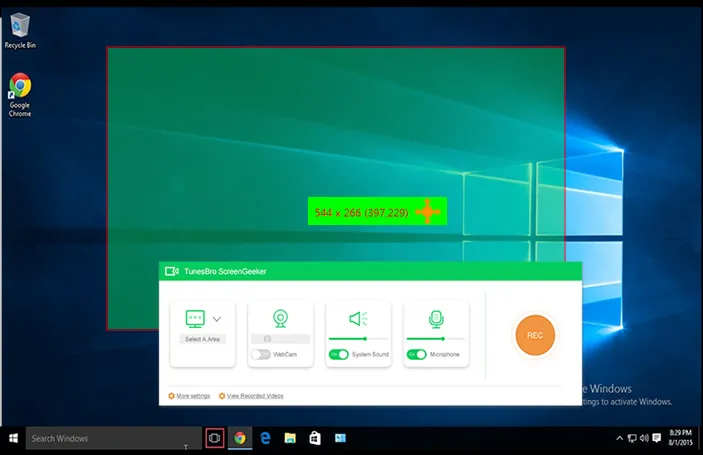
TunesBro Bildschirmrekorder Startseite
TunesBro Screen Recorder Select Size
TunesBro Screen Recorder in Progress
TunesBro Screen Recorder Finished
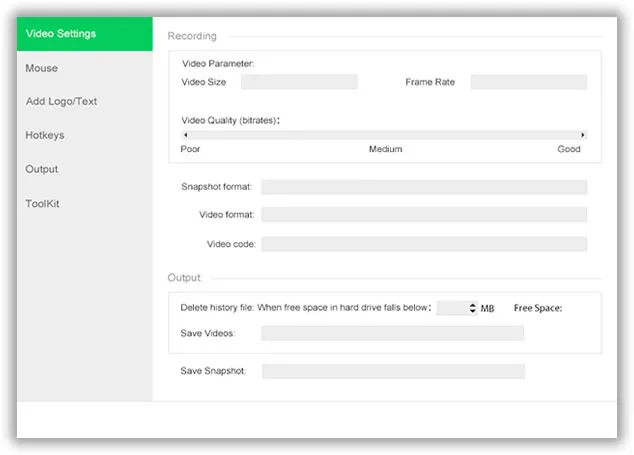
  Ausgabequalität des Videos anpassen
Drei Optionen verfügbar: Schlecht, Mittel und Gut. Im Allgemeinen benötigt ein gutes Video mehr Speicherplatz für denselben Zeitrahmen.
  Logo oder Text hinzufügen
Fügen Sie ein Logo oder Wasserzeichen zum aufgezeichneten Video hinzu, um die Marke/den Namen mehr Aufmerksamkeit zu verschaffen.
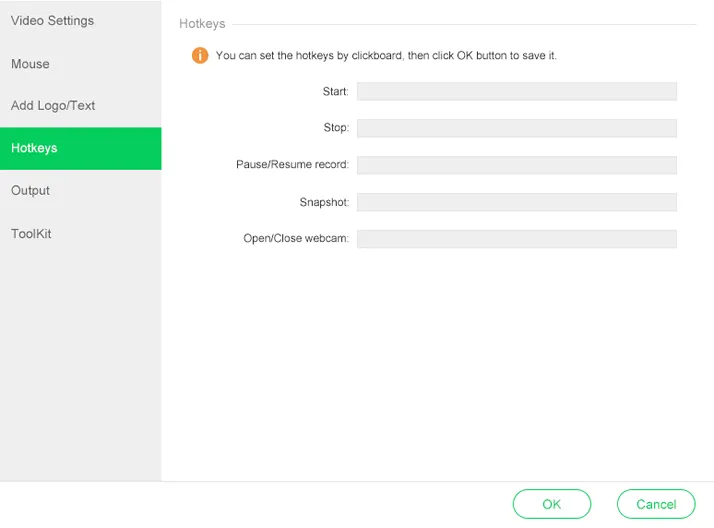
  Beschleunigung über Hotkeys
Müssen Sie häufig Videos oder Bildschirme aufnehmen? Es ist wichtig, Hotkeys hinzuzufügen, um den Prozess zu beschleunigen, z.B. das Programm zu starten/anhalten/pausieren.
  Sechs Bildraten für die Aufnahme verfügbar
Dies ist das einzige Programm, das sechs Arten von FPS für die Aufnahme eines Videos bietet. Wählen Sie die beste entsprechend den Computerspezifikationen und persönlichen Bedürfnissen.

Was Kunden sagen

9 Bewertungen

Ashely

★ ★ ★ ★ ★

Ich habe in der Vergangenheit viele kostenlose Bildschirmaufnahmeprogramme verwendet, aber die meisten haben nicht die Möglichkeit, externen Ton aufzunehmen. Das ist für meine Arbeit entscheidend, also liebe ich dieses Produkt natürlich!

Janet

★ ★ ★ ★ ★

Wow! Absolut erstaunliche Bildschirmaufnahmequalität. Sowohl Video als auch Audio waren in hoher Definition. Empfehle dies auf jeden Fall meinen Kollegen im Büro.

Olivia

★ ★ ★ ★ ★

Mir gefällt, wie Sie den Erfassungsbereich steuern können, sodass Sie keine anderen Registerkarten oder Fenster ausblenden müssen, wenn Sie mit mehreren Apps arbeiten, sondern nur ein Fenster aufzeichnen müssen.


Anleitung & Tipps