
TunesBroAndroid Manager
Wie man TunesBro DroidGeeker verwendet
Wenn Sie Ihr Android- oder iPhone-Gerät vom Computer aus steuern möchten, ist DroidGeeker das perfekte Werkzeug für Sie. Wenn Sie ein Android-Benutzer sind, bietet Ihnen dieses Programm die Möglichkeit, Ihr Android-Smartphone mit nur einem Klick zu sichern und wiederherzustellen. Darüber hinaus können Sie Apps installieren, Musik, Videos, Fotos, Kontakte, Nachrichten und andere Daten zwischen Telefonen und Computern übertragen und austauschen und so weiter. Sie können auch Nachrichten mit derselben Software senden und empfangen. Alle Aufgaben an einem einfachen Ort..
Schritt 1Downloaden und installieren Sie Android Manager
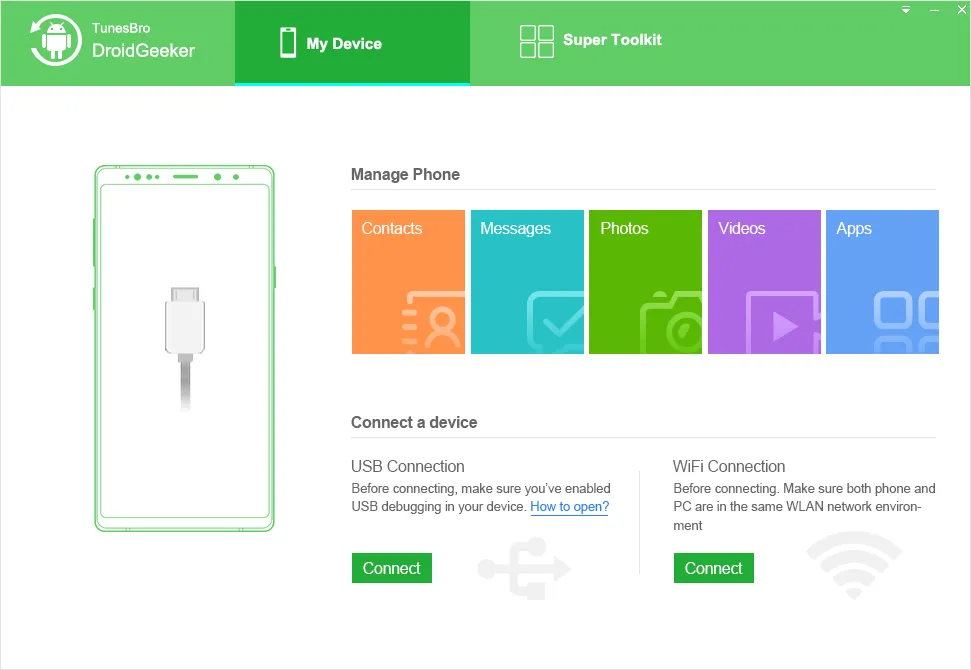
Sie können das Programm herunterladen, indem Sie auf die obigen Schaltflächen klicken. Es ist absolut kostenlos auszuprobieren und funktioniert sowohl auf Windows- als auch auf Mac-Computern. Stellen Sie also sicher, dass Sie die kompatible Version herunterladen. Öffnen Sie als nächstes die heruntergeladene Datei und installieren Sie das Programm, indem Sie die Einrichtungsanleitung lesen und starten Sie es, um die Benutzeroberfläche zu sehen.
Schritt 2Verbinden Sie Ihr Android-Telefon mit dem PC
Verbinden Sie als nächstes Ihr Android-Telefon oder iPhone mit dem Computer über ein USB-Datenkabel und warten Sie, bis das Gerät von der Software erkannt wird. Sobald dies erledigt ist, zeigt das Programm Ihr Telefon als verbunden an.
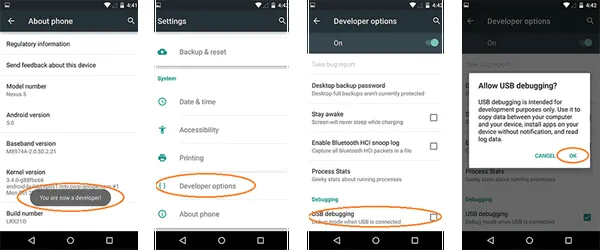
Hinweis: USB-Debugging muss auf dem Telefon aktiviert sein und vertrauen Sie dem Computer, wenn eine Meldung auf dem Bildschirm des Telefons erscheint.
Schritt 3 Kennen Sie die Programmoberfläche
Android Manager hat drei Hauptoberflächen mit den Namen "Mein Gerät", "Super-Toolkit" und "Download". Lassen Sie uns alle verfügbaren Funktionen in jedem Abschnitt zeigen.
Teil 1 Mein Gerät
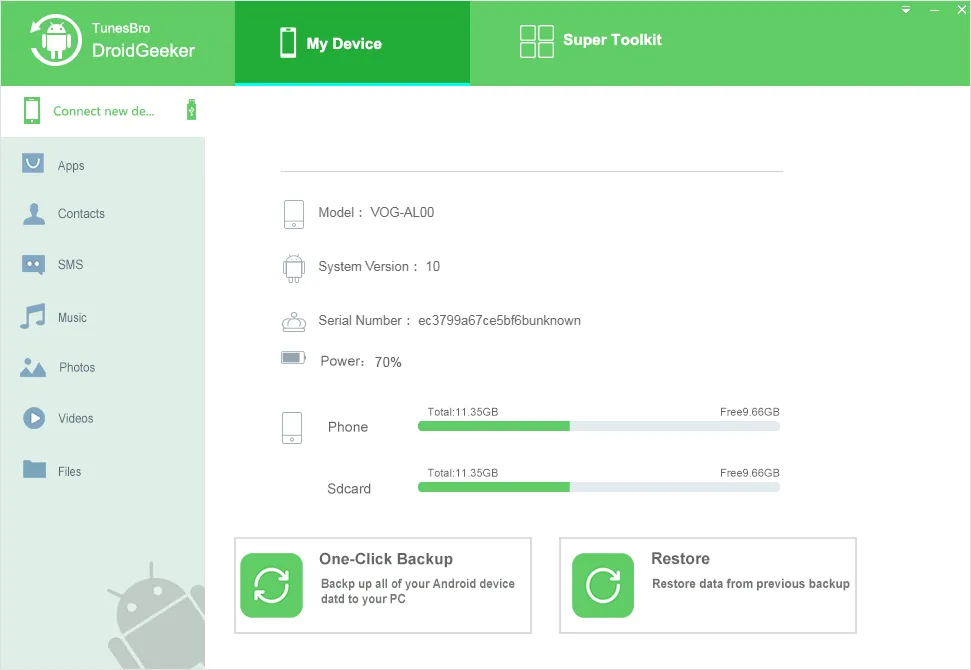
Vom Register "Mein Gerät" aus können Sie den gesamten Inhalt Ihres Telefons steuern und einige Hotkeys finden, um einige schnelle Aufgaben auszuführen. Über die linke Seitenleiste können Sie die Apps, Kontakte, SMS, Musik, Fotos, Videos usw. anzeigen.
Jede Option erfüllt ihre eigene Aufgabe, und wenn Sie Dateien von einem Telefon auf einen Computer übertragen möchten, können Sie diese Schnelloptionen verwenden.
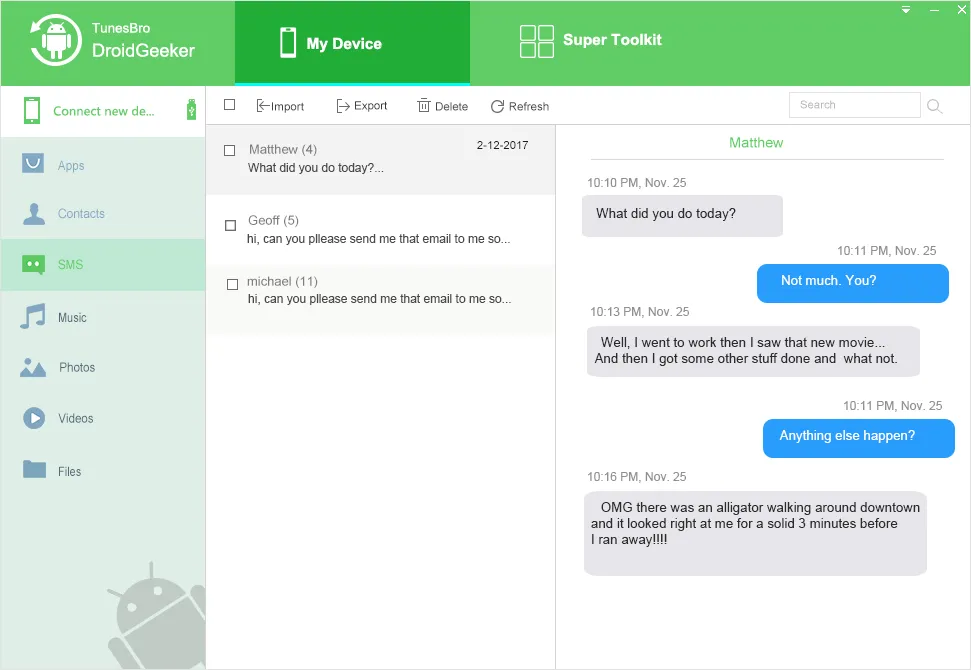
Übertragen Sie Kontakte vom Android-Telefon auf Ihren Computer zur Sicherung.

Teil 2 Super-Toolkit
Der nächste Tab ist der Abschnitt "Super-Toolkit", der eine Vielzahl von Anwendungen bietet, die auf Ihrem Telefon installiert werden können. Es beginnt mit der Telefonübertragung, der Datenwiederherstellung, dem Datenlöscher und dem Mirror Go. Möglicherweise müssen Sie für die Verwendung der zusätzlichen Funktionen bezahlen, aber sie sind alle ihr Geld wert. Darüber hinaus bietet dieses Programm eine Root-Option mit einem Klick, um Ihr Telefon mit nur einem Klick auf Ihrer Maus zu rooten, falls das Rooten ein Problem für Sie darstellt.
Teil 3 Sichern und Wiederherstellen
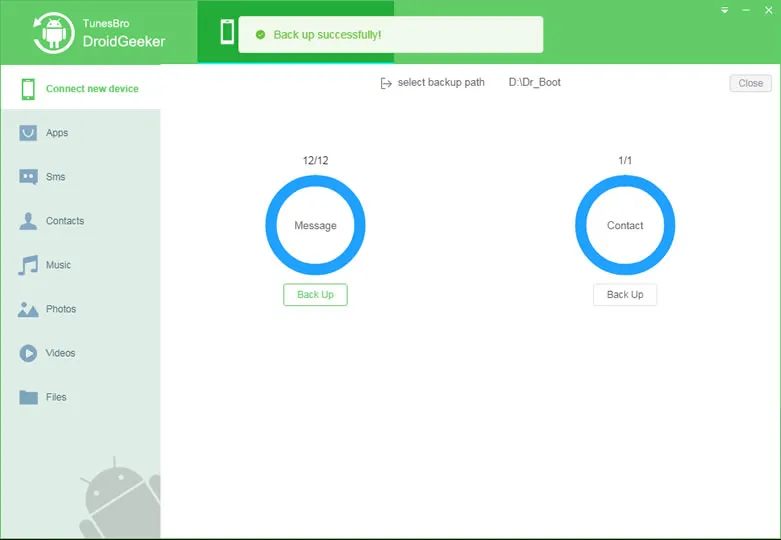
Der "Backup & Restore" Tab ist eine der besten Funktionen, die DroidGeeker bietet, da dies der Bereich ist, in dem Sie Ihre Daten auf dem Computer sichern und wiederherstellen können.
Das war es. Es handelt sich nur um eine kurze Beschreibung des gesamten Programms. Sie sollten die Website offiziell besuchen und alle Funktionen selbst überprüfen. Wir sind ziemlich sicher, dass Sie es nicht bereuen werden. Hoffentlich fanden Sie diesen Leitfaden nützlich und werden ihn mit Ihren Freunden und Familien teilen.