
TunesBroDiskLab für Android
Wie man TunesBro DiskLab für Android verwendet
DiskLab für Android ist ein leistungsstolles und zuverlässiges Tool zur Wiederherstellung gelöschter Dateien von allen Arten von Android-Handys oder Tablets, einschließlich Kontakte, Textnachrichten, Fotos, Musik, Videos oder WhatsApp-Nachrichten. Das Programm hat eine sehr saubere und intuitive Benutzeroberfläche, daher ist es recht einfach, dieses Programm zu verwenden. Im Folgenden sind die Schritte aufgeführt, wie man DiskLab für Android verwendet, bitte lesen Sie es sorgfältig durch.
Schritt 1Herunterladen und Installieren von DiskLab für Android
Sie können dieses Programm von der Produktseite oder direkt von hier herunterladen. Installieren Sie das Programm dann auf einem Computer, indem Sie den Installationsassistenten folgen. Öffnen Sie das Programm, wenn die Installation abgeschlossen ist. Die Hauptbenutzeroberfläche sieht so aus:
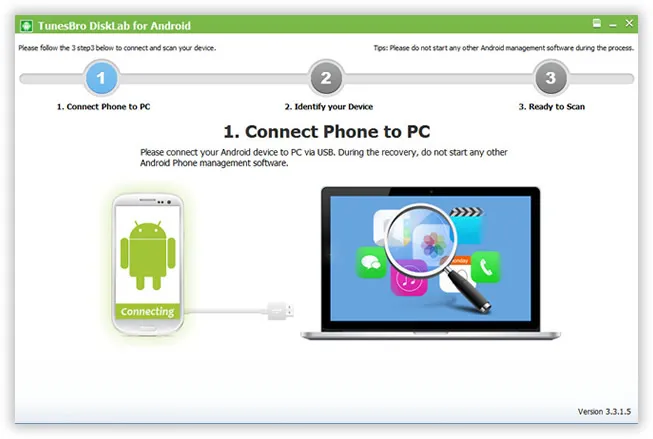
Schritt 2Verbinden Sie Ihr Android-Gerät mit dem Computer
Nehmen Sie Ihr Android-Gerät heraus und verbinden Sie es mit demselben Computer über ein USB-Kabel. Das Programm erkennt das Gerät dann automatisch.
Hinweis: Um die gelöschten Dateien vollständig wiederherzustellen, müssen Sie das USB-Debugging aktivieren und das Telefon rooten. Andernfalls kann der Datenwiederherstellungsprozess nicht ordnungsgemäß durchgeführt werden.
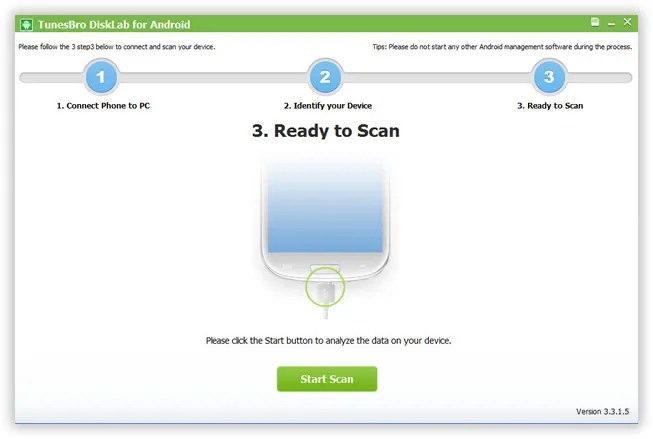
Schritt 3 Gelöschte Dateien auf Android scannen
Wenn das Programm das Gerät erkennt, klicken Sie bitte auf die Schaltfläche "Scan starten", damit das Programm alle gelöschten Dateien auf dem Gerät vollständig durchsuchen kann. Der Scanvorgang dauert je nach Anzahl der Dateien auf dem Gerät eine Weile, also bitte haben Sie Geduld.
Schritt 4 Vorschau und Wiederherstellung ausgewählter Dateien
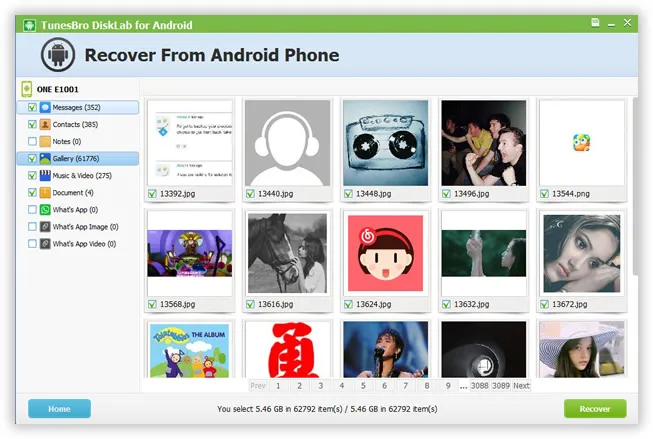
Wenn der Scan abgeschlossen ist, zeigt das Programm alle Dateien in verschiedenen Kategorien an. Sie können sie in der linken Seitenleiste sehen. Die gute Nachricht ist, dass Sie die Dateien vorab anzeigen und auswählen können, die Sie wiederherstellen möchten. Nach der Dateiauswahl klicken Sie auf die Schaltfläche "Wiederherstellen", um diese Dateien auf dem Computer zu speichern. Dann können Sie sie zurück auf Ihr Android-Gerät übertragen.
Wenn Sie alle Schritte im obigen Tutorial befolgt haben und immer noch Probleme haben, senden Sie uns bitte die Details an support@tunesbro.com. Wir werden unser Bestes tun, um Ihnen bei der Wiederherstellung der verlorenen Daten zu helfen.