
TunesBroOrdner Unbreak
So schützen Sie einen Ordner auf Windows 11/10/7 einfach mit Folder Unbreak mit einem Passwort
TunesBro Folder Unbreak ist ein leistungsstarkes und benutzerfreundliches Tool, das entwickelt wurde, um einen Ordner vor unbefugtem Zugriff zu schützen, indem ein Passwort hinzugefügt wird. Diese leistungsstarke Sicherheitssoftware bietet robusten Schutz für Ihre sensiblen Dateien und Ordner. Dies gewährleistet, dass Ihre Daten vor unbefugtem Zugriff sicher sind. Egal, ob Sie Ihre Dateien sperren, verstecken oder verschlüsseln müssen, bietet Gilisoft File Lock Pro eine benutzerfreundliche Oberfläche und eine Vielzahl von erweiterten Funktionen, um Ihren Anforderungen gerecht zu werden. In diesem Leitfaden werden wir Sie durch die wesentlichen Funktionen der Software führen und Ihnen helfen, mit Leichtigkeit und Vertrauen einen Ordner auf Windows 11/10/8/7 mit einem Passwort zu schützen.
- Teil 1: Wie man einen Ordner auf Windows 11/10/7 mit einem Passwort schützt
- Teil 2: Wie man einen Ordner auf Windows 11/10/7 tarnt
Teil 1: Wie man einen Ordner auf Windows 11/10/7 mit einem Passwort schützt
Schritt 1 TunesBro Folder Unbreak herunterladen und installieren
Sie müssen die exe-Datei über den untenstehenden Link herunterladen und den Bildschirmanweisungen folgen, um Folder Unbreak auf einem Computer zu installieren.
Schritt 2 Folder Unbreak App auf Ihrem Computer ausführen
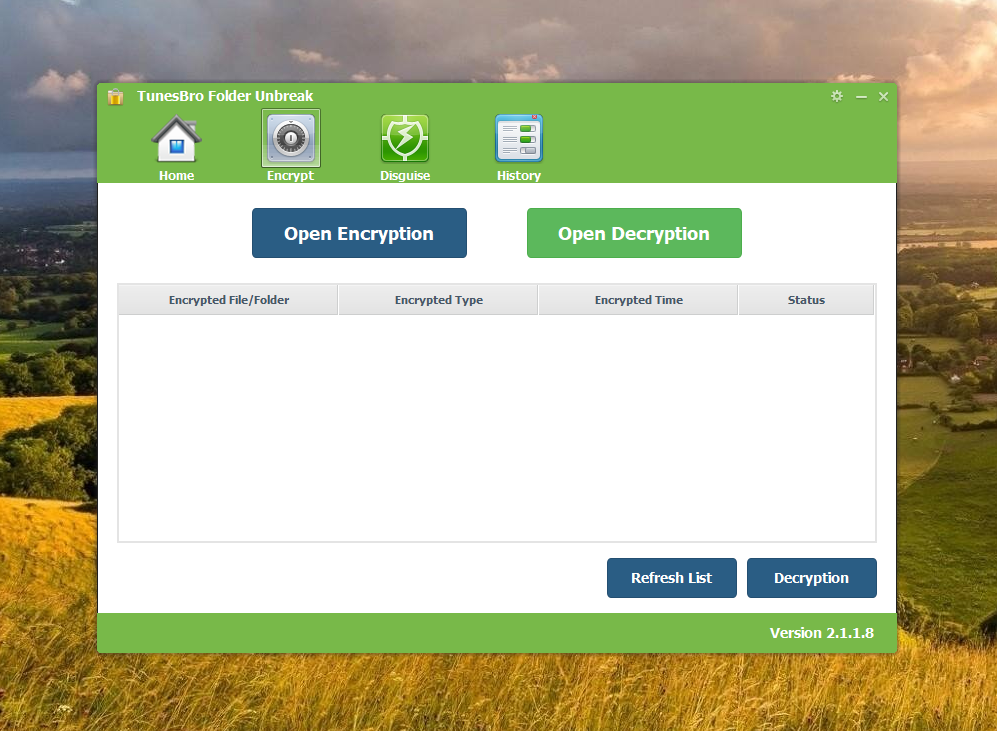
Doppelklicken Sie auf die Desktop-Verknüpfung, um das Programm auf Ihrem Computer zu starten. Der Begrüßungsbildschirm wird so aussehen:
Schritt 3 Wählen Sie einen lokalen Ordner aus und fügen Sie ein Passwort zum Schutz hinzu
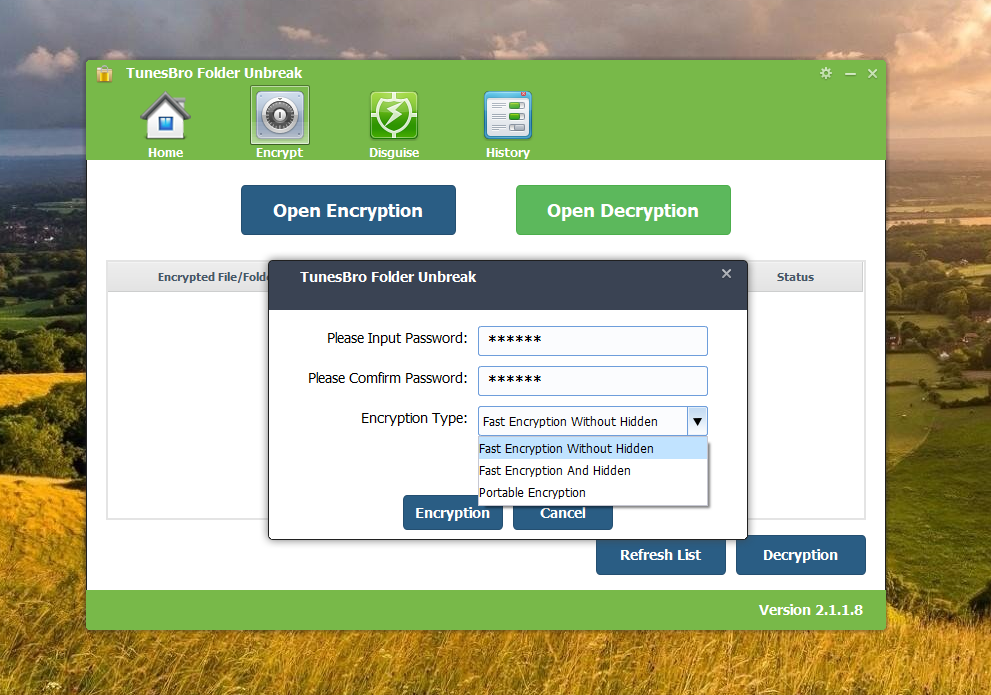
Klicken Sie oben auf die Schaltfläche Öffnen Verschlüsselung . Wählen Sie aus dem Popup-Fenster einen lokalen Ordner aus, den Sie passwortgeschützt haben möchten. Geben Sie nun das Passwort ein und bestätigen Sie es. Wir empfehlen, das Passwort an einem sicheren Ort zu speichern. Manchmal vergessen Sie es vielleicht.
Schritt 4 Auf den passwortgeschützten Ordner zugreifen
Nach Abschluss der Verschlüsselung sehen Sie alle verschlüsselten Ordner auf dem Hauptbildschirm. An den Ordner ist ein Schlosssymbol angehängt. Doppelklicken Sie auf den Ordnernamen und geben Sie das Passwort ein, um die Datei zur Nutzung zu entsperren.
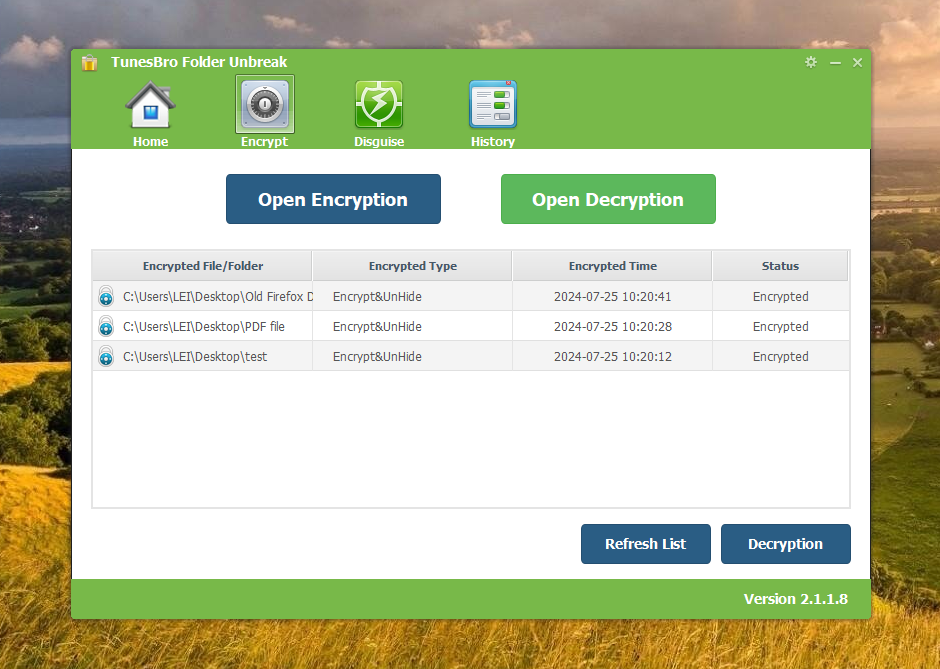
Dies ist eine der einfachsten Möglichkeiten, einem Ordner auf Windows 11, Windows 10, Windows 8 oder Windows 7 ein Passwort hinzuzufügen. Eines sollten Sie beachten: Machen Sie eine Kopie des Passworts. Der Ordner wird unzugänglich, wenn Sie das Passwort vergessen.
Teil 2: Wie man einen Ordner auf Windows 11/10/7 tarnt
Ordner zu tarnen ist eine effektive Möglichkeit, persönliche Dateien privat zu halten, insbesondere auf gemeinsam genutzten oder öffentlichen Computern. Dadurch bleiben vertrauliche Dokumente, Fotos und andere Dateien vor anderen Benutzern verborgen. Es ist eine praktische und effektive Möglichkeit, die Sicherheit und Privatsphäre Ihrer Dateien zu verbessern. In diesem Teil zeigen wir Ihnen, wie Sie mit TunesBro Folder Unbreak einen Ordner auf einem Windows-PC tarnen können.
Schritt 1 TunesBro Folder Unbreak herunterladen und installieren
Sie müssen die exe-Datei über den unten stehenden Link herunterladen und den Bildschirmanweisungen folgen, um Folder Unbreak auf einem Computer zu installieren.
Schritt 2 Folder Unbreak App auf Ihrem Computer ausführen
Doppelklicken Sie auf die Desktop-Verknüpfung, um das Programm auf Ihrem Computer zu starten. Der Begrüßungsbildschirm wird so aussehen:
Schritt 3 Lokalen Ordner zum Tarnen auswählen
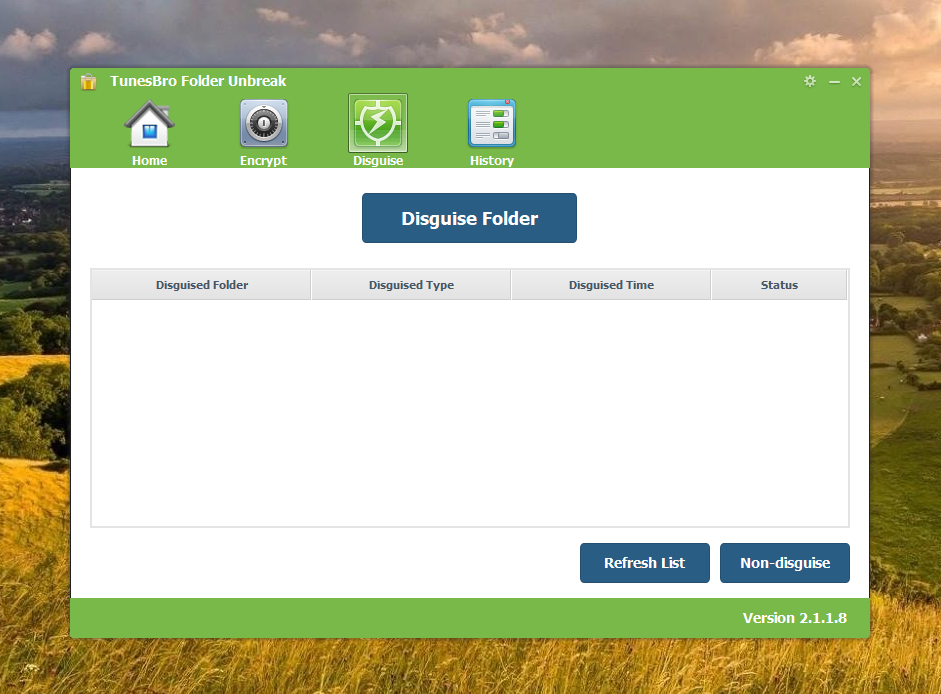
Wechseln Sie zum Menü "Tarnen" oben und fügen Sie einen lokalen Ordner hinzu, den Sie tarnen möchten.
Schritt 4 Passwort zum getarnten Ordner hinzufügen
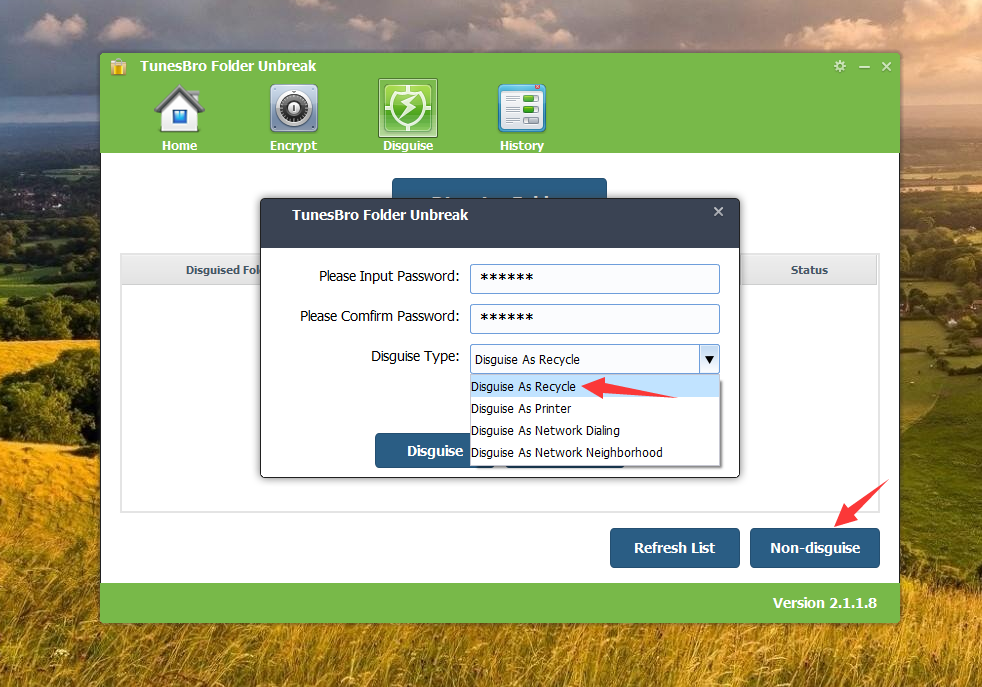
Zu diesem Zeitpunkt müssen Sie das Passwort zweimal eingeben und einen Tarnungstyp auswählen. Es kann ein Papierkorb, Drucker, Netzwerkwahl oder Netzwerkumgebung sein.
Schritt 5 Auf den getarnten Ordner zugreifen
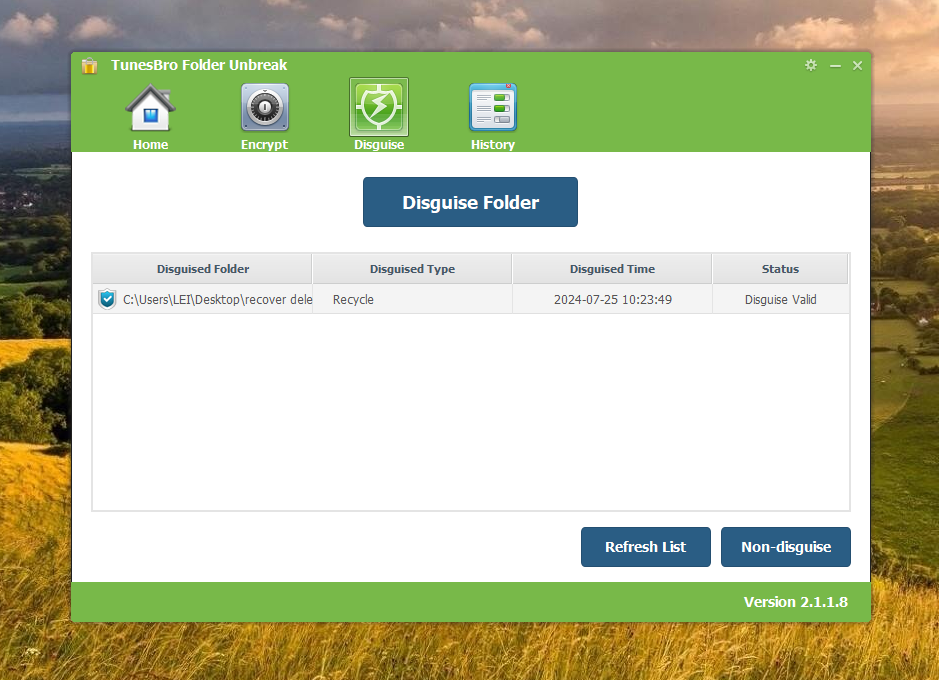
Nach Abschluss der Verschlüsselung sehen Sie alle verschlüsselten Ordner auf dem Hauptbildschirm.
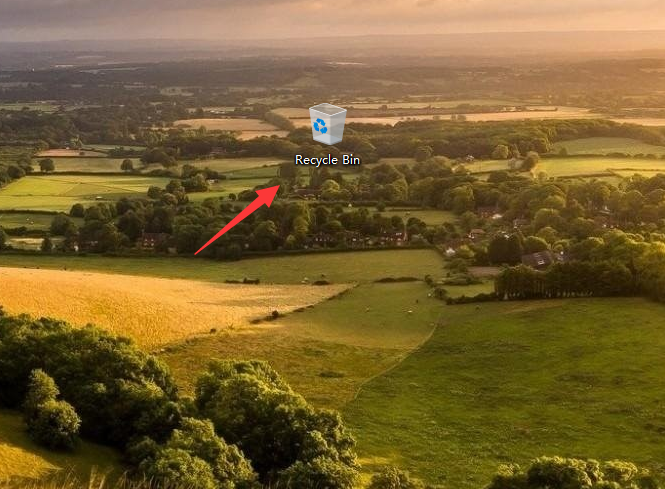
Sie werden auch feststellen, dass das Ordnersymbol in den getarnten Typ geändert wurde, den Sie im vorherigen Schritt ausgewählt haben.
Zusammenfassung
Wir hoffen, dass dieser Leitfaden Ihnen ein umfassendes Verständnis von TunesBro Folder Unbreak und seinen Möglichkeiten vermittelt hat. Indem Sie die beschriebenen Schritte befolgen, können Sie Ihre Dateien und Ordner effektiv vor neugierigen Blicken schützen und so Ihre Privatsphäre und Sicherheit gewährleisten. Wenn Sie weitere Fragen haben oder zusätzliche Unterstützung benötigen, lesen Sie bitte das detaillierte Benutzerhandbuch oder wenden Sie sich an unser Support-Team. Vielen Dank, dass Sie TunesBro Folder Unbreak gewählt haben, um Ihre wertvollen Daten zu schützen.