
TunesBroFossZip
So verwenden Sie FossZip auf einem Windows-PC oder Mac
Wenn Sie nach der besten App zum Öffnen von Archivdateien oder Extrahieren von Inhalten aus Archivdateien suchen, ist FossZip die richtige Wahl für Sie. Diese plattformübergreifende App verfügt über sehr leistungsstarke Funktionen zum Komprimieren und Dekomprimieren von Dateien. Sie unterstützt fast alle gängigen Archivformate, einschließlich .rar, .zip, .7z, .gz, .tar und .tar.gz.
Im Folgenden finden Sie eine schrittweise Anleitung zur Verwendung von FossZip zum Öffnen von Archivdateien und Extrahieren von Inhalten aus Archiven. Sie können diese App auf dem neuesten Windows 11 und Mac Sequia verwenden.


- Teil 1: Wie man eine neue Archivdatei mit FossZip erstellt
- Teil 2: Wie man eine Archivdatei mit FossZip öffnet
Teil 1: Wie man eine neue Archivdatei mit FossZip erstellt
Schritt 1Herunterladen und Installieren von TunesBro FossZip
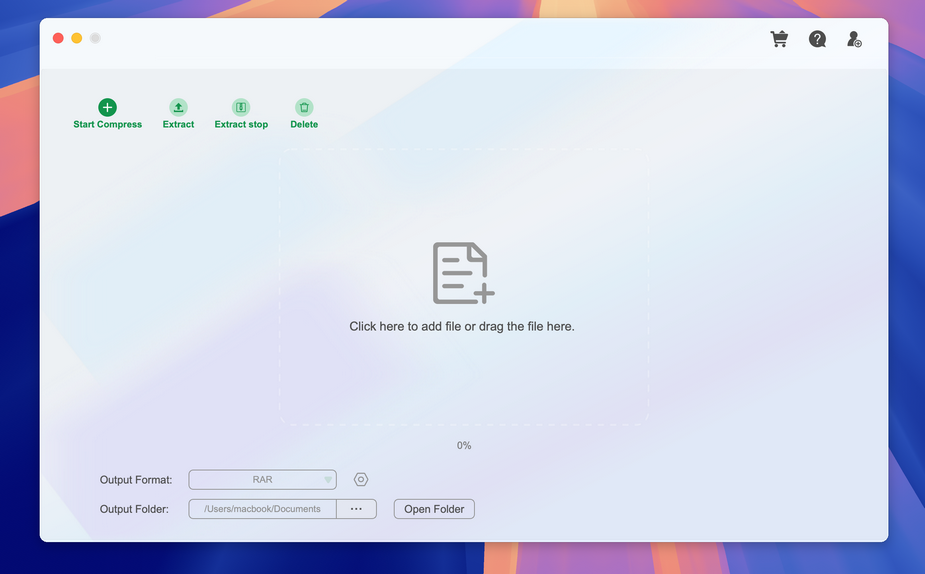
Zuerst laden Sie die FossZip-Software von TunesBro auf einem Windows-PC oder Mac herunter und installieren Sie sie. Befolgen Sie die Anweisungen auf dem Bildschirm, um die Software zu installieren, und starten Sie sie dann. Sie sehen die Hauptbenutzeroberfläche wie folgt:
Schritt 2Dateien und Ordner zur FossZip-App vom lokalen Computer hinzufügen
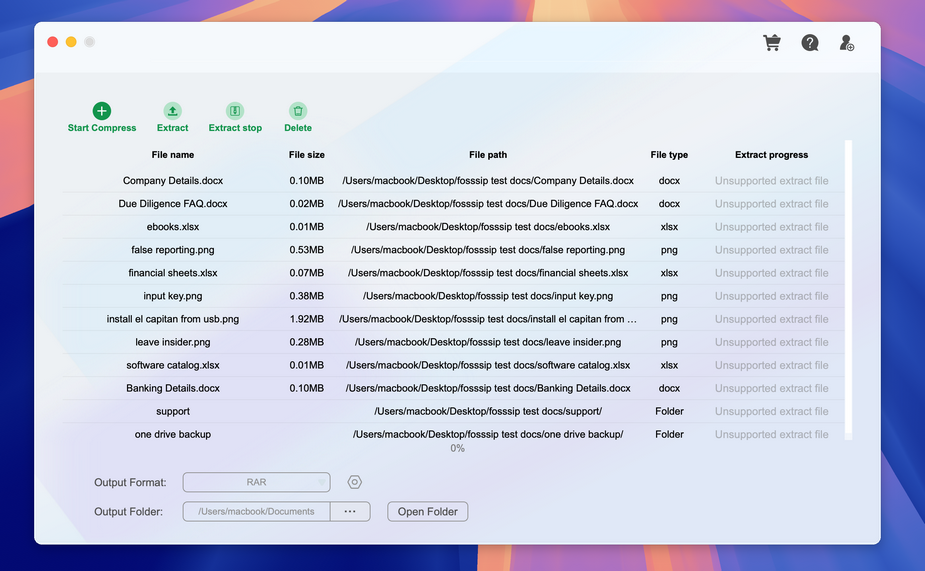
Um ein neues Dateiarchiv zu erstellen, klicken Sie bitte auf das "+"-Symbol in der Mitte der App, um Dateien oder Ordner in die Software zu importieren. Oder Sie können die Dateien in die App-Oberfläche ziehen und ablegen
Schritt 3 Wählen Sie ein Archivformat aus
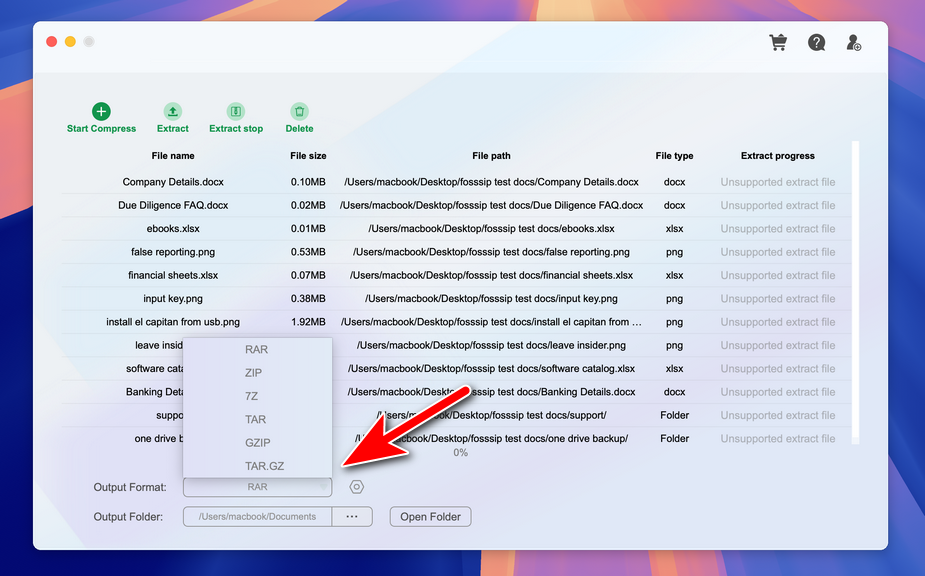
Es gibt mehrere Arten von Archivformaten, die FossZip unterstützt. Bevor Sie ein neues Archiv erstellen, müssen Sie unter dem Menü den richtigen Archivtyp im Dropdown-Menü Ausgabeformat auswählen. Sie können zwischen RAR, ZIP, 7Z, TAR, GZIP und TAR.GZ wählen. In unserem Beispiel werden wir eine neue .rar-Datei erstellen.
Nachdem das erledigt ist, legen Sie auch einen lokalen Ordner fest, um die neue Archivdatei zu speichern, indem Sie auf das "..." Symbol auf der rechten Seite des Ausgabeordner-Menüs klicken.
Schritt 4 Legen Sie einen Dateinamen oder ein Passwort für die neue Archivdatei fest
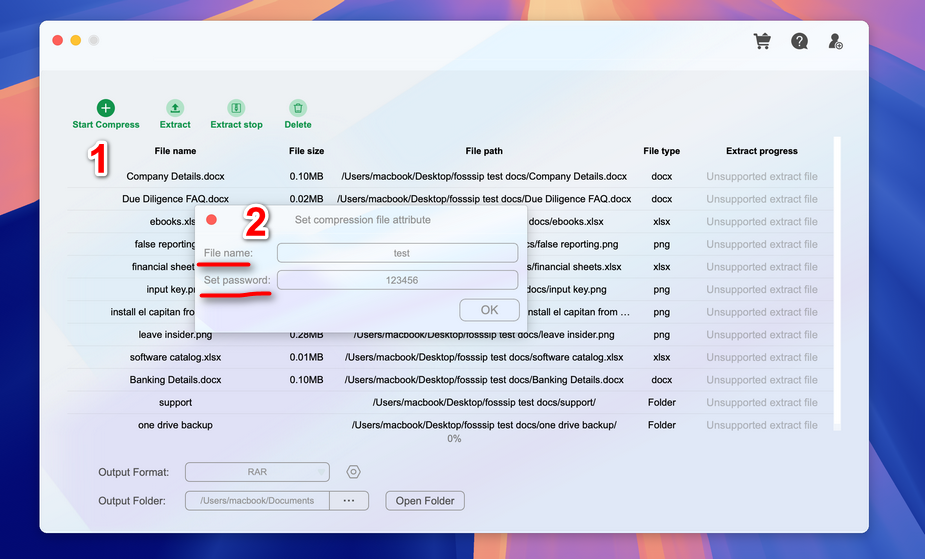
Nachdem alle Dateien und Ordner in die App geladen wurden, klicken Sie auf die Start Compress Schaltfläche oben. Dadurch wird ein neues Popup-Fenster geöffnet. Dort müssen Sie einen Namen für das neue Archiv festlegen. Bei Bedarf können Sie auch ein Passwort hinzufügen, um die Datei zu schützen. Dies ist jedoch optional.
Schritt 5 Beginnen Sie mit der Erstellung einer neuen Archivdatei
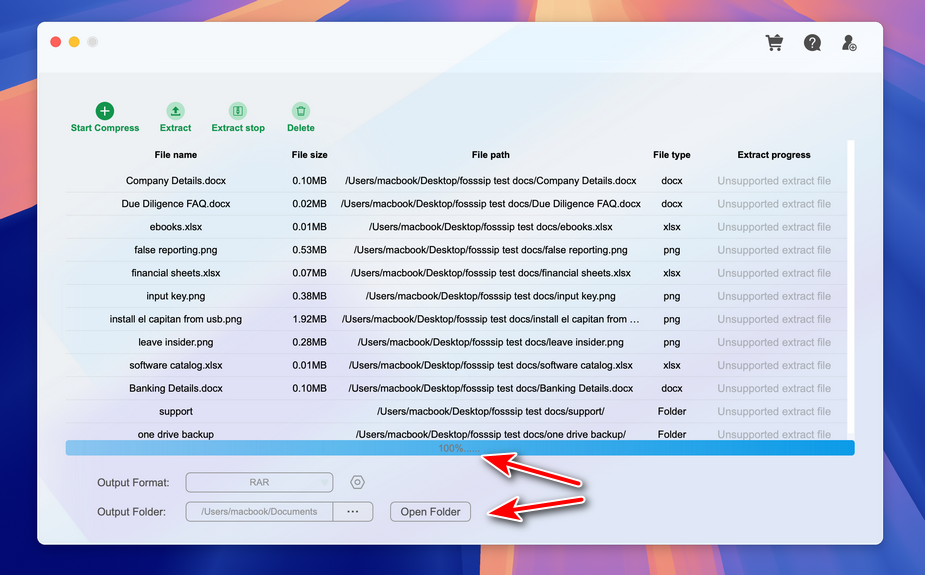
Klicken Sie auf die OK-Schaltfläche, um mit der Erstellung einer neuen Archivdatei aus den importierten Dateien und Ordnern zu beginnen. Dies wird in Kürze erledigt sein. Die Zeit hängt stark davon ab, wie viele Dateien komprimiert werden sollen und wie groß die Dateien sind. Sobald es abgeschlossen ist, sehen Sie 100% unter der Fortschrittsleiste. Jetzt können Sie auf die Ordner öffnen Schaltfläche klicken, um die neu erstellte Archivdatei anzuzeigen.
Teil 2: Wie man eine Archivdatei mit FossZip öffnet
Schritt 1FossZip herunterladen und öffnen
Zuerst die FossZip-App von unserer Website herunterladen und auf einem Windows-PC oder Mac installieren. Die Hauptoberfläche sieht nach dem Öffnen so aus.
Schritt 2 Archivdatei zu FossZip hinzufügen
Ziehen Sie die Archivdatei in die FossZip-App oder klicken Sie auf die Schaltfläche +, um die Archivdatei in die App hinzuzufügen.
Schritt 3 Inhalt aus der Archivdatei extrahieren
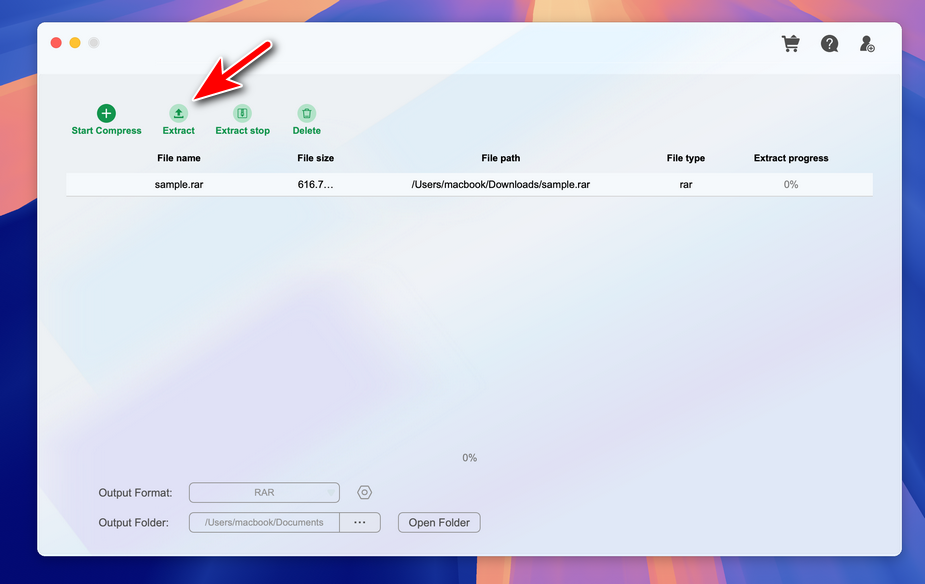
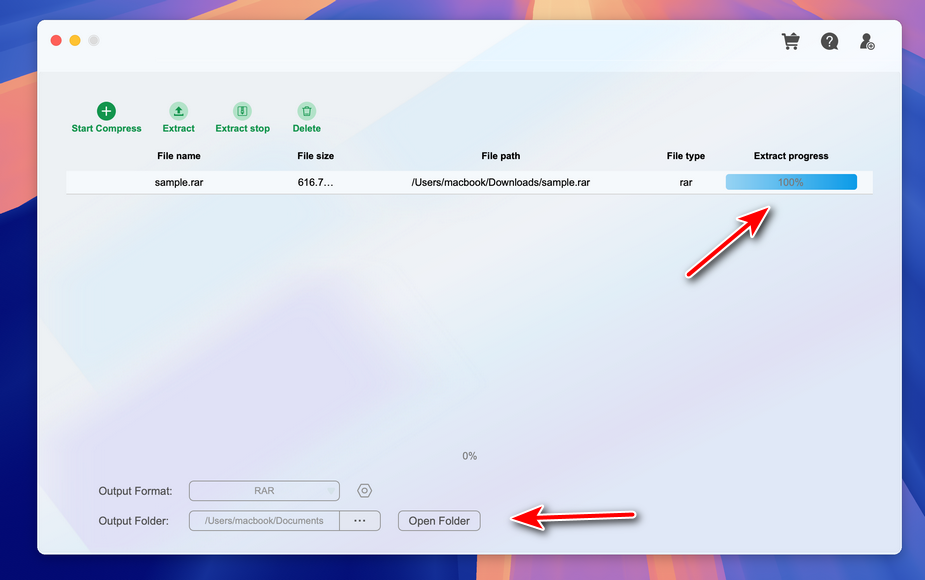
Um den Inhalt aus der importierten Archivdatei zu extrahieren, klicken Sie bitte auf die Schaltfläche Extrahieren oben, um den Vorgang des Dateiextrahierens zu starten. Sie können den gesamten Prozess unter der Fortschrittsleiste überwachen. Wenn es 100% erreicht, bedeutet dies, dass die Extraktion abgeschlossen ist.
Schritt 4 Inhalt aus der extrahierten Archivdatei anzeigen
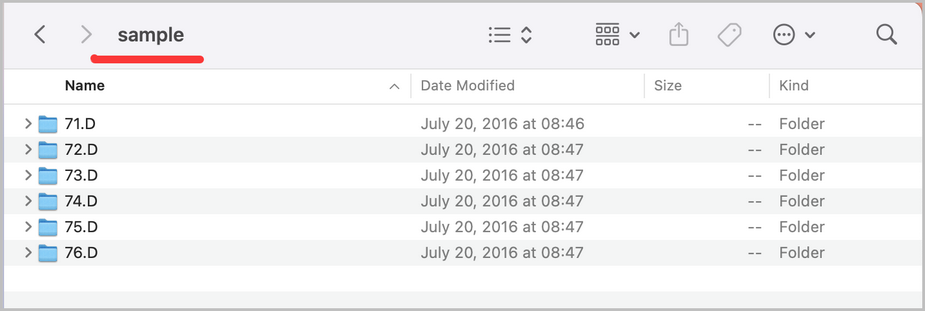
Klicken Sie auf das Ordner öffnen Symbol unten, um den Speicherort zu öffnen, an dem der extrahierte Inhalt gespeichert wird.
Wie Sie sehen können, ist FossZip eine sehr leistungsstarke und benutzerfreundliche App zum Erstellen neuer Archivdateien und Extrahieren von Inhalten aus verschiedenen Archivdateien. Vor allem funktioniert es einwandfrei auf dem neuesten Windows 11 und macOS Sequoia.
Laden Sie noch heute TunesBro FossZip herunter und genießen Sie eine problemlose Erfahrung mit Archivdateien!

Samantha | Redakteur
Yasmine Lynn ist Redakteurin bei TunesBro und bekannt für ihre Experteneinblicke in digitale Medien und Technologie. Mit einem Hintergrund im Multimedia-Journalismus schreibt sie informative Anleitungen und Bewertungen, die Benutzern helfen, komplexe Softwarelösungen effektiv zu navigieren.
7 Kommentare
Johnson
13. April 2023 um 9:53 Uhr
FossZip ist ein großartiges Produkt zum Öffnen von RAR-Dateien. Es verfügt über Verschlüsselungsoptionen und ist ein zuverlässiges Produkt. Es ist auch ein Produkt, das ich empfehlen würde.
Elizabeth
17. Dezember 2023 um 15:19 Uhr
FossZip ist erstaunlich. Es ermöglicht viele Dinge, sei es das Organisieren von Dateien/Ordnern, das Speichern von Speicherplatz, das Teilen von Dateien auf tragbare Weise - alles. Ich habe diese App einigen meiner Freunde empfohlen. Sie haben es ausprobiert und verwenden es immer noch.
Plummer
12. Juli 2024 um 17:06 Uhr
Beste Software für Dateikomprimierung. Es erledigt seine Aufgabe sehr gut, ist sehr einfach zu bedienen und unterstützt die meisten verfügbaren Dateikomprimierungsformate, integriert sich sehr gut in das Betriebssystem und bietet Verschlüsselungsoptionen zum Schutz Ihrer Dateien.
Schulte
25. Juli 2024 um 7:08 Uhr
Ich benutze Fosszip, weil 7-Zip das widerlichste UI eines jeden Zip-/Komprimierungs-/Extrakt-/Archiv-Manager hat. Außerdem bin ich noch nie auf eine Situation gestoßen, in der WinRAR nicht nützlich war und eine Alternative benötigt wurde.
Allen
2. Februar 2025 um 15:38 Uhr
FossZip zeichnet sich durch die Komprimierung von Dateien aus und bietet im Vergleich zu vielen anderen Archivierungstools ein überlegenes Kompressionsverhältnis. Dies macht es zu einer effizienten Wahl zur Reduzierung von Dateigrößen. Es unterstützt eine Vielzahl von Dateiformaten, einschließlich beliebter Formate wie ZIP, RAR und TAR, was die Kompatibilität mit einer vielfältigen Palette von Komprimierungsanforderungen gewährleistet.
Hemline
3. Februar 2025 um 21:45 Uhr
Die Benutzeroberfläche ist sauber und minimalistisch - überhaupt nicht aufgebläht. FossZip funktioniert hervorragend, und das RAR-Format ist wohl das beste verfügbare.
Betty
17. April 2025 um 20:17 Uhr
Ich möchte Lob für ein Feature hinzufügen, das ich anderswo nicht beschrieben gesehen habe: sehr schnelles Kopieren von unkomprimierten Dateien von einem Laufwerk/Ordner auf ein anderes. Ich war frustriert über sehr langsames Kopieren selbst kleiner Dateien durch den Windows-Datei-Explorer.
Kommentar hinterlassen