
TunesBroCleanGeeker
Wie man TunesBro CleanGeeker verwendet
TunesBro CleanGeeker ist Ihr All-in-One-Shop für die Wartung Ihres Macs, aber es ist viel mehr als das. Abgesehen davon, dass es Ihren Computer von Datenmüll, Duplikaten, großen Dateien und anderen Daten befreien kann, die den Speicher Ihres Geräts verstopfen können, enthält es mehrere nützliche Dienstprogramme, die Ihren Mac wie neu laufen lassen, auch wenn er schon einige Jahre alt ist.
Dieser Benutzerleitfaden führt Sie durch die vielen Funktionen von CleanGeeker und zeigt Ihnen genau, wie diese robuste Software sich auch in den kommenden Jahren um Ihren Mac-Computer kümmern kann.
- Teil 1: Warum TunesBro CleanGeeker wählen?
- Teil 2: Herunterladen und Installieren
- Teil 3: Wie man TunesBro CleanGeeker verwendet
- Teil 4: Produkt-FAQs
Teil 1: Warum TunesBro CleanGeeker wählen?
1) Leistungsstarke Datenbereinigungsfunktionen und einfach zu bedienen.
2) Finden Sie Unmengen von Datenmüll- und Cache-Dateien auf dem Mac.
3) Finden und entfernen Sie ganz einfach doppelte Dateien auf dem Mac-Computer, wie Fotos, Musik oder Downloads.
4) Löschen Sie eine Datei dauerhaft vom Mac, ohne die Möglichkeit, sie wiederherzustellen.
5) Extrahieren Sie Inhalte aus Archivdateien, einschließlich ZIP, RAR, 7Z, GZ, TAR und mehr.
6) Deaktivieren Sie automatisch startende Apps nach dem Login.
7) Deinstallieren Sie Apps von Drittanbietern und Malware.
Teil 2: Herunterladen und Installieren
Klicken Sie auf die folgende Schaltfläche, um eine Kopie der CleanGeeker-App auf Ihrem Mac herunterzuladen. Derzeit ist sie vollständig kompatibel mit macOS Sonoma und Apple Silicon Mac, einschließlich M1, M2 und M3. Vergessen Sie nicht, das App-Symbol in den Anwendungsordner zu ziehen, damit Sie die App vom Launchpad aus öffnen können.
Teil 3: Wie man TunesBro CleanGeeker verwendet
CleanGeeker ist ein leistungsstarkes Toolkit, das entwickelt wurde, um Ihren Mac reibungslos laufen zu lassen. Es enthält eine Reihe nützlicher Funktionen zum Reinigen Ihres Macs, zum Deinstallieren von Apps, zum Auffinden von Duplikatdateien und mehr. Bitte lesen Sie die Details zu jeder unten aufgeführten Funktion.
Funktionseinführung 1: Junk- und Cache-Reinigung
Junk-Dateien sind berüchtigt dafür, sich im Laufe der Zeit anzusammeln, aber mit der Junk-Clean-Funktion von CleanGeeker müssen Sie sich darüber keine Gedanken mehr machen. Auf der Hauptseite von Junk Clean sehen Sie eine Option für einen Schnellscan aller Ihrer Laufwerke.
Dies könnte einige Minuten dauern, aber die Software wird viele Dateien herausfiltern, die nicht benötigt werden, aber dennoch Speicherplatz verbrauchen. Wenn Sie einen Mac haben, der etwa 2 bis 3 Jahre alt ist, könnten Sie dutzende von Gigabyte an Junk-Dateien haben, die sich im Laufe der Jahre unbemerkt angesammelt haben. Dazu gehören Systemcache-Dateien, Junk von Apps und sogar Standarddateien wie Sprachdateien, die Sie wahrscheinlich nicht verwenden werden.
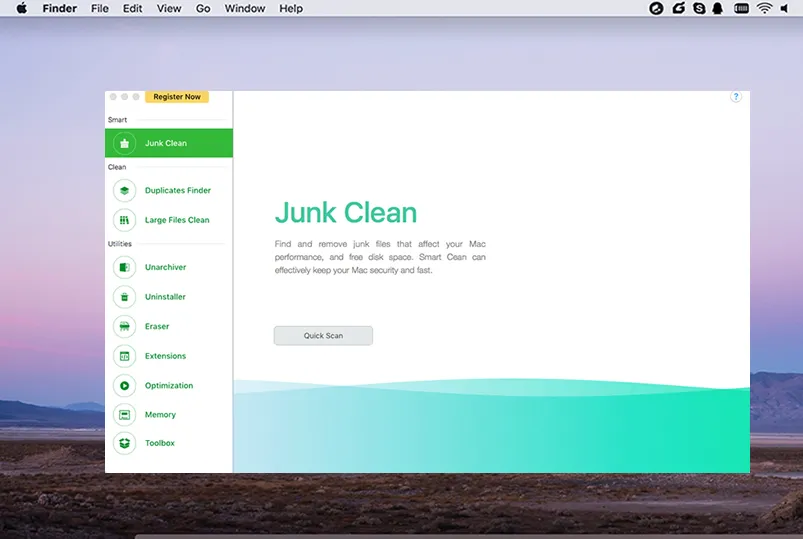
Schritt 1: Starten Sie die Anwendung. Der Junk Clean-Tab befindet sich auf der linken Seite des Programms. Klicken Sie auf "Schnellscan" und warten Sie einige Minuten.
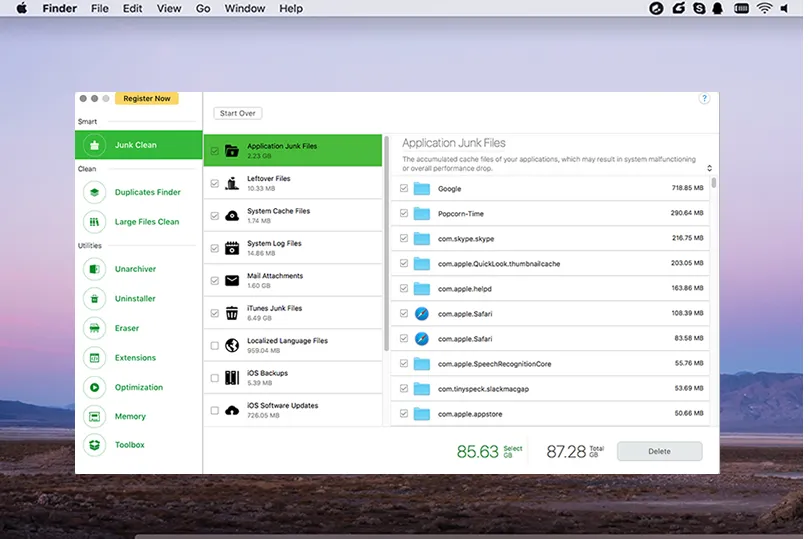
Schritt 2: Wenn der Scan abgeschlossen ist, sehen Sie mehrere Kategorien von Junk übersichtlich organisiert, und Sie können einzelne Dateien auf der rechten Seite sehen.
Schritt 3 : Überprüfen Sie, was Sie entfernen möchten, und klicken Sie dann auf die Schaltfläche "Löschen" und bestätigen Sie, wenn das Popup erscheint.
Funktionsvorstellung 2: Duplikate Finder
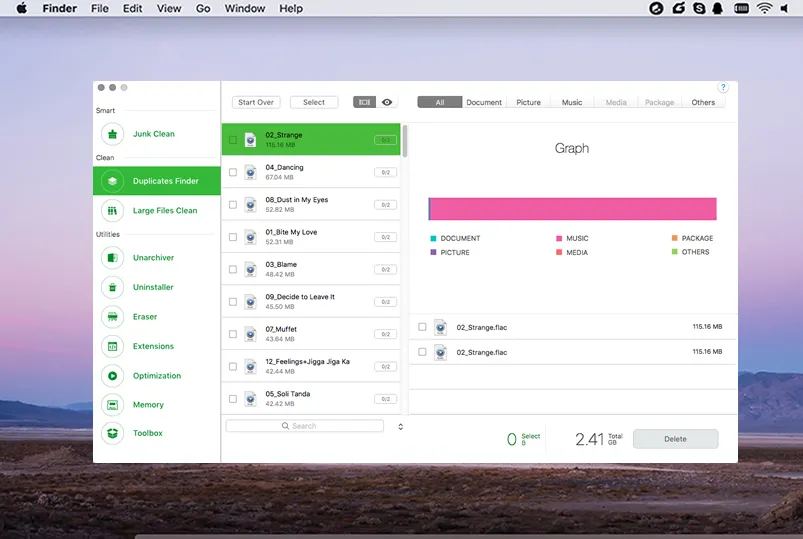
Dies ist eine weitere Kategorie von Dateien, die unnötig Speicherplatz belegen können. Das Problem ist, dass doppelte Dateien manuell sehr schwer zu finden sind, da Sie Ordner für Ordner durchgehen müssen, um sie zu finden. CleanGeeker macht es zum Kinderspiel, indem Sie Duplikate mit nur wenigen Klicks anzeigen und löschen können. Sie können auch Ihre doppelten Dateien nach Dateityp anzeigen, was eine zusätzliche Bequemlichkeit darstellt.
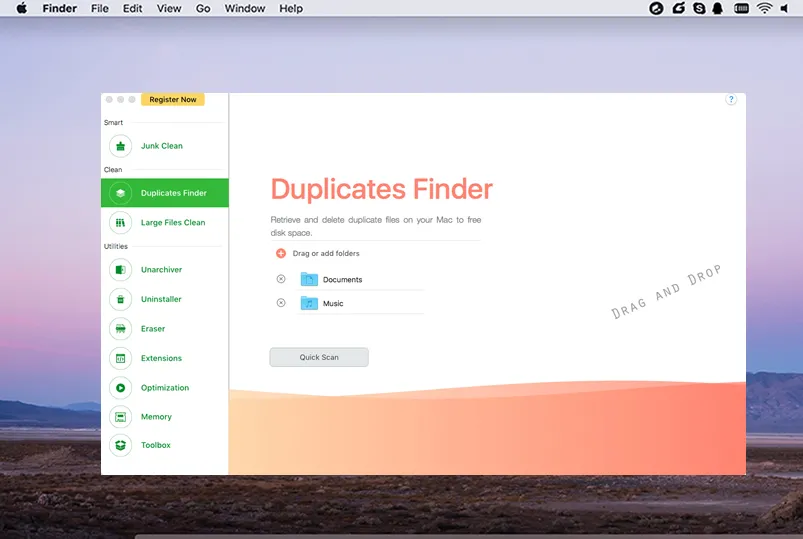
Schritt 1: Klicken Sie auf die Registerkarte, die Duplikate Finder heißt.
Schritt 2 : Sie können entweder eine schnelle Suche nach Duplikaten durchführen oder Ordner, von denen Sie wissen, dass sie Duplikate sind, per Drag & Drop hinzufügen.
Schritt 3 : Überprüfen Sie die Ergebnisse (wenn Sie gescannt haben) und klicken Sie auf "Löschen", um die Löschung zu bestätigen.
Funktionsvorstellung 3: Große Dateien bereinigen
Noch eine Gruppe von Dateien, die Speicherplatz beanspruchen, sind große Dateien. Möglicherweise möchten Sie einige davon behalten, aber CleanGeeker wird Ihnen helfen, sie zu visualisieren und zu sehen, ob sie wirklich benötigt werden. Wenn nicht, können Sie sie einfach entfernen, um mehr Speicherplatz auf den Laufwerken Ihres Macs freizugeben.
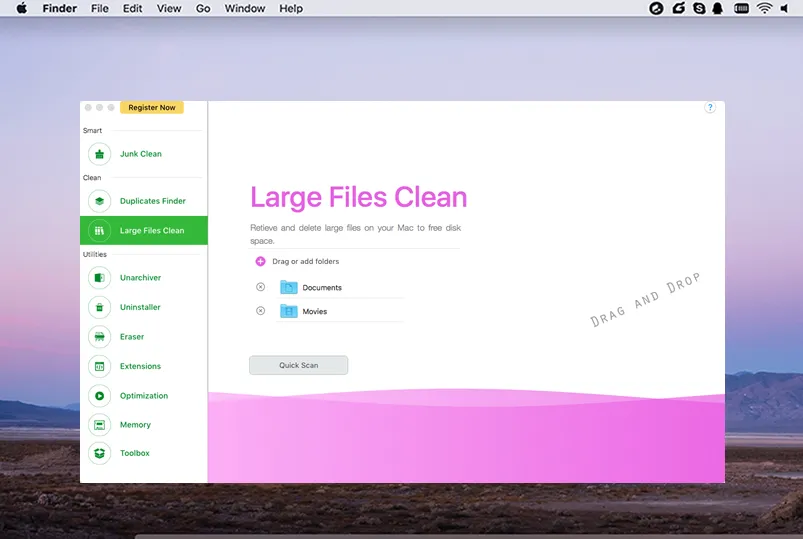
Schritt 1: Klicken Sie auf die Registerkarte Große Dateien bereinigen auf der linken Seite.
Schritt 2 : Führen Sie einen schnellen Scan durch oder ziehen Sie große Dateien aus dem Finder in das Fenster.
Schritt 3 : Überprüfen Sie die Dateien und wählen Sie nur diejenigen aus, die entfernt werden sollen. Klicken Sie auf "Löschen" und bestätigen Sie dann die Aktion.
Funktionsvorstellung 4: Entpacker
Dies entspricht WinZip für Windows und ist ein leistungsstarker Archivdatei-Handler. Es kann verschiedene Archivformate wie Zip, RAR, 7-Zip, GZip und mehr entpacken oder extrahieren. Es kann auch winmail.dat-Dateien öffnen, die von Outlook und Exchange gesendet werden, sodass Sie Rich-Text-E-Mails lesen können, auch wenn Ihr E-Mail-Client sie nicht verarbeiten kann.
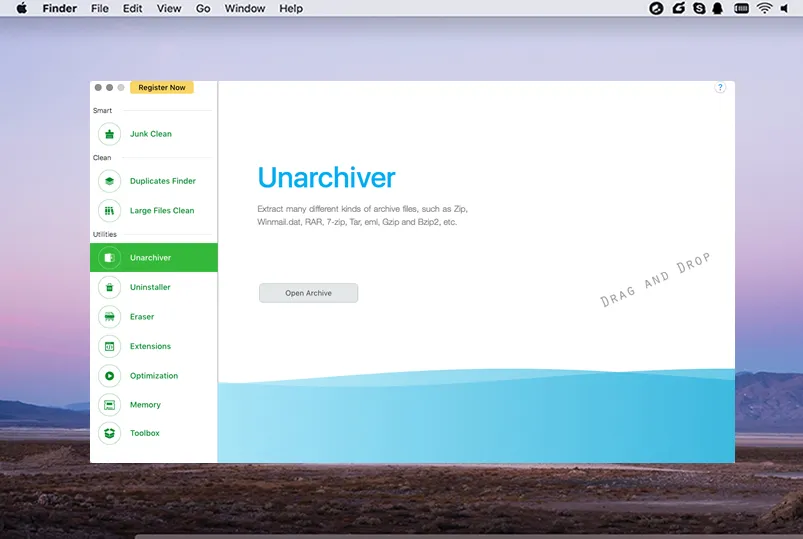
Schritt 1: Um dieses Dienstprogramm zu verwenden, klicken Sie einfach auf die Registerkarte Entpacker auf der linken Seite, navigieren Sie dann entweder und öffnen Sie die Datei mit der Schaltfläche "Archiv öffnen" oder ziehen Sie die Datei einfach in das Softwarefenster.
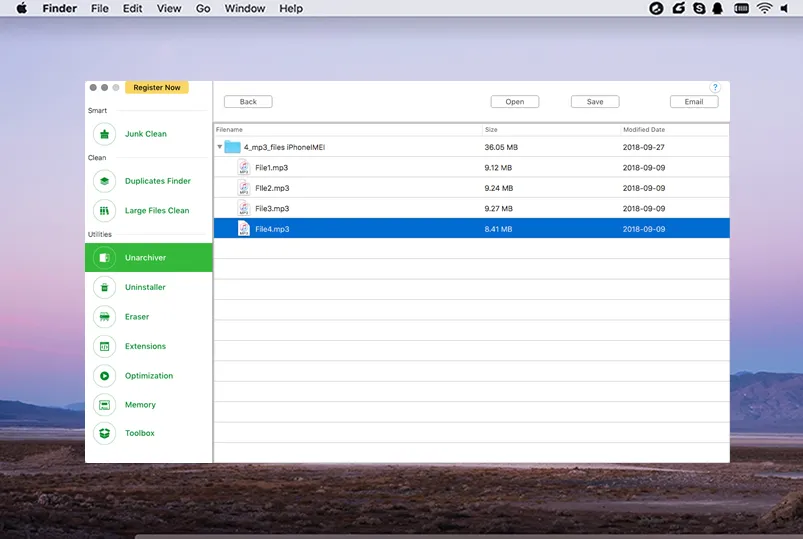
Schritt 2 : Sobald der Inhalt der Archivdatei extrahiert wurde, haben Sie die Möglichkeit, entweder die Dateien zu öffnen oder sie an einen neuen Speicherort zu speichern. Sie können auch wählen, bestimmte Inhalte mit der dafür vorgesehenen praktischen Schaltfläche per E-Mail zu senden.
Funktionseinführung 5: App-Deinstallationsprogramm
Einige Apps sind berüchtigt schwer zu deinstallieren, und selbst wenn Sie sie loswerden, hinterlassen sie viele Restdateien, die Ihre Laufwerke verstopfen. Das Deinstallationsprogramm in CleanGeeker hilft Ihnen, Apps, die Sie nicht mehr verwenden, sauber zu entfernen.
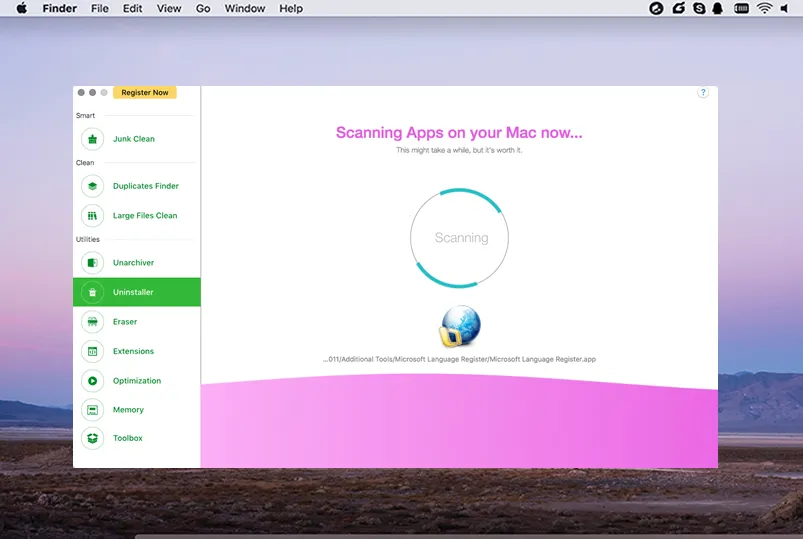
Schritt 1: Klicken Sie auf das Deinstallationsprogramm im linken Bereich.
Schritt 2 : Scannen Sie Ihren PC nach allen Apps.
Schritt 3 : Wählen Sie Apps aus, die Sie nicht mehr verwenden oder noch nie verwendet haben. Klicken Sie auf "Löschen", und bestätigen Sie die Löschung, indem Sie Ihr Anmeldepasswort eingeben.

Funktionseinführung 6: Datei-Shredder
Datenschutz im digitalen Bereich wird immer relevanter. Lassen Sie nicht zu, dass unbefugte Personen nach dem Löschen Zugriff auf Ihre persönlichen Dateien erhalten. Mit dem Shredder-Tool können Sie Ihre Dokumente und Dateien digital zerstören, sodass sie selbst mit der besten Datenwiederherstellungssoftware nicht wiederhergestellt werden können. Um Dateien dauerhaft von Ihrem Computer zu löschen, befolgen Sie den unten beschriebenen Prozess:
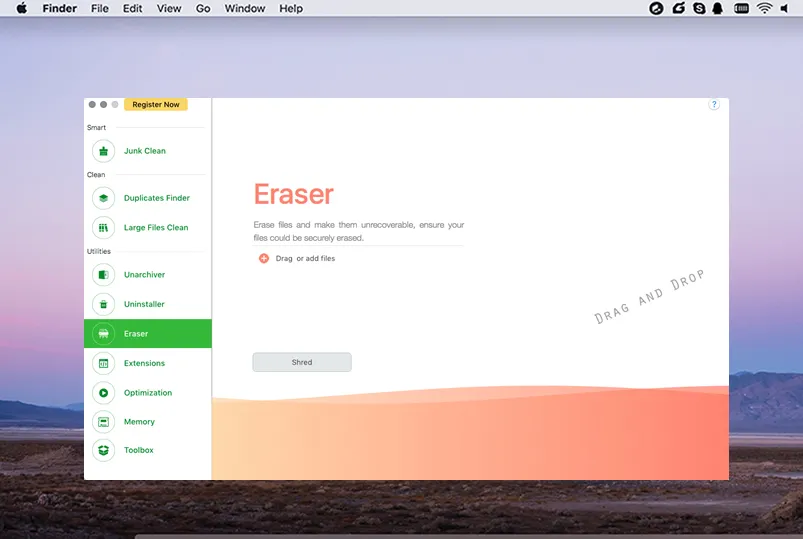
Schritt 1: Klicken Sie auf die Registerkarte Löscher im linken Bereich.
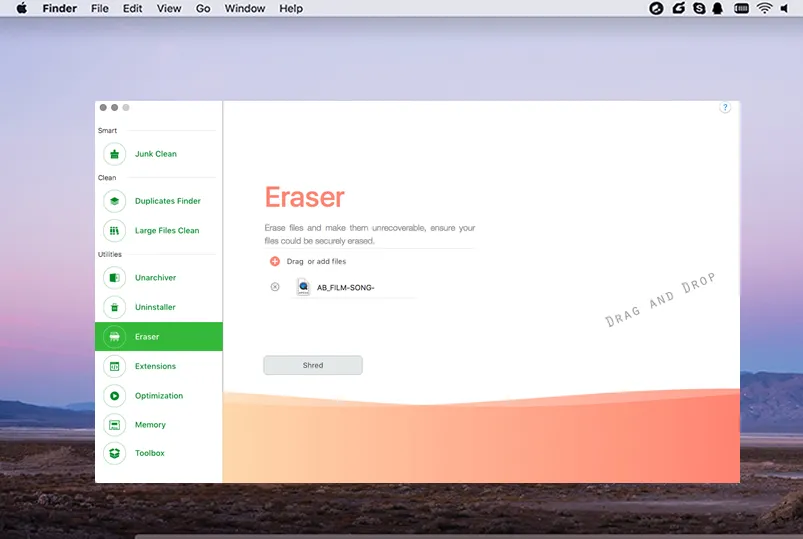
Schritt 2 : Ziehen Sie Dateien per Drag & Drop oder wählen Sie sie mit dem + Symbol aus.
Schritt 3 : Klicken Sie auf "Schreddern" und bestätigen Sie dann die Löschung der ausgewählten Dateien.
Funktionsvorstellung 7: Saubere Erweiterungen
CleanGeeker hilft Ihnen dabei, Ihre Plugins und Erweiterungen an einem praktischen Ort zu verwalten. Suchen Sie nicht mehr nach Erweiterungen, die nicht nützlich sind. Lassen Sie die Software alles für Sie finden, und Sie entscheiden nur, was Sie behalten und was Sie entfernen möchten.
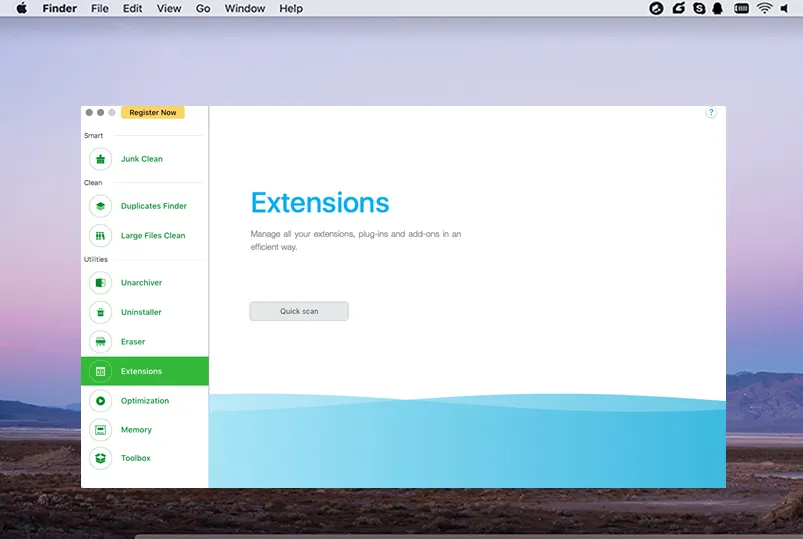
Schritt 1: Klicken Sie auf die Registerkarte Erweiterungen auf der linken Seite
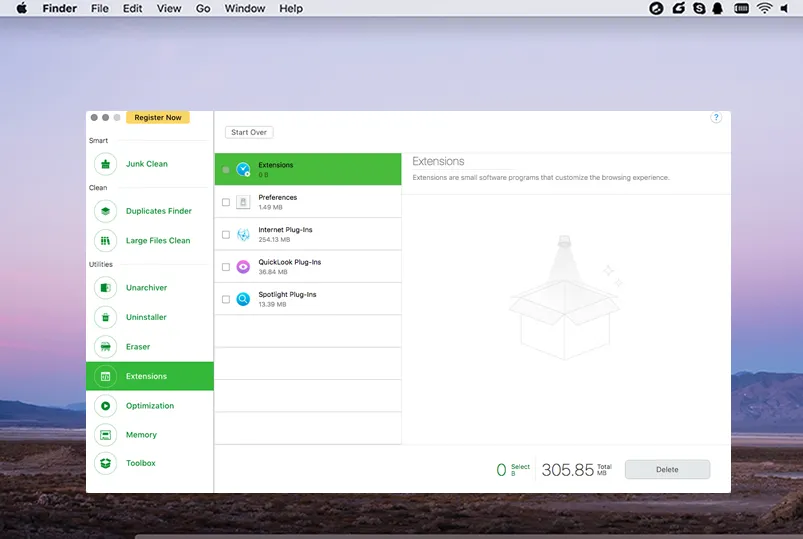
Schritt 2 : Führen Sie einen Scan durch, um alle installierten Plugins und Erweiterungen auf Ihrem Computer zu finden.
Schritt 3 : Wählen Sie die zu entfernenden aus und klicken Sie auf "Löschen", dann bestätigen Sie.
Funktionsvorstellung 8: Startoptimierung
Die Startoptimierung ist entscheidend, wenn Sie möchten, dass Ihr System jedes Mal ohne zusätzliche Software hochfährt. Dies kann die Startzeit erheblich verlangsamen.
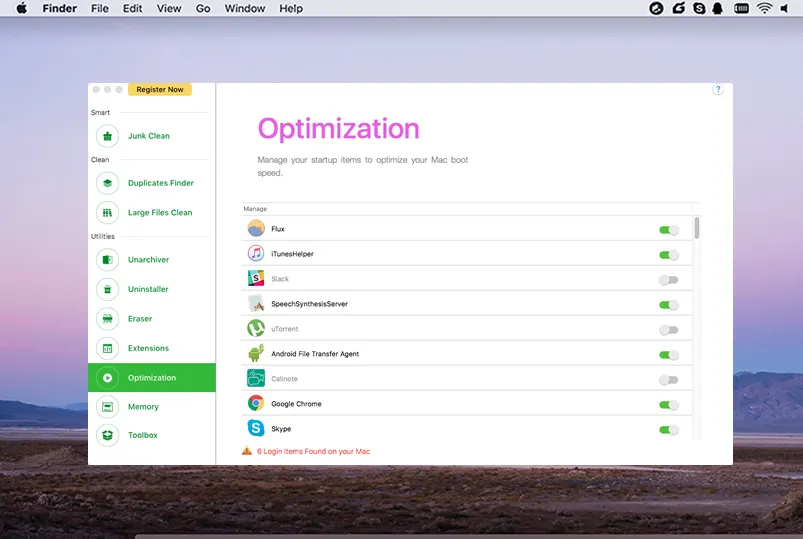
Schritt 1: Wählen Sie den Optimierung Tab im Menüpanel aus.
Schritt 2 : Scannen Sie Ihren Mac nach Apps, die beim Starten Ihres Computers gestartet werden.
Schritt 3 : Aktivieren und deaktivieren Sie, indem Sie auf die Schaltfläche auf der rechten Seite jeder Option klicken.
Funktionsvorstellung 9: Speicher freigeben (Tiefenreinigung)
Dies ist ein weiteres sehr nützliches Ressourcenoptimierungsdienstprogramm, das Ihren Mac mit nur einem Klick tief reinigen kann. Sie können visuell sehen, wie Ihr Festplattenplatz oder RAM verwendet wird. Durch Klicken auf die Schaltfläche Tiefenreinigung werden Ihre Speicherressourcen sofort optimiert und Ihr Computer beschleunigt. Ein absolutes Muss, wenn Sie möchten, dass Ihr Computer wie neu läuft.
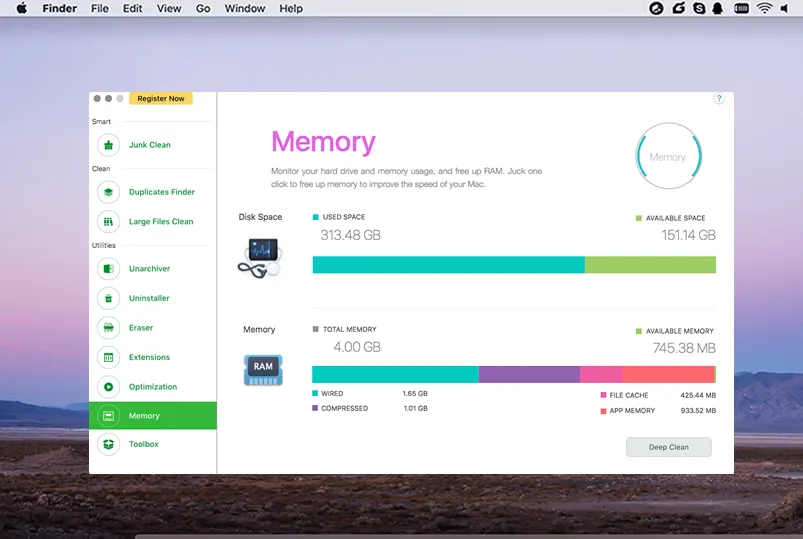
Um eine Tiefenreinigung durchzuführen, klicken Sie einfach auf den Speicher-Tab links und dann auf Tiefenreinigung. Das war's! Die Software zeigt Ihnen, wie viel Speicher gereinigt wurde, und die neuen Ergebnisse zeigen Ihnen die verfügbaren Festplatten- und RAM-Ressourcen.
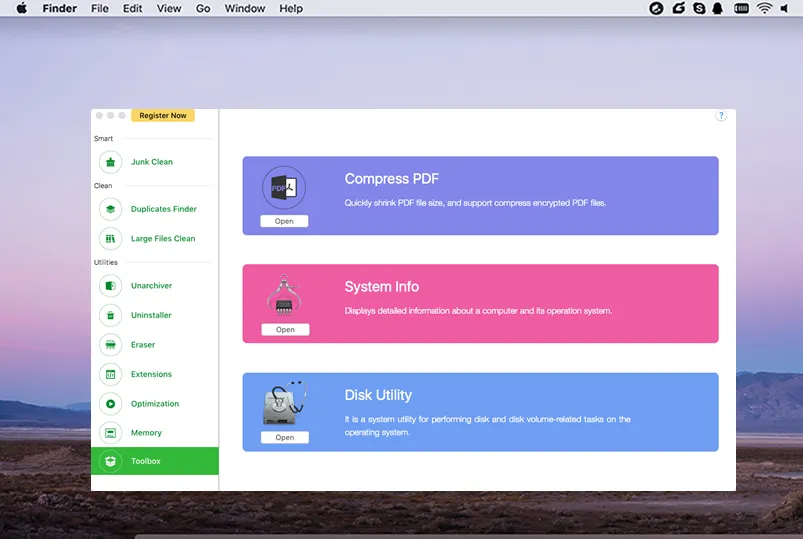
Funktionsvorstellung 10: Toolbox
Dieses zusätzliche Dienstprogramm enthält einige sehr nützliche Funktionen, wie z.B. die Möglichkeit, Systeminformationen anzuzeigen. Es enthält auch eine Verknüpfung zum nativen Festplatten-Dienstprogramm, damit Sie nicht lange danach suchen müssen, wenn Sie es eilig haben. Das letzte Modul ist ein PDF-Komprimierungstool, das helfen kann, die Größe von PDF-Dateien zu optimieren, wenn Sie sie per E-Mail senden oder in die Cloud hochladen möchten. Wenn Sie eine langsame Internetverbindung haben, ist dies ein ideales Dienstprogramm für Sie. Es unterstützt auch die Komprimierung von verschlüsselten PDFs.
Teil 4: Produkt-FAQs
1) Erhalt des Aktivierungscodes nicht
Normalerweise sollte die Aktivierung innerhalb von weniger als 5 Minuten nach dem Kauf in Ihrem E-Mail-Postfach eingegangen sein. Bitte überprüfen Sie zuerst den Spam-Ordner und kontaktieren Sie unser Support-Team, wenn der Code nicht wie erwartet angezeigt wird.
2) Kann ich CleanGeeker auf einem Apple Silicon Mac verwenden?
Ja. CleanGeeker funktioniert perfekt auf M1, M2 und M3 Mac.
3) Ist CleanGeeker vollständig kompatibel mit dem neuesten macOS?
Ja. Unser Entwicklungsteam aktualisiert diese App häufig, um sicherzustellen, dass sie reibungslos auf dem neuesten macOS läuft, einschließlich Sonoma, Ventura, Monterey, Big Sur und vielen mehr.
TunesBro CleanGeeker ist ein Muss für alle Mac-Benutzer. Es kann Ihren Computer beschleunigen und ihn wie neu laufen lassen, und es ist keine zusätzliche Software erforderlich, um Ihre Ressourcen zu optimieren. Die Software wird von einem hochqualifizierten Team von technischen Supportmitarbeitern unterstützt, die Ihnen bei allen Fragen helfen können, und die Lernkurve für das Produkt ist eher ein sanfter Anstieg als ein steiler Aufstieg. Darüber hinaus erhalten Sie die Garantie, die bei allen TunesBro-Produkten enthalten ist.