
TunesBroAdministrador de Android
Cómo usar TunesBro DroidGeeker
Si desea controlar su Android o iPhone desde la computadora, entonces DroidGeeker es la herramienta perfecta para usted. Si es usuario de Android, este programa le brinda la capacidad de hacer copias de seguridad y restaurar su teléfono inteligente Android con solo un clic. Además, puede instalar aplicaciones, transferir y intercambiar música, videos, fotos, contactos, mensajes y otros datos entre teléfonos y computadora, etc. También puede enviar y recibir mensajes utilizando el mismo software. Todas las tareas en un solo lugar..
Paso 1Descargar e instalar Android Manager
Puedes descargar el programa haciendo clic en los botones anteriores. Es totalmente gratuito para probar y funciona en computadoras con Windows y Mac, así que asegúrate de descargar la versión compatible. A continuación, abre el archivo descargado e instala el programa leyendo las instrucciones de configuración y ejecútalo para ver la interfaz principal.

Paso 2Conectar tu teléfono Android a la PC
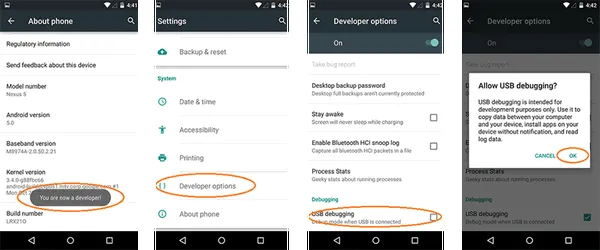
A continuación, conecta tu teléfono Android o iPhone a la computadora usando un cable de datos USB y espera hasta que el dispositivo sea reconocido por el software. Una vez hecho esto, el programa mostrará tu teléfono como conectado.
Nota: La depuración USB debe estar habilitada en el teléfono y confiar en la computadora cuando aparezca un mensaje en la pantalla del teléfono.
Paso 3 Conozca la interfaz del programa
Android Manager tiene tres interfaces principales llamadas "Mi dispositivo", "Super Toolkit" y "Descargar". Vamos a mostrar todas las características disponibles en cada sección.
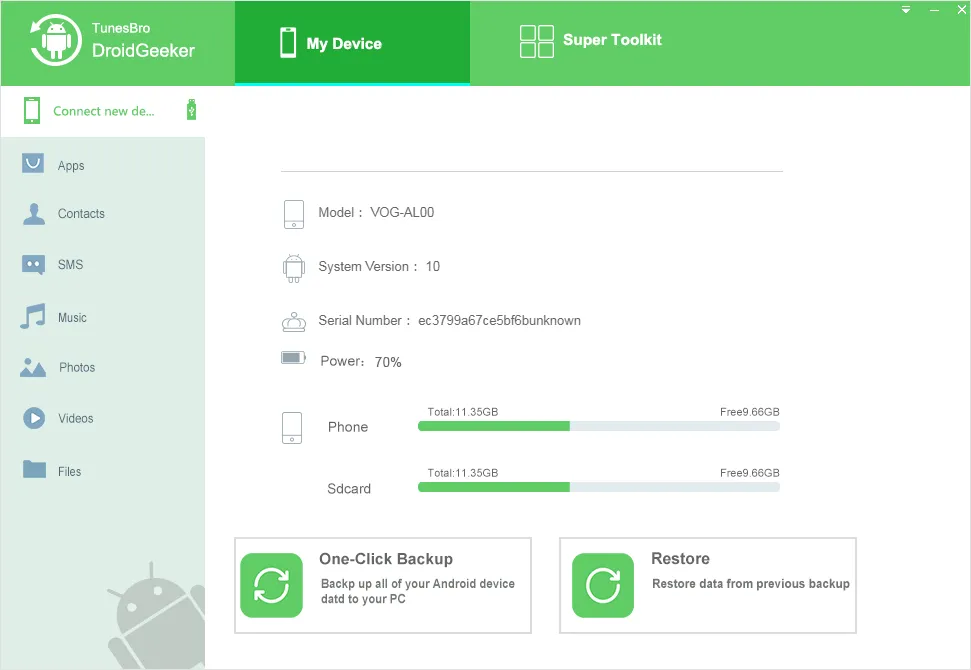
Parte 1 Mi dispositivo
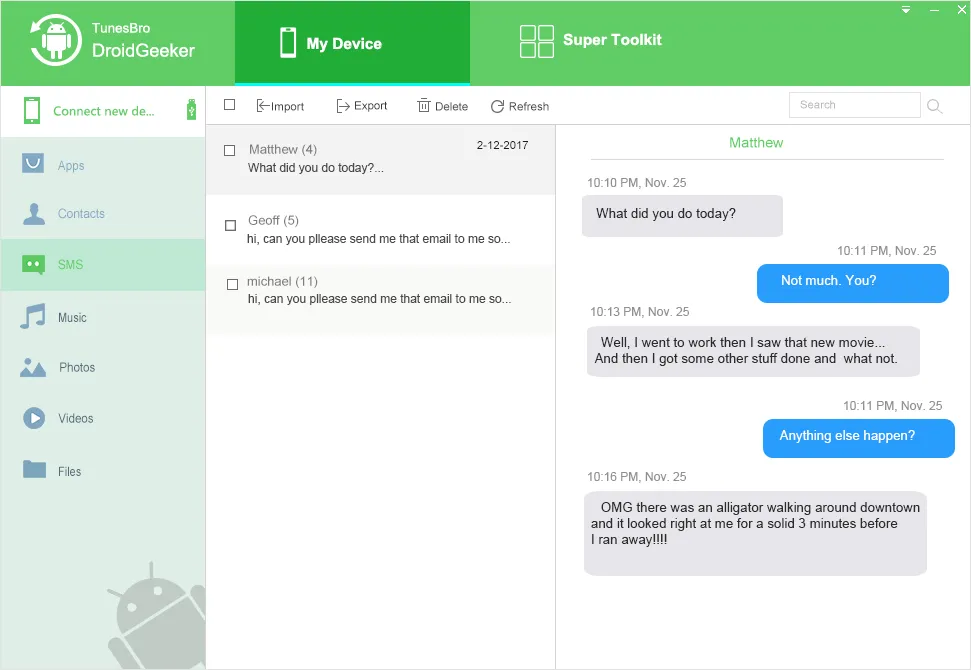
Desde la pestaña "Mi dispositivo" podrá controlar todo el contenido de su teléfono y encontrará algunas teclas de acceso rápido para realizar algunas tareas rápidas. Desde la barra lateral izquierda, podrá ver las aplicaciones, contactos, SMS, música, fotos, videos, etc.
Cada opción realiza su propia tarea y si desea transferir archivos de un teléfono a una computadora, entonces puede utilizar estas opciones rápidas.
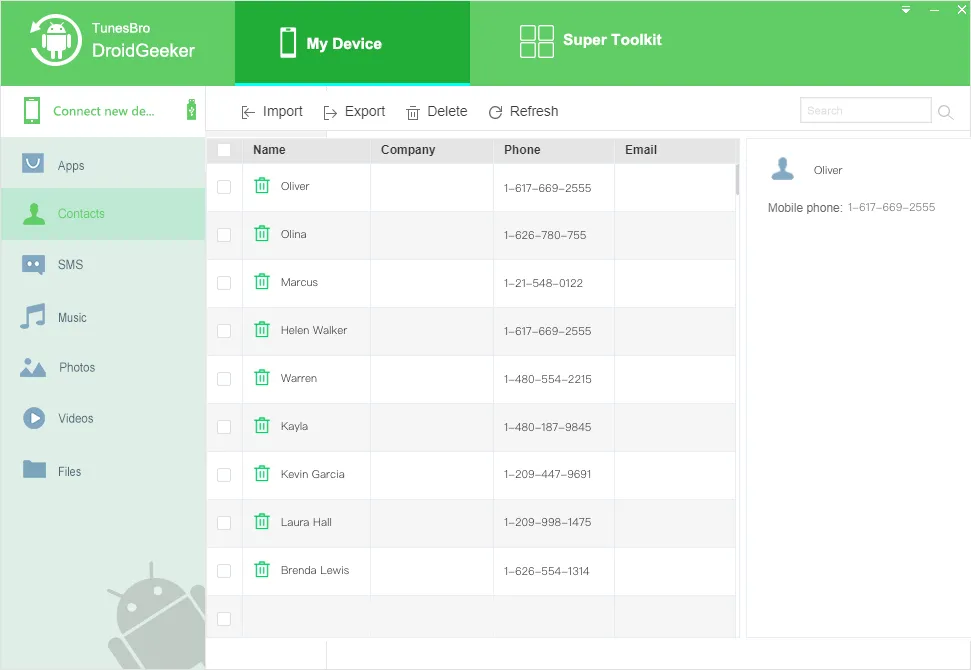
Transfiera contactos desde su teléfono Android a su computadora para hacer una copia de seguridad.
Parte 2 Super Toolkit
La siguiente pestaña es la sección "Super Toolkit" que proporciona una gran cantidad de aplicaciones que se pueden instalar en su teléfono. Comienza desde la transferencia de teléfono hasta la recuperación de datos, el borrado de datos y el mirror go. Es posible que tenga que pagar para usar las funciones adicionales, pero todas valen la pena. Además, si el enraizamiento es un problema para usted, este programa proporciona una opción de enraizamiento con un solo clic para enraizar su teléfono literalmente con solo un clic en su mouse.
Parte 3 Copia de seguridad y Restauración
La pestaña de "Copia de seguridad y Restauración" es una de las mejores funciones proporcionadas en DroidGeeker, ya que es la sección donde puedes hacer copias de seguridad y restaurar tus datos en la computadora.
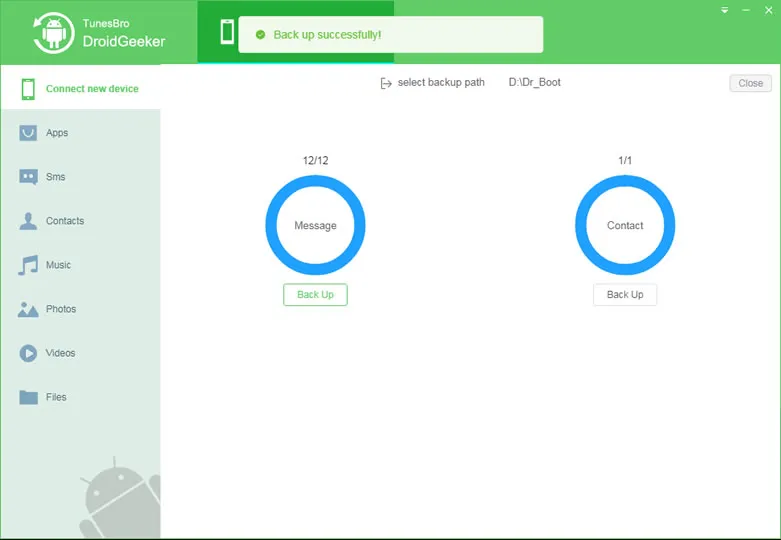
Eso es todo. Es solo una breve descripción de todo el programa. Deberías visitar oficialmente el sitio web y revisar todas las funciones por ti mismo. Estamos bastante seguros de que no te arrepentirás. Esperamos que hayan encontrado útil esta guía y la compartan con sus amigos y familiares.