
TunesBroFolder Unbreak
Cómo Proteger una Carpeta con Contraseña en Windows 11/10/7 con Folder Unbreak
TunesBro Folder Unbreak es una herramienta potente y fácil de usar diseñada para proteger una carpeta de accesos no autorizados agregando una contraseña a la misma. Este potente software de seguridad proporciona una protección sólida para sus archivos y carpetas sensibles. Esto garantiza que sus datos permanezcan seguros frente a accesos no autorizados. Ya sea que necesite bloquear, ocultar o cifrar sus archivos, Gilisoft File Lock Pro ofrece una interfaz fácil de usar y una variedad de funciones avanzadas para satisfacer sus necesidades. En esta guía, le mostraremos las funciones esenciales del software y le ayudaremos a proteger una carpeta con contraseña en Windows 11/10/8/7 de manera fácil y segura.
- Parte 1: Cómo Proteger una Carpeta con Contraseña en Windows 11/10/7
- Parte 2: Cómo Disfrazar una Carpeta en Windows 11/10/7
Parte 1: Cómo Proteger una Carpeta con Contraseña en Windows 11/10/7
Paso 1 Descargar e Instalar TunesBro Folder Unbreak
Necesita descargar el archivo exe desde el siguiente enlace y seguir las indicaciones en pantalla para instalar Folder Unbreak en una computadora.
Paso 2Ejecutar la Aplicación Folder Unbreak en su Computadora
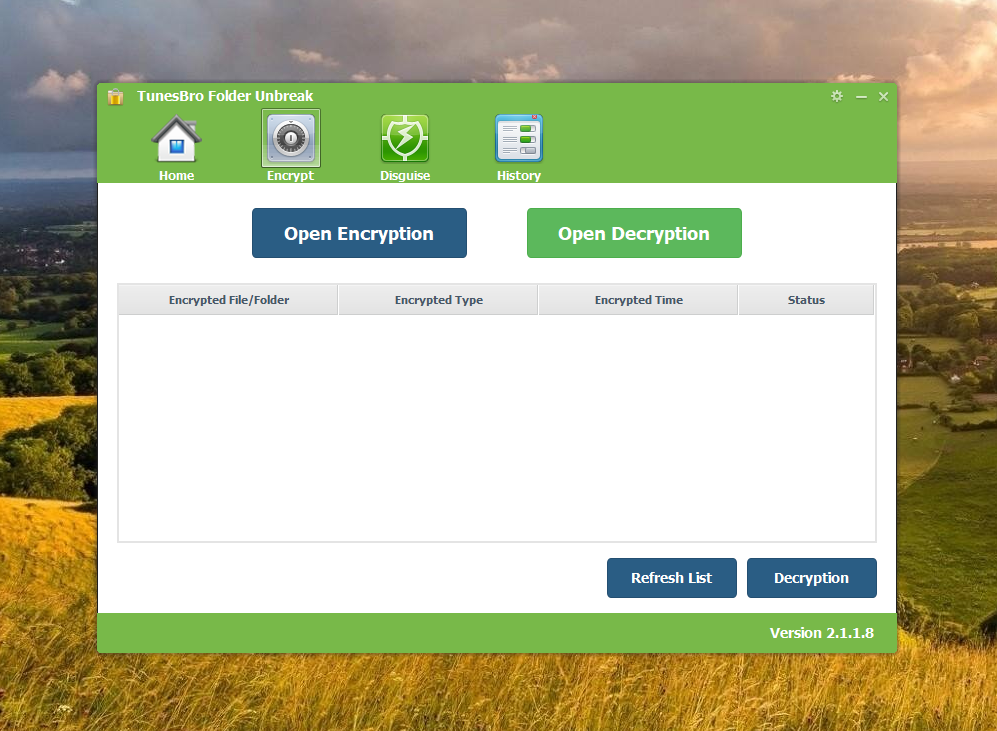
Haga doble clic en el acceso directo del escritorio para iniciar el programa en su computadora. La pantalla de bienvenida se verá así:
Paso 3 Elegir una Carpeta Local y Agregar una Contraseña para Protección
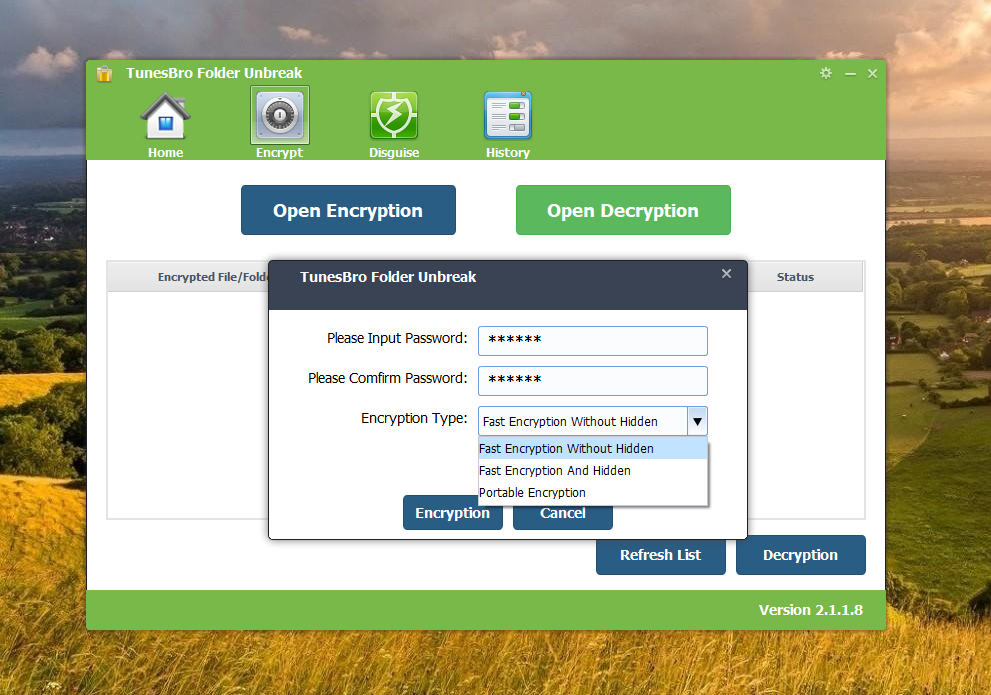
Haga clic en el botón Abrir Cifrado en la parte superior. Desde la ventana emergente, seleccione una carpeta local que desea proteger con contraseña. Ahora, ingrese la contraseña y confírmela. Le recomendamos guardar la contraseña en un lugar seguro. A veces puede olvidarla.
Paso 4 Acceder a la Carpeta Protegida con Contraseña
Una vez completado el cifrado, verá todas las carpetas cifradas en la pantalla principal. Hay un icono de candado adjunto a la carpeta. Haga doble clic en el nombre de la carpeta e ingrese la contraseña para desbloquear el archivo y acceder a él.
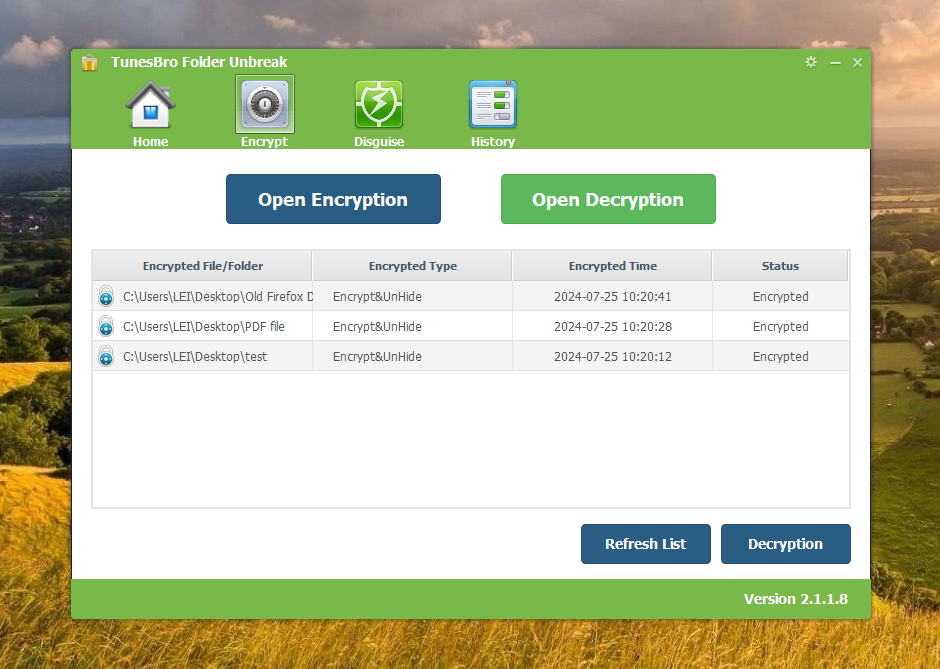
Esta es una de las formas más fáciles de agregar una contraseña a una carpeta en Windows 11, Windows 10, Windows 8 o Windows 7. Una cosa que debe tener en cuenta es hacer una copia de la contraseña. La carpeta será inaccesible si olvida la contraseña.
Parte 2: Cómo Disfrazar una Carpeta en Windows 11/10/7
Disfrazar carpetas es una forma efectiva de mantener archivos personales privados, especialmente en computadoras compartidas o públicas. Esto asegura que tus documentos confidenciales, fotos y otros archivos permanezcan ocultos para otros usuarios. Es una forma práctica y efectiva de mejorar la seguridad y privacidad de tus archivos. En esta parte, te mostraremos cómo disfrazar una carpeta en una PC con Windows utilizando TunesBro Folder Unbreak.
Paso 1 Descargar e Instalar TunesBro Folder Unbreak
Necesitas descargar el archivo exe desde el siguiente enlace y seguir las instrucciones en pantalla para instalar Folder Unbreak en una computadora.
Paso 2 Ejecutar la Aplicación Folder Unbreak en tu Computadora
Haz doble clic en el acceso directo del escritorio para iniciar el programa en tu computadora. La pantalla de bienvenida se verá así:
Paso 3 Elegir una Carpeta Local para Disfrazar
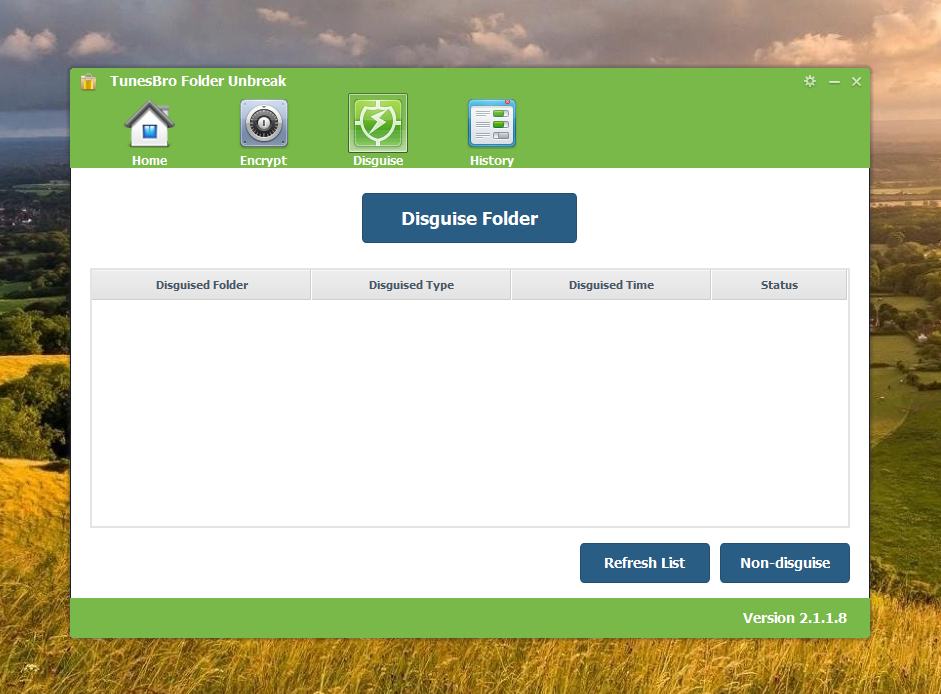
Navega hasta el menú de Disfraz y añade una carpeta local que desees disfrazar.
Paso 4Agregar Contraseña a la Carpeta Disfrazada
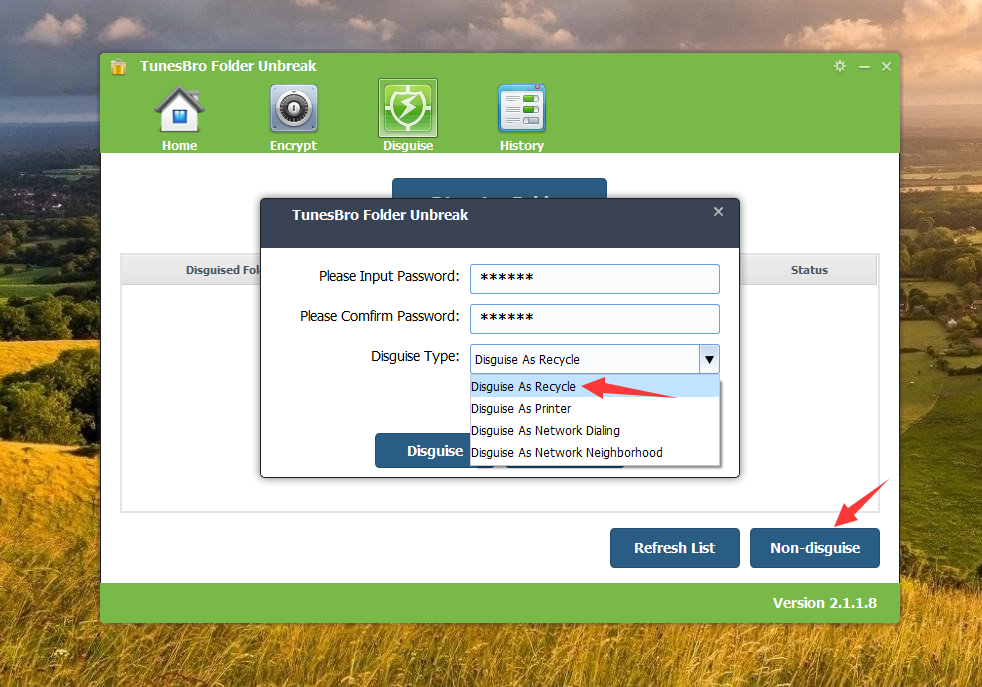
En este momento, necesitas ingresar la contraseña dos veces y elegir un tipo de disfraz. Puede ser un Reciclaje, Impresora, Marcación de Red o Vecindario de Red.
Paso 5 Acceder a la Carpeta Disfrazada
Una vez completada la encriptación, verás todas las carpetas encriptadas desde la pantalla principal.
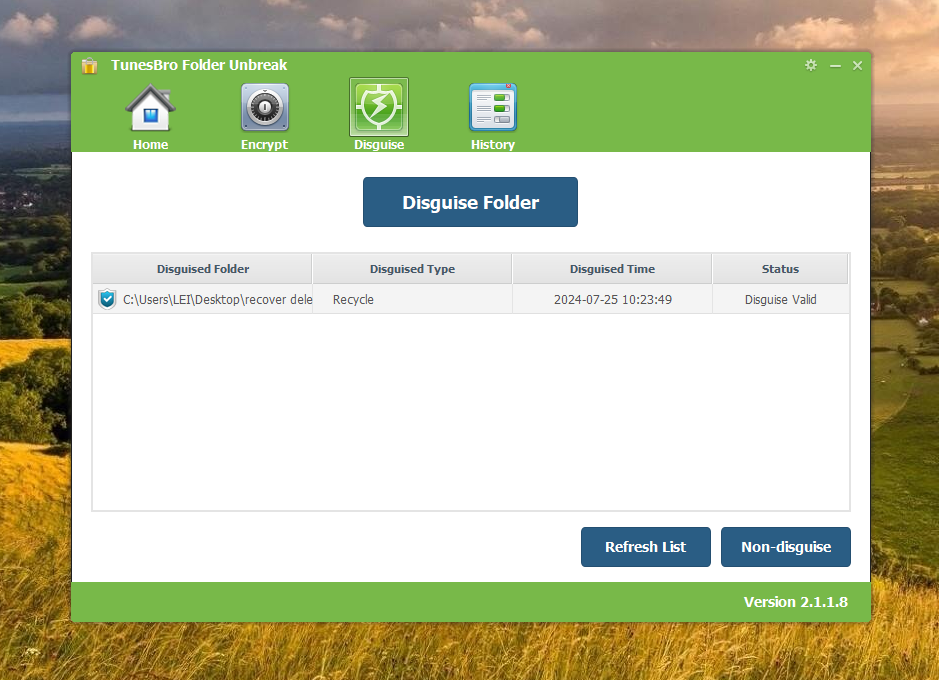
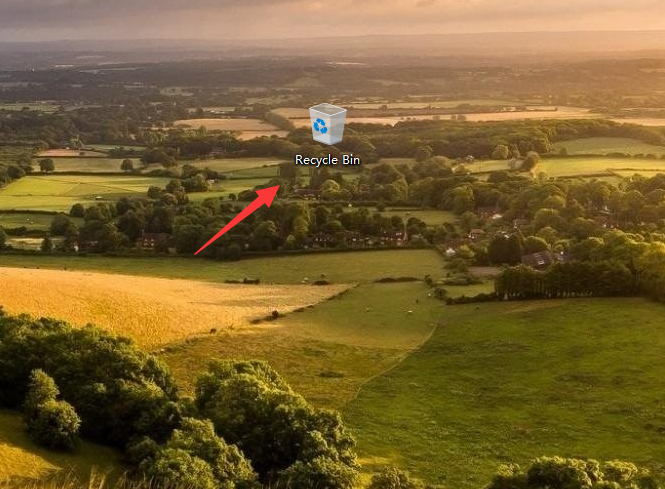
También notarás que el icono de la carpeta ha sido cambiado al tipo disfrazado que seleccionaste en el paso anterior.
Resumen
Esperamos que esta guía te haya proporcionado una comprensión completa de TunesBro Folder Unbreak y sus capacidades. Siguiendo los pasos indicados, puedes proteger efectivamente tus archivos y carpetas de miradas curiosas, asegurando tu privacidad y seguridad. Si tienes más preguntas o necesitas asistencia adicional, por favor consulta el manual de usuario detallado o contacta a nuestro equipo de soporte. Gracias por elegir TunesBro Folder Unbreak para proteger tus valiosos datos.