
TunesBroFossZip
Cómo usar FossZip en Windows PC o Mac
Si buscas la mejor aplicación para abrir archivos de archivo o extraer contenido de archivos de archivo, entonces FossZip es la adecuada para ti. Esta aplicación multiplataforma tiene características muy potentes para comprimir y descomprimir archivos. Admite casi todos los formatos de archivo populares, incluidos .rar, .zip, .7z, .gz, .tar y .tar.gz.
A continuación se muestra una guía paso a paso para usar FossZip para abrir archivos de archivo y extraer contenido de archivos. Puedes usar esta aplicación en el último Windows 11 y Mac Sequia.


- Parte 1: Cómo crear un nuevo archivo de archivo con FossZip
- Parte 2: Cómo abrir un archivo de archivo con FossZip
Parte 1: Cómo crear un nuevo archivo de archivo con FossZip
Paso 1Descargar e instalar TunesBro FossZip
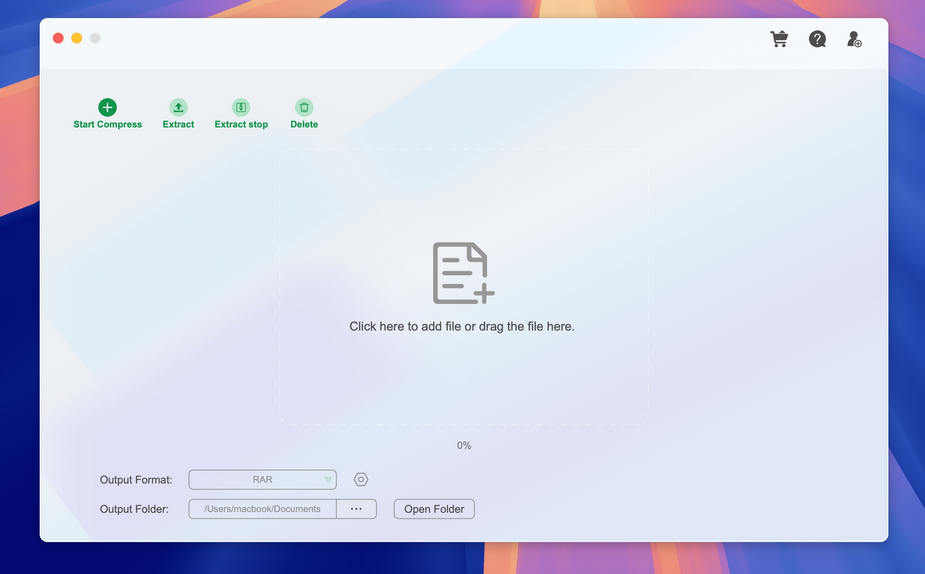
Primero, descargue e instale el software FossZip de TunesBro en una PC con Windows o Mac. Siga las instrucciones en pantalla para instalar el software, luego ejecútelo. Verá la interfaz principal como esta:
Paso 2Agregar archivos y carpetas a la aplicación FossZip desde la computadora local
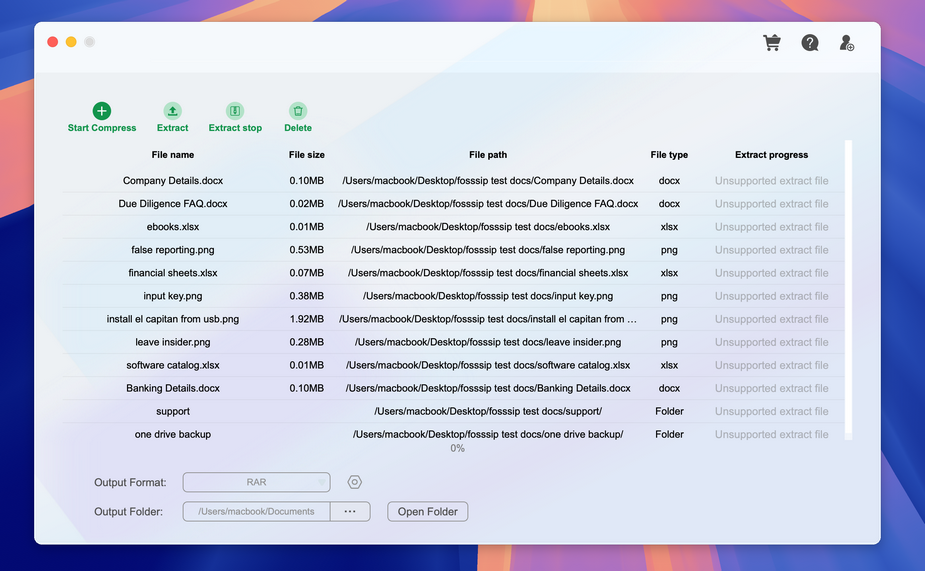
Para crear un nuevo archivo de archivo, haga clic en el icono "+" en el centro de la aplicación para agregar archivos o carpetas al software. O puede arrastrar y soltar los archivos en la interfaz de la aplicación
Paso 3 Elegir un formato de archivo
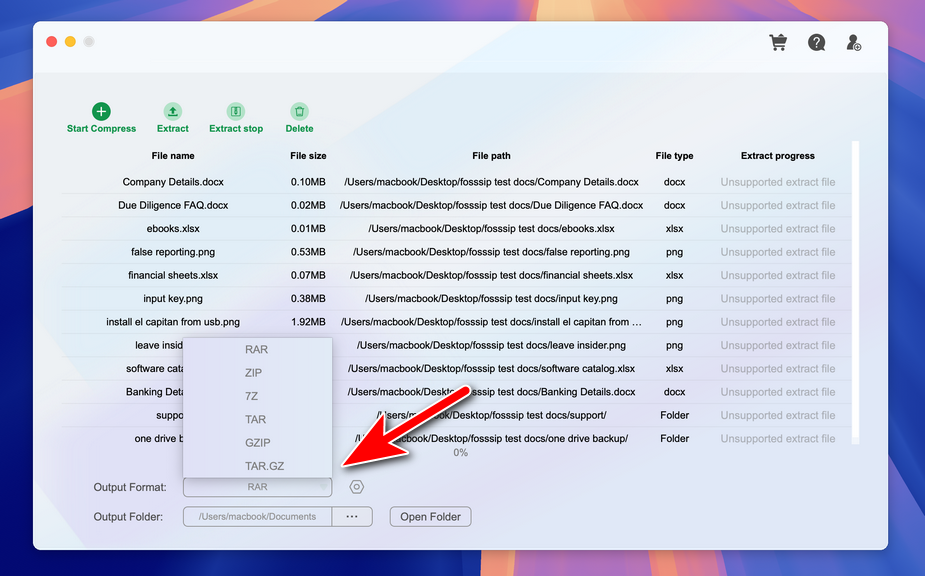
Hay varios tipos de formatos de archivo que admite FossZip. Antes de crear un nuevo archivo de archivo, debe elegir un tipo de archivo adecuado en el menú desplegable Formato de salida en el menú. Puede elegir entre RAR, ZIP, 7Z, TAR, GZIP y TAR.GZ. En nuestro ejemplo, crearemos un nuevo archivo .rar.
Después de eso, también configure una carpeta local para guardar el nuevo archivo de archivo haciendo clic en el icono "..." en el lado derecho del menú de la Carpeta de salida.
Paso 4 Establezca un Nombre de Archivo o Contraseña para el Nuevo Archivo de Archivo
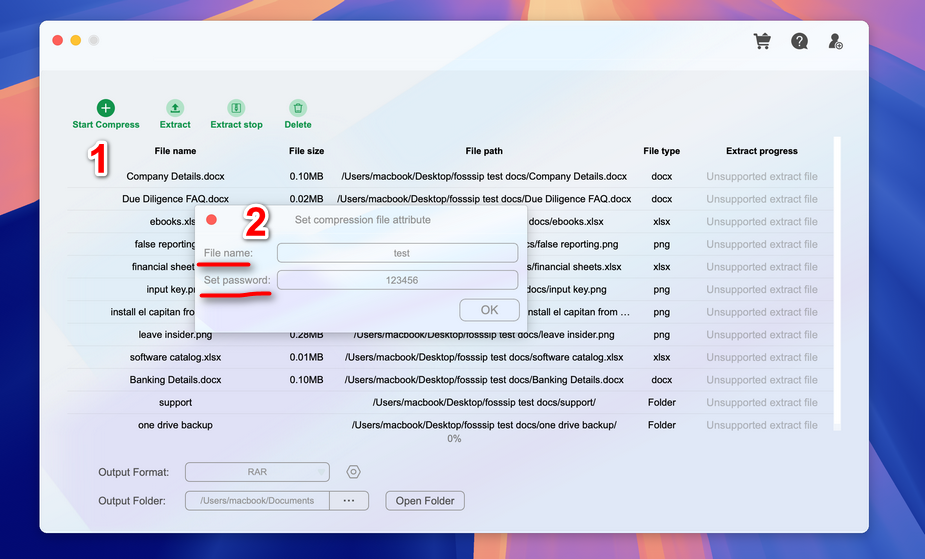
Después de que todos los archivos y carpetas se carguen en la aplicación, haga clic en el botón Comenzar Compresión en la parte superior. Esto abrirá una nueva ventana emergente. Desde allí, debe establecer un nombre para el nuevo archivo. Si es necesario, también puede agregar una contraseña para proteger el archivo. Sin embargo, esto es opcional.
Paso 5 Comience a Crear un Nuevo Archivo de Archivo
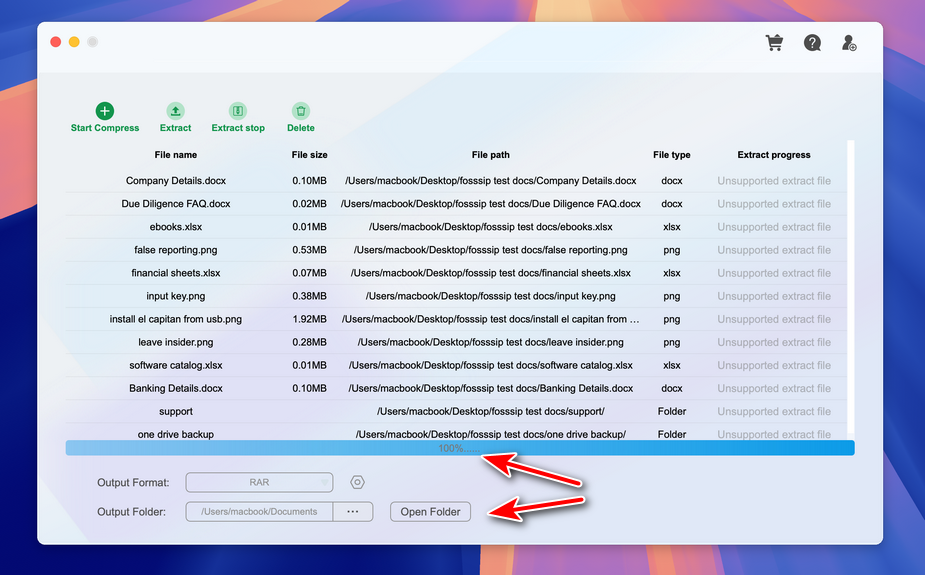
Haga clic en el botón Aceptar para comenzar a crear un nuevo archivo de archivo a partir de los archivos y carpetas importados. Esto se hará en breve. El tiempo depende en gran medida de cuántos archivos se van a comprimir y de qué tamaño son los archivos. Una vez que haya terminado, verá 100% debajo de la barra de progreso. Ahora, puede hacer clic en el botón Abrir Carpeta para ver el archivo de archivo recién creado.
Parte 2: Cómo abrir un archivo de archivo con FossZip
Paso 1Descargar y abrir FossZip
Primero, descargue la aplicación FossZip desde nuestro sitio web e instálela en una PC con Windows o Mac. La interfaz principal se muestra así después de abrirse.
Paso 2 Agregar archivo de archivo a FossZip
Arrastre o suelte el archivo de archivo en la aplicación FossZip. También puede hacer clic en el botón + para agregar el archivo de archivo a la aplicación.
Paso 3 Comience a extraer contenido del archivo de archivo
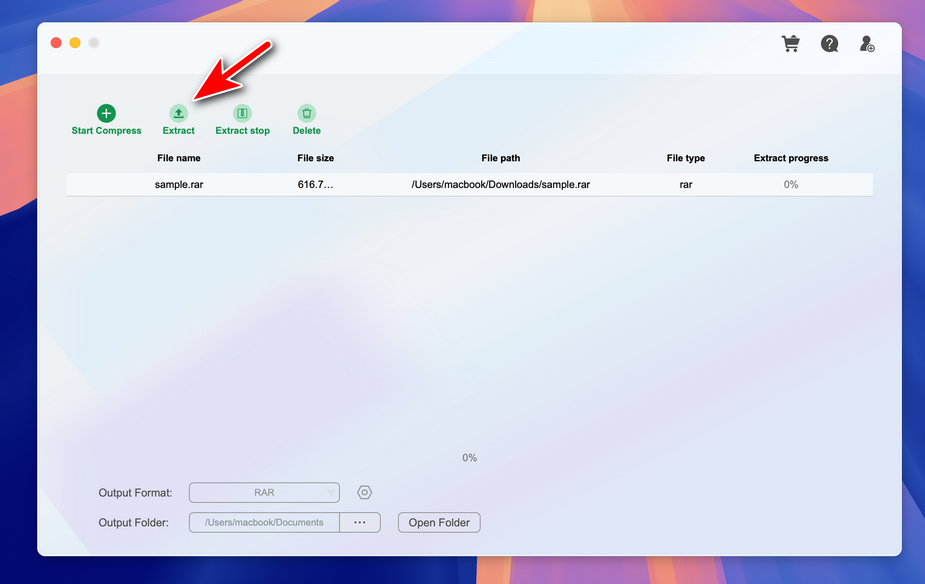
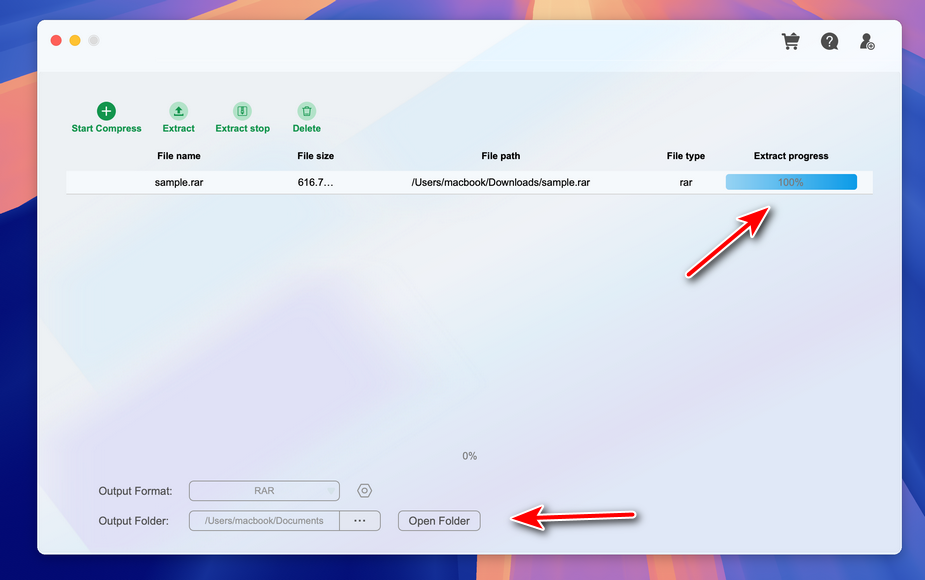
Para extraer contenido del archivo de archivo importado, por favor haga clic en el botón Extraer listado en la parte superior para comenzar la tarea de extracción de archivos. Puede monitorear todo el proceso bajo la barra de progreso. Cuando llegue al 100%, significa que la extracción está completa.
Paso 4 Ver contenido del archivo de archivo extraído
Haga clic en el icono Abrir carpeta en la parte inferior para abrir la ubicación donde se guardará el contenido extraído.
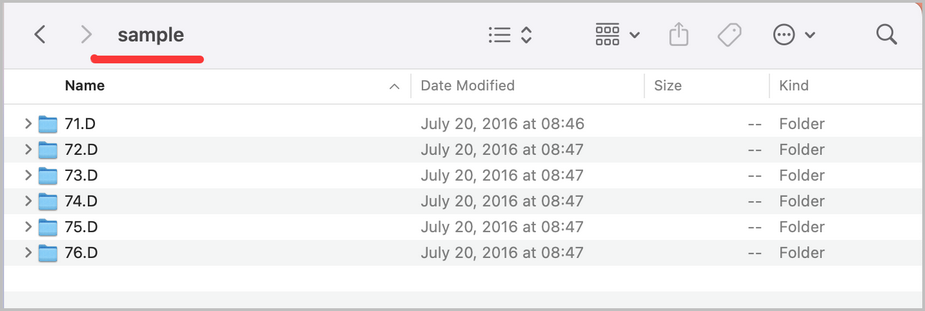
Como puede ver, FossZip es una aplicación muy potente y fácil de usar para crear nuevos archivos de archivo y extraer contenido de varios archivos de archivo. Lo más importante, funciona perfectamente en el último Windows 11 y macOS Sequoia.
¡Descargue TunesBro FossZip hoy y disfrute de una experiencia sin problemas con los archivos de archivo!

Samantha | Editor
Yasmine Lynn es editora en TunesBro, conocida por sus perspicaces ideas sobre medios digitales y tecnología. Con formación en periodismo multimedia, escribe guías informativas y reseñas que ayudan a los usuarios a navegar eficazmente por soluciones de software complejas.
7 Comentarios
Johnson
13 de abril de 2023 a las 9:53 AM
FossZip es un gran producto para abrir archivos RAR. Tiene opciones de encriptación y es un producto confiable. También es un producto que recomendaría.
Elizabeth
17 de diciembre de 2023 a las 3:19 PM
FossZip es increíble. Permite hacer muchas cosas, ya sea organizar archivos/carpetas, ahorrar espacio en memoria, compartir archivos de forma portátil, todo. Recomendé esta aplicación a algunos de mis amigos. La probaron y aún la están usando.
Plummer
12 de julio de 2024 a las 5:06 PM
El mejor software para compresión de archivos. Hace su trabajo muy bien, es muy fácil de usar y soporta la mayoría de los formatos de compresión de archivos disponibles, se integra muy bien con el sistema operativo y ofrece opciones de encriptación para proteger tus archivos.
Schulte
25 de julio de 2024 a las 7:08 AM
Uso Fosszip porque 7-Zip tiene la interfaz de usuario más desagradable de cualquier gestor de archivos comprimidos/extraídos/archivados que existe. Además, nunca me he encontrado en una situación en la que WinRAR haya fallado en ser útil y necesitara una alternativa.
Allen
2 de febrero de 2025 a las 3:38 PM
FossZip destaca en la compresión de archivos, ofreciendo una relación de compresión superior en comparación con muchas otras herramientas de archivado. Esto lo convierte en una opción eficiente para reducir el tamaño de los archivos. Admite una variedad de formatos de archivo, incluidos los populares como ZIP, RAR y TAR, asegurando la compatibilidad con una amplia gama de necesidades de compresión.
Hemline
3 de febrero de 2025 a las 9:45 PM
La interfaz de usuario es limpia y minimalista, no está hinchada en absoluto. FossZip funciona excelente y el formato RAR es posiblemente el mejor disponible.
Betty
17 de abril de 2025 a las 8:17 PM
Me gustaría agregar elogios por una característica que no he visto descrita en otro lugar: la copia muy rápida de archivos sin comprimir de una unidad/carpeta a otra. Me he frustrado por la copia muy lenta incluso de archivos pequeños por el Explorador de archivos de Windows.
Deja un comentario