
TunesBroCleanGeeker
Cómo usar TunesBro CleanGeeker
TunesBro CleanGeeker es su tienda única para el mantenimiento de Mac, pero es mucho más que eso. Además de poder eliminar la basura, duplicados, archivos grandes y otros datos que pueden obstruir la memoria de su dispositivo, contiene varias utilidades útiles que mantendrán su Mac funcionando como nuevo incluso si tiene unos años.
Esta guía del usuario le lleva a través de las muchas funcionalidades de CleanGeeker, mostrándole exactamente cómo este sólido software puede cuidar de su computadora Mac en los años venideros.
- Parte 1: ¿Por qué elegir TunesBro CleanGeeker?
- Parte 2: Descarga e Instalación
- Parte 3: Cómo usar TunesBro CleanGeeker
- Parte 4: Preguntas frecuentes sobre el producto
Parte 1: ¿Por qué elegir TunesBro CleanGeeker?
1) Potentes funciones de limpieza de datos y fáciles de usar.
2) Encuentre toneladas de archivos basura y de caché en Mac.
3) Encuentre y elimine fácilmente archivos duplicados en la computadora Mac, como fotos, música o descargas.
4) Elimine permanentemente un archivo de Mac sin posibilidad de recuperación.
5) Extraiga contenido de archivos de archivo, incluidos ZIP, RAR, 7Z, GZ, TAR y más.
6) Desactive las aplicaciones de inicio automático después del inicio de sesión.
7) Desinstale aplicaciones de terceros y malware.
Parte 2: Descarga e Instalación
Haga clic en el siguiente botón para descargar una copia de la aplicación CleanGeeker en su Mac. Actualmente, es totalmente compatible con macOS Sonoma y Mac con Apple Silicon, incluidos M1, M2 y M3. No olvide arrastrar el icono de la aplicación a la carpeta de Aplicaciones para que pueda abrir la aplicación desde Launchpad.
Parte 3: Cómo Usar TunesBro CleanGeeker
CleanGeeker es un conjunto de herramientas potenciado diseñado para hacer que su Mac funcione sin problemas. Incluye un conjunto de funciones útiles para limpiar su Mac, desinstalar aplicaciones, encontrar archivos duplicados y más. Por favor, lea los detalles de cada función que se enumeran a continuación.
Introducción de la Función 1: Limpieza de Basura y Caché
Los archivos basura son conocidos por acumularse con el tiempo, pero con la función de Limpieza de Basura de CleanGeeker, ya no tendrá que preocuparse por eso. En la página principal de Limpieza de Basura, verá una opción para hacer un Escaneo Rápido de todos sus discos.
Esto podría llevar unos minutos, pero el software eliminará muchos archivos que no son necesarios pero que aún ocupan espacio en el disco. Si tiene una Mac que tiene alrededor de 2 a 3 años de antigüedad, es posible que tenga decenas de GB de archivos basura que se han acumulado a lo largo de los años sin que usted lo sepa. Esto incluye archivos de caché del sistema, basura de aplicaciones e incluso archivos predeterminados como archivos de idioma que probablemente no esté utilizando.
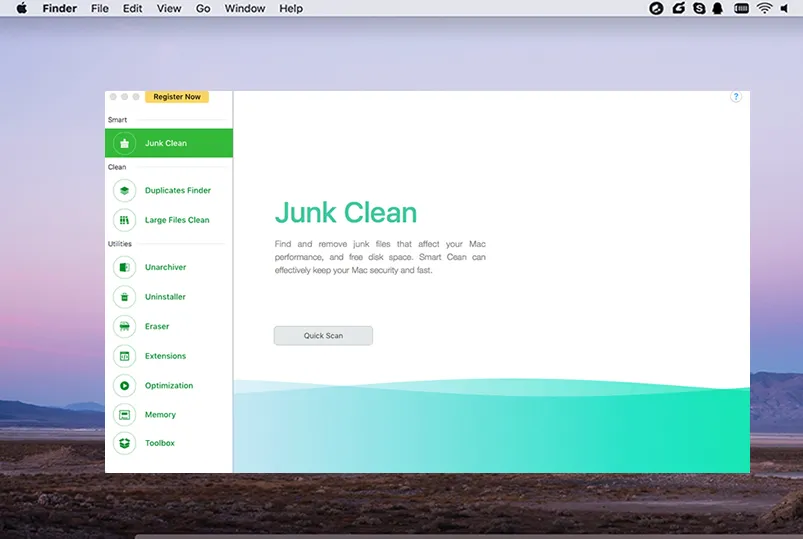
Paso 1: Inicie la aplicación. La pestaña Limpieza de Basura se encuentra en el lado izquierdo del programa. Haga clic en "Escaneo Rápido" y espere unos minutos.
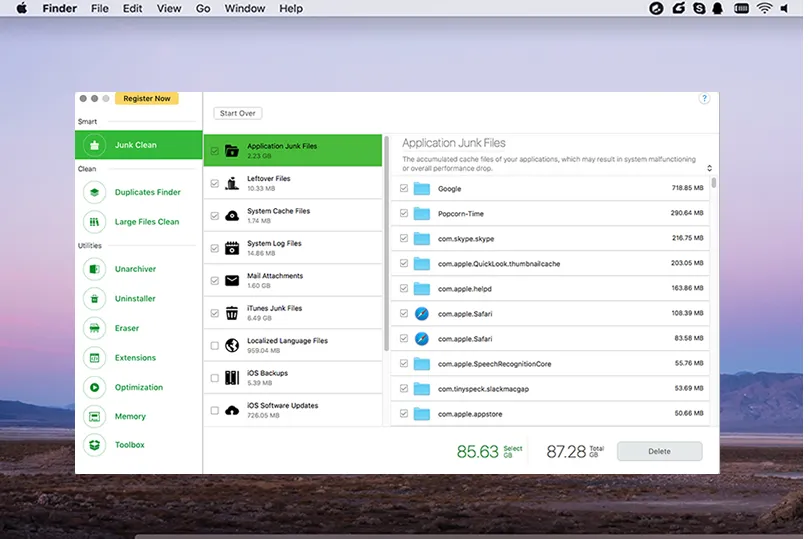
Paso 2 : Cuando se complete el escaneo, verá múltiples categorías de basura organizadas de manera ordenada, y podrá ver archivos individuales en el lado derecho.
Paso 3 : Revisa lo que deseas eliminar y luego haz clic en el botón "Eliminar" y confirma cuando aparezca la ventana emergente.
Introducción de la función 2: Buscador de duplicados
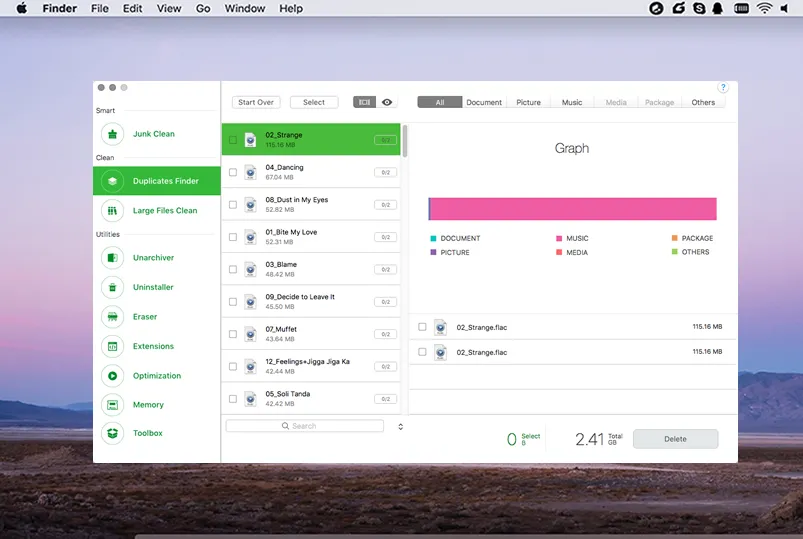
Esta es otra categoría de archivos que pueden ocupar espacio innecesariamente. El problema es que los archivos duplicados son muy difíciles de encontrar manualmente porque tendrías que ir carpeta por carpeta para detectarlos. CleanGeeker lo hace muy fácil, permitiéndote previsualizar y luego eliminar duplicados con solo un par de clics. También puedes ver tus archivos duplicados por tipo de archivo, una conveniencia adicional.
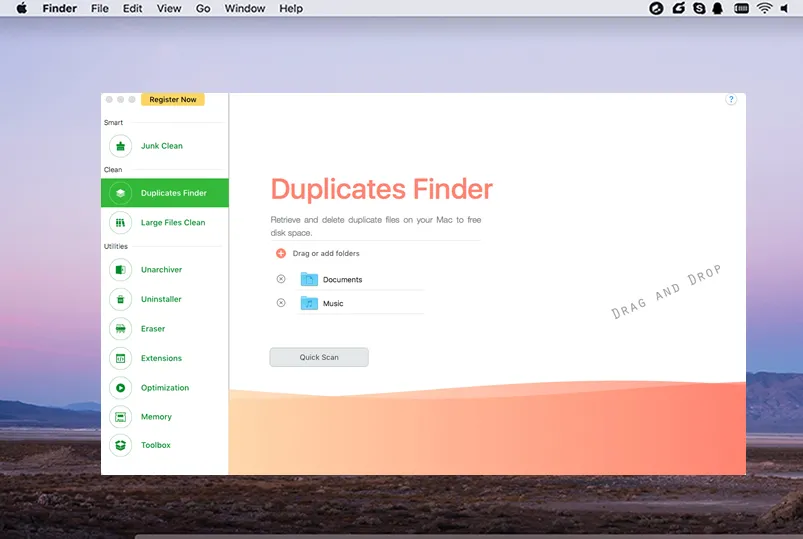
Paso 1: Haz clic en la pestaña que dice Buscador de duplicados.
Paso 2 : Puedes hacer un escaneo rápido de duplicados o arrastrar y soltar carpetas que sepas que son duplicadas.
Paso 3 : Revisa los resultados (si escaneaste) y haz clic en "Eliminar", luego confirma la eliminación.
Introducción de la función 3: Limpieza de archivos grandes
Otro grupo de archivos que ocupan espacio en disco son los archivos grandes. Es posible que desees conservar algunos de ellos, pero CleanGeeker te ayudará a visualizarlos y ver si realmente son necesarios. Si no lo son, simplemente puedes eliminarlos para liberar más espacio en los discos de tu Mac.
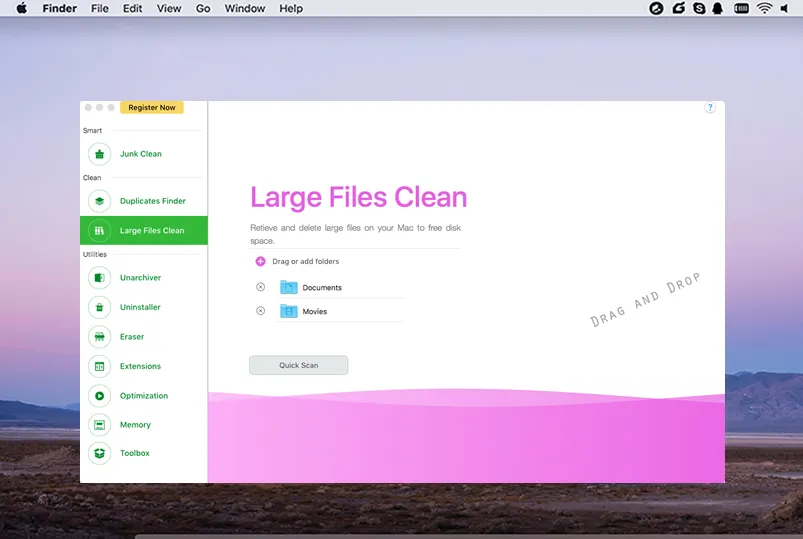
Paso 1: Haga clic en la pestaña Archivos Grandes Limpiar a la izquierda.
Paso 2 : Realice un escaneo rápido o arrastre y suelte archivos grandes en la ventana desde Finder.
Paso 3 : Revise los archivos y solo seleccione los que se eliminarán. Haga clic en "Eliminar" y luego confirme la acción.
Introducción de la función 4: Desarchivador
Esto es equivalente a WinZip para Windows, y es un manejador de archivos de archivo robusto. Puede desempaquetar o extraer varios formatos de archivo de archivo, incluidos Zip, RAR, 7-Zip, GZip y más. También puede abrir archivos winmail.dat que son enviados por Outlook y Exchange para que pueda leer correos electrónicos con formato enriquecido incluso si su cliente de correo electrónico no puede manejarlos.
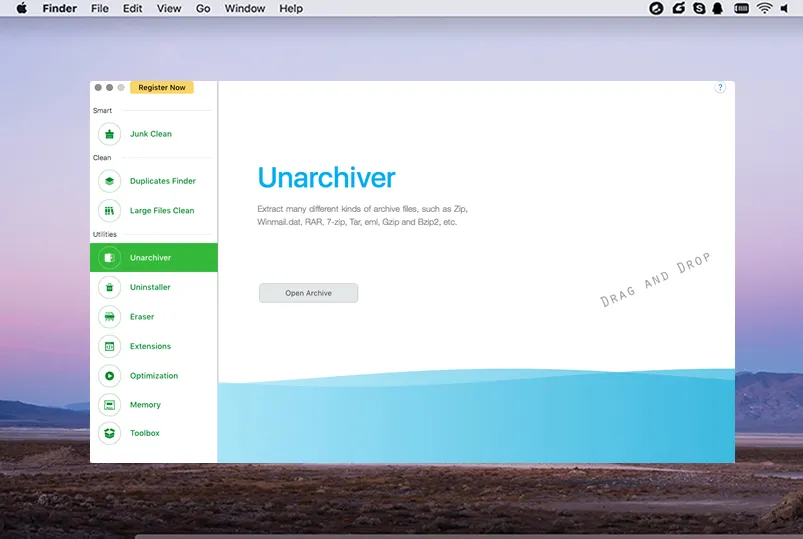
Paso 1: Para usar esta utilidad, simplemente haga clic en la pestaña Desarchivador a la izquierda, luego navegue y abra el archivo usando el botón Abrir Archivo o simplemente arrastre y suelte el archivo en la ventana del software.
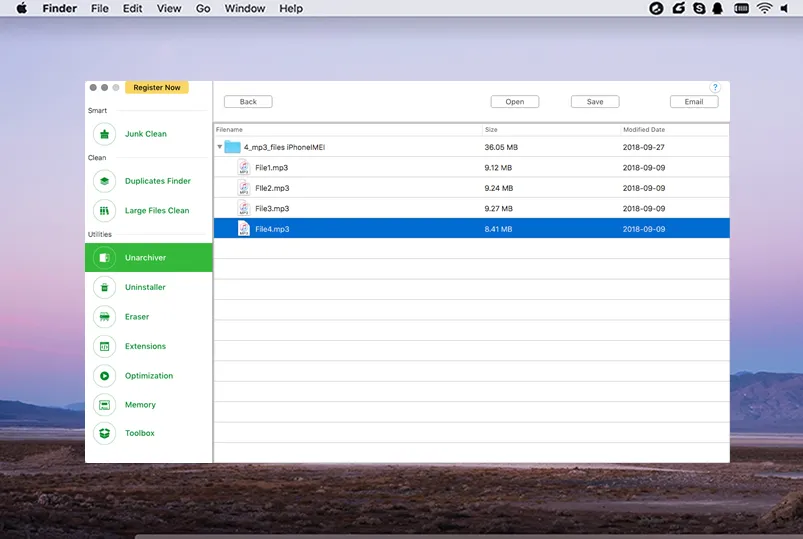
Paso 2 : Una vez que se hayan extraído los contenidos del archivo de archivo, tendrá la opción de abrir los archivos o guardarlos en una nueva ubicación. También puede optar por enviar contenido específico con el botón conveniente proporcionado para el propósito.
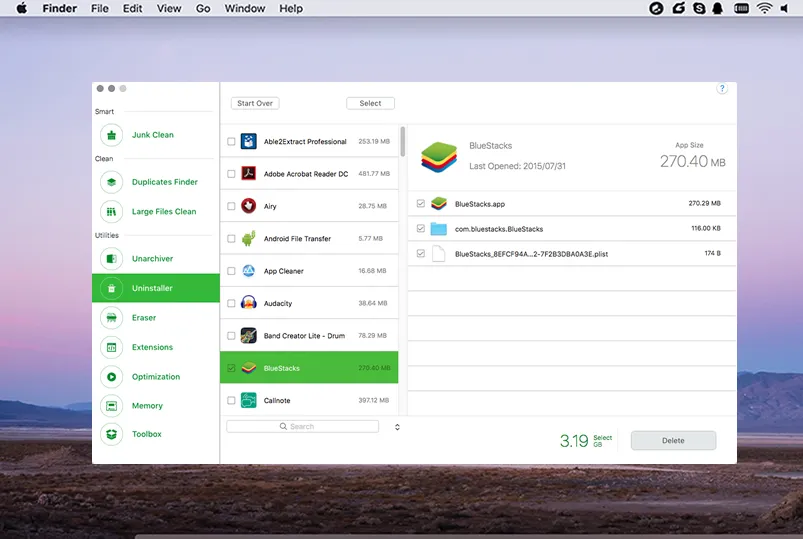
Introducción de la función 5: Desinstalador de aplicaciones
Algunas aplicaciones son notoriamente difíciles de desinstalar, e incluso cuando te deshaces de ellas dejan muchos archivos residuales que obstruyen tus unidades. La utilidad de Desinstalación en CleanGeeker te ayuda a eliminar de forma limpia las aplicaciones que ya no utilizas.
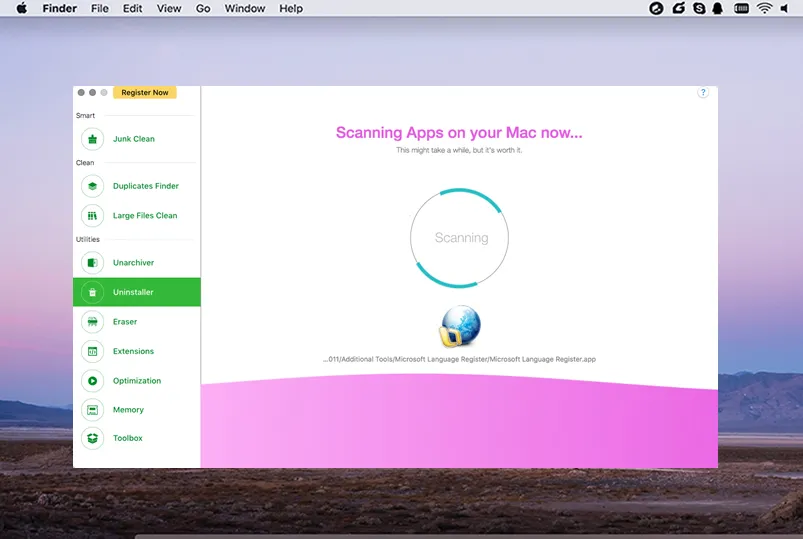
Paso 1: Haz clic en la utilidad de Desinstalador en el panel izquierdo.
Paso 2 : Escanea tu PC en busca de todas las aplicaciones.
Paso 3 : Selecciona las aplicaciones que ya no utilizas o nunca has utilizado. Haz clic en "Eliminar", luego confirma la eliminación ingresando tu contraseña de inicio de sesión.
Introducción de la función 6: Borrador de archivos
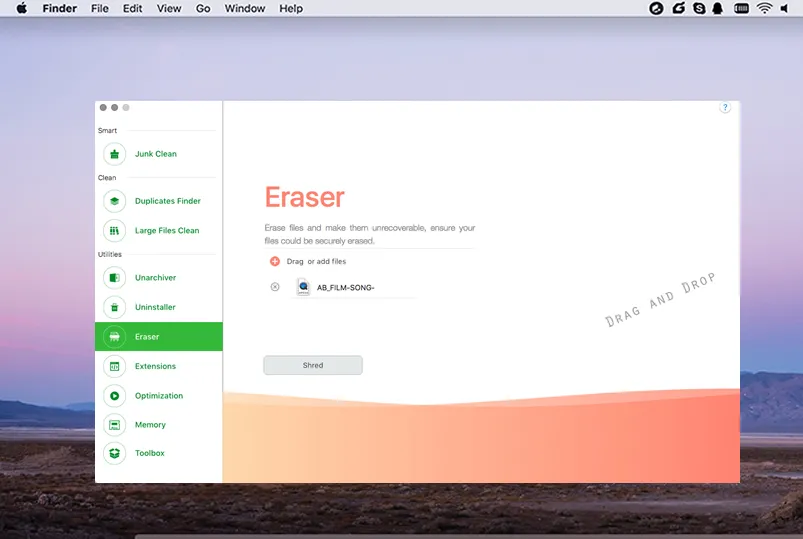
La privacidad digital se está volviendo más relevante cada día. No permitas que personas no autorizadas accedan a tus archivos personales después de haberlos eliminado. Con la utilidad de Borrado, puedes destruir digitalmente tus documentos y archivos para que sean irrecuperables incluso con el mejor software de recuperación de datos. Para eliminar permanentemente archivos de tu computadora, sigue el proceso descrito a continuación:
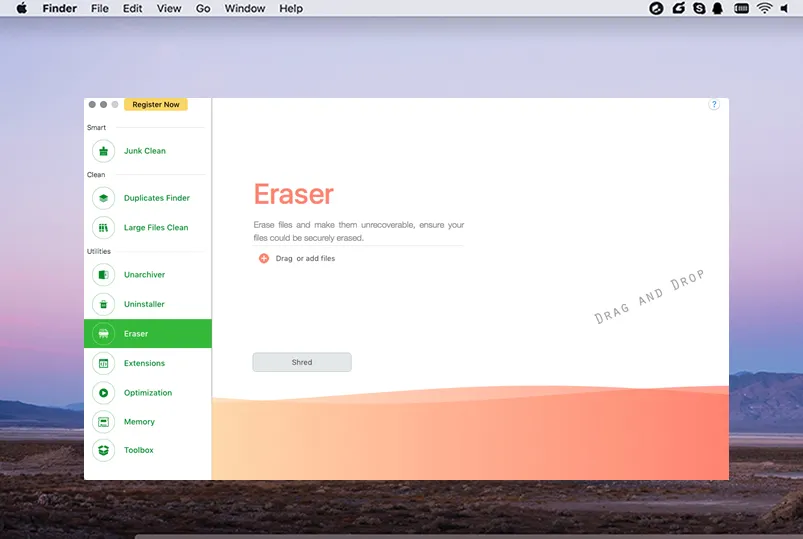
Paso 1: Haga clic en la pestaña Borrador en el panel izquierdo.
Paso 2 : Arrastre y suelte archivos, o selecciónelos usando el símbolo +.
Paso 3 : Haga clic en "Destruir" y luego confirme la eliminación de los archivos seleccionados.
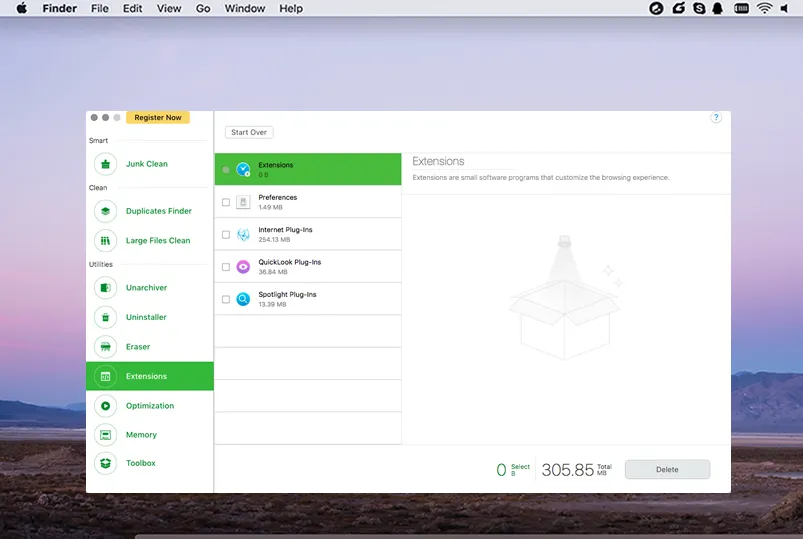
Introducción de la función 7: Extensiones limpias
CleanGeeker le ayuda a administrar sus complementos y extensiones desde una ubicación conveniente. No más búsqueda de extensiones que no son útiles. Deje que el software encuentre todo por usted, y solo decida qué mantener y qué eliminar.
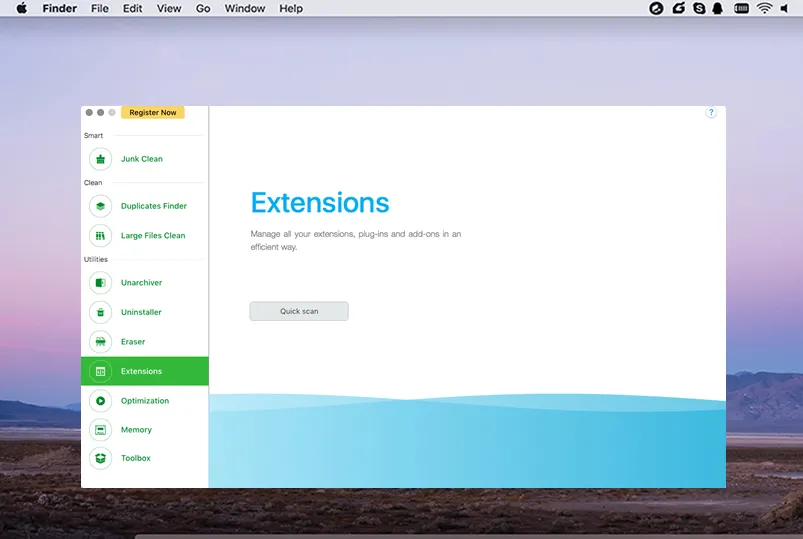
Paso 1: Haga clic en la pestaña Extensiones en el lado izquierdo
Paso 2 : Realice un escaneo para encontrar todos los complementos y extensiones instalados en su computadora.
Paso 3 : Seleccione los que se eliminarán y presione "Eliminar", luego confirme.
Introducción de la función 8: Optimización de inicio
La optimización de inicio es crucial si desea que su sistema se inicie sin que se cargue ningún software adicional cada vez. Esto puede ralentizar considerablemente su tiempo de arranque.
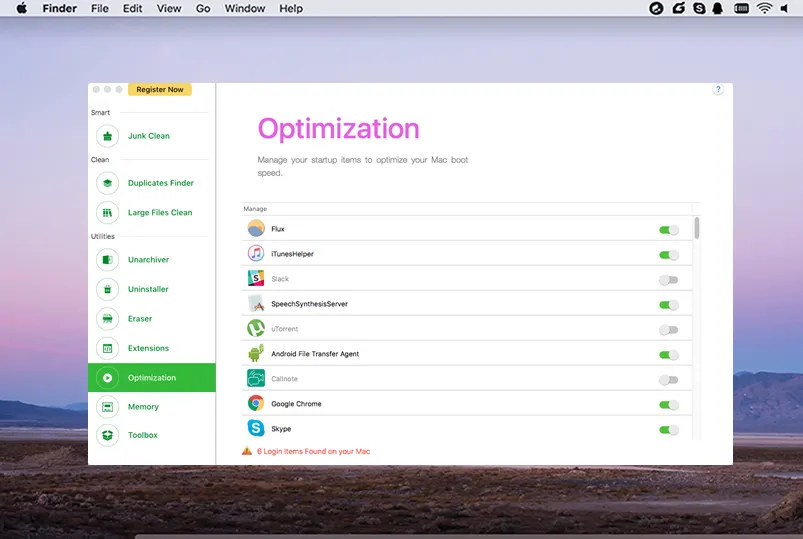
Paso 1: Seleccione la pestaña de Optimización en el panel de menú.
Paso 2: Escanee su Mac en busca de aplicaciones que se inician al encender su computadora.
Paso 3: Habilite y deshabilite haciendo clic en el botón en el lado derecho de cada opción.
Introducción de la función 9: Liberar memoria (Limpieza profunda)
Esta es otra utilidad de optimización de recursos muy útil que puede limpiar profundamente su Mac con solo un clic. Puede ver visualmente cómo se está utilizando su espacio en disco o RAM. Al hacer clic en el botón de Limpieza profunda, optimiza instantáneamente sus recursos de memoria y acelera su computadora. Es esencial si desea mantener su computadora funcionando como nueva.
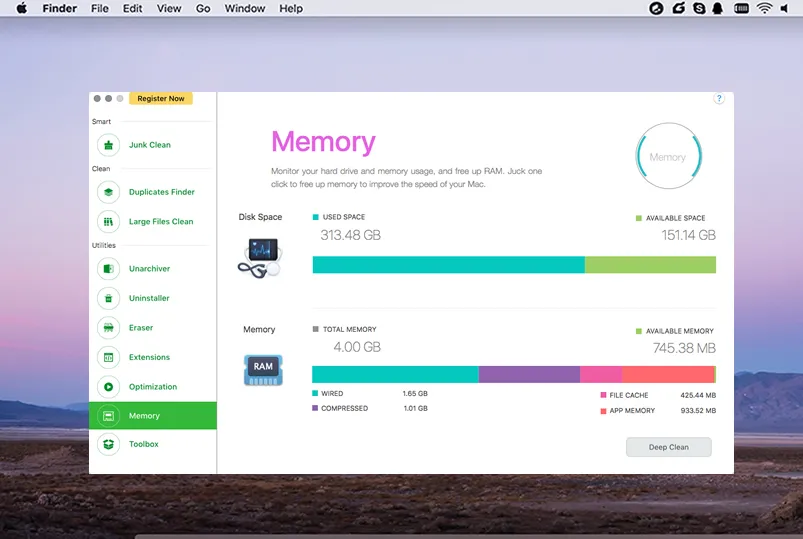
Para hacer una limpieza profunda, simplemente haga clic en la pestaña de Memoria a la izquierda, luego haga clic en Limpieza profunda. ¡Eso es todo! El software le mostrará cuánta memoria se limpió, y los nuevos resultados le mostrarán los recursos de disco y RAM disponibles.
Introducción a la función 10: Caja de herramientas
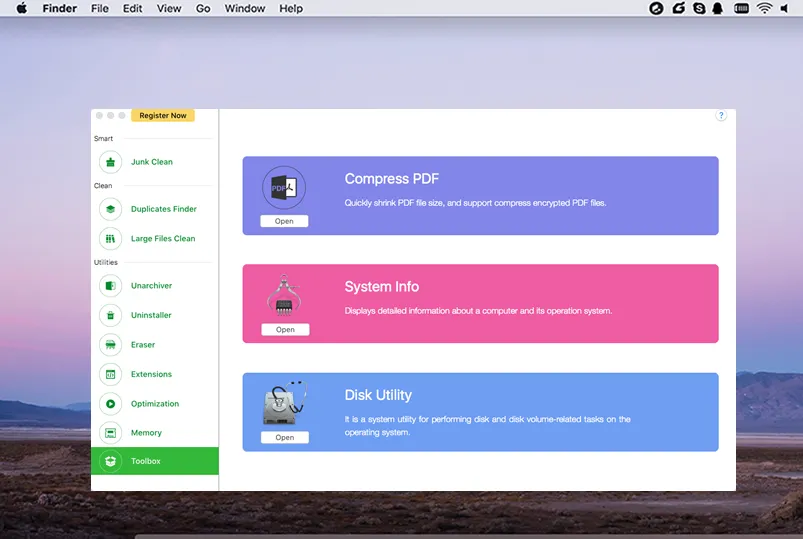
Esta utilidad adicional contiene algunas funciones muy útiles, como la capacidad de ver la Información del Sistema. También contiene un acceso directo al programa Utilidad de Disco nativo para que no tengas que buscarlo cuando lo necesites con urgencia. El último módulo es una herramienta de compresión de PDF que puede ayudar a optimizar el tamaño de los archivos PDF si deseas enviarlos por correo electrónico o subirlos a la nube. Si tienes una conexión a internet lenta, esta es una utilidad ideal para ti. También admite la compresión de PDFs encriptados.
Parte 4: Preguntas frecuentes sobre el producto
1) No recibo el código de activación
Por lo general, la activación debería llegar a su bandeja de entrada en menos de 5 minutos después de la compra. Por favor, primero revise la carpeta de spam y contacte a nuestro equipo de soporte si el código no aparece como se esperaba.
2) ¿Puedo usar CleanGeeker en un Mac con Apple Silicon?
Sí. CleanGeeker funciona perfectamente en Mac M1, M2 y M3.
3) ¿Es CleanGeeker totalmente compatible con la última versión de macOS?
Sí. Nuestro equipo de desarrollo actualiza esta aplicación con frecuencia para que funcione sin problemas en la última versión de macOS, incluyendo Sonoma, Ventura, Monterey, Big Sur y muchos más.
TunesBro CleanGeeker es un software imprescindible para todos los usuarios de Mac. Puede acelerar su computadora y hacer que funcione como nueva, y no es necesario ningún software adicional para mantener sus recursos optimizados. El software cuenta con un equipo altamente capacitado de personal de soporte técnico que puede ayudarlo con cualquier consulta, y la curva de aprendizaje del producto es una pendiente fácil en lugar de una empinada cuesta arriba. Además, obtiene la garantía que viene con todos los productos de TunesBro.