
TunesBroScreenGeeker
Cómo grabar fácilmente la pantalla en una PC con Windows con TunesBro ScreenGeeker
TunesBro ScreenGeeker es aclamado como una de las mejores opciones de software gratuito de grabación de pantalla para Windows. Ofrece un conjunto robusto de funciones que satisfacen tanto a profesionales como a usuarios ocasionales. Con TunesBro ScreenGeeker, puedes grabar actividades en la pantalla junto con sonidos del sistema y audio del micrófono externo, tomar capturas de pantalla, crear videos de webcam HD y más. Admite una amplia gama de configuraciones de grabación para crear el video perfecto para tus necesidades.
Compatible con versiones de Windows desde XP hasta Windows 11, ScreenGeeker se destaca por ofrecer una interfaz intuitiva, flexibilidad en el tamaño de grabación de pantalla, la capacidad de capturar video y audio, y accesos directos para una productividad mejorada. Para grabar la pantalla en Windows usando TunesBro ScreenGeeker, sigue estos pasos detallados:

Paso 1Descargar e Instalar TunesBro ScreenGeeker
En primer lugar, descarga TunesBro ScreenGeeker desde el enlace anterior y ejecuta el instalador con privilegios de administrador. Asegúrate de que tu conexión a Internet esté activa durante la instalación.
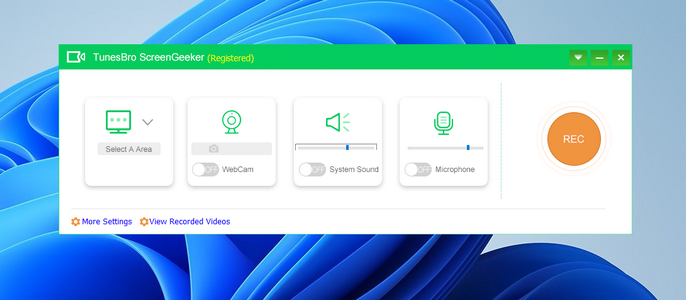
Paso 2Establecer un Área de Pantalla para la Grabación
Elige si deseas grabar un área específica o toda la pantalla seleccionando "Seleccionar un área" y luego "Seleccionar un área de grabación" en el menú desplegable. Puedes arrastrar sobre un área o optar por la captura de pantalla completa. Además, puedes activar o desactivar el sonido del sistema y el micrófono según tus necesidades.
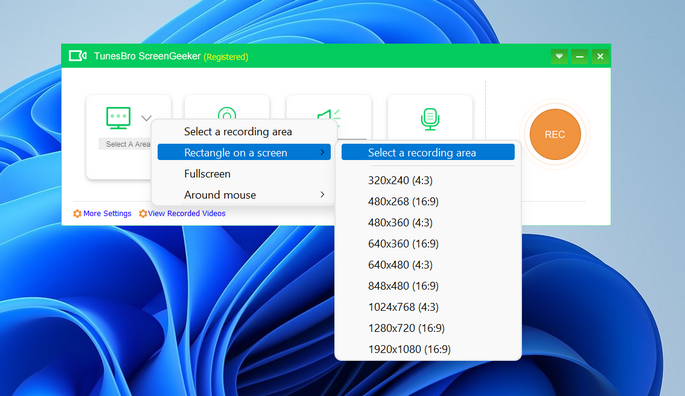
Paso 3 Establecer parámetros de captura (Opcional)
Antes de comenzar su grabación, ajuste los parámetros de video a su gusto. Esto incluye configurar el color del mouse, efectos de cursor, acciones de teclado, accesos directos, agregar logotipos o texto a videos, seleccionar formatos de video y captura, y más. Este paso garantiza que su grabación cumpla con sus requisitos específicos.
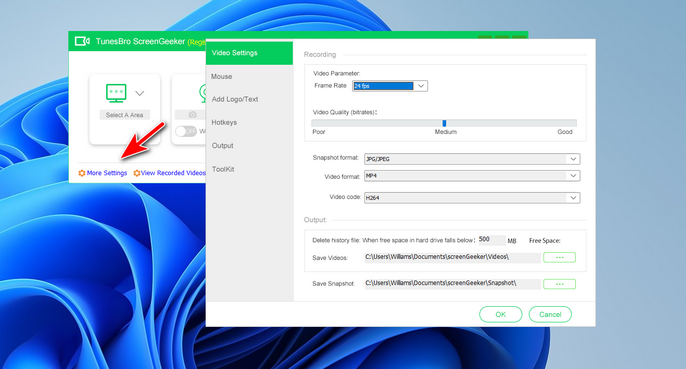
Paso 4 Comience a grabar la pantalla en una computadora con Windows
Cuando esté listo, haga clic en el botón "REC" para comenzar a grabar. El área rodeada por un rectángulo amarillo es el lugar donde está grabando la pantalla. Puede ver el marco de tiempo y el tamaño del archivo desde la barra de estado.
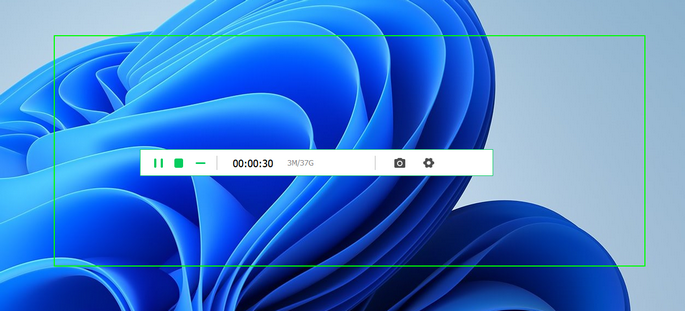
Paso 5 Guardar y Reproducir el Video
Una vez que su grabación esté completa, haga clic en el botón "Detener" en la barra de herramientas para finalizar la sesión. Luego se le pedirá que guarde su video.
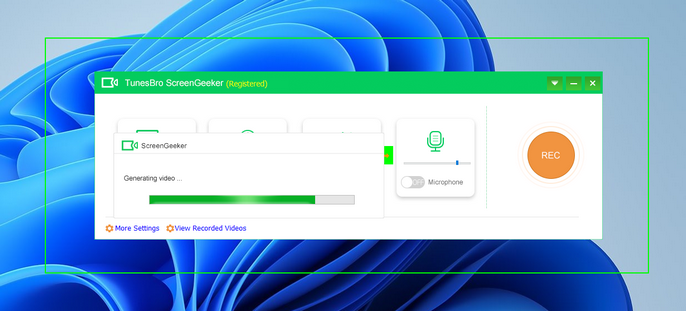
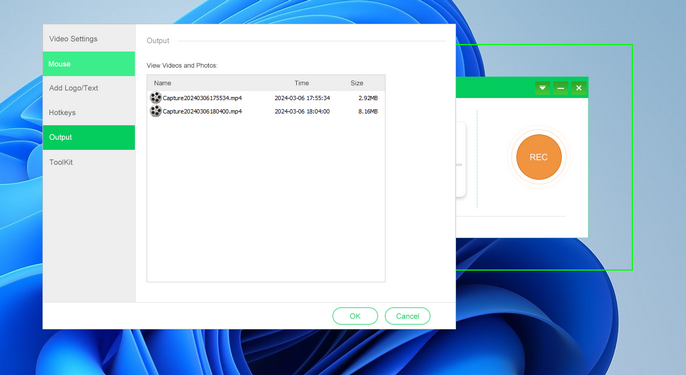
Después de guardar, el software mostrará una lista de todos los videos grabados e imágenes capturadas, que puede hacer clic para reproducir y revisar sus grabaciones.
ScreenGeeker ofrece una impresionante variedad de funciones para una herramienta gratuita, que incluye la capacidad de grabar sin límites de tiempo ni marcas de agua, la elección de varios modos de grabación y opciones de salida de alta calidad. Garantiza la estabilidad del sistema para grabaciones largas, permite la adición de superposiciones de webcam e incluye un modo de grabación único "Alrededor del mouse". Estas características hacen de ScreenGeeker una excelente opción para cualquier persona que desee grabar su pantalla en Windows con cualquier propósito, ya sea presentaciones comerciales, captura de reuniones web o creación de contenido de video personal..