

Apprendre à créer un disque d'installation macOS bootable peut être utile dans diverses situations. Plutôt que de télécharger et d'installer un nouvel OS à chaque fois depuis les serveurs d'Apple, il peut être utilisé pour de multiples installations sur différentes machines. Il peut également aider dans des situations où le système d'exploitation est corrompu ou lorsque l'installation depuis l'App Store affiche des erreurs.
Pour créer un disque d'installation macOS bootable, vous devez graver le fichier DMG sur une clé USB car les CD/DVD ne sont pas disponibles pour les ordinateurs Mac. Voici comment le faire à partir de commandes textuelles et en utilisant un logiciel spécialement conçu appelé WizDMG. Vous devrez d'abord télécharger le fichier DMG de la version macOS que vous souhaitez installer. Par exemple, si vous souhaitez créer un installateur macOS Mojave bootable, vous aurez besoin du fichier DMG pour macOS Mojave. Une fois le fichier téléchargé sur votre PC, vous pouvez procéder à l'une des méthodes de création de disque bootable indiquées ci-dessous.
- Méthode 1: Créer un installateur bootable pour Mac via des commandes
- Méthode 2: Créer une clé USB bootable macOS avec WizDMG
- Méthode 3: Créer une clé USB bootable macOS sur Windows
Méthode 1: Comment créer un installateur USB bootable pour Mac via des commandes
macOS (anciennement nommé Mac OS X) est simplement une variante populaire du système d'exploitation basé sur Unix. Cela signifie que de nombreuses tâches quotidiennes et avancées sur Mac peuvent être effectuées via des commandes textuelles telles que la création d'un installateur USB bootable pour Mac. Cependant, cela peut poser de nombreux défis si vous n'avez aucune idée des commandes, et je vous suggère de jeter un œil aux autres solutions de cet article pour éviter de perturber l'ordinateur avec les mauvaises commandes.
Étape 1. Recherchez le nom de macOS dans l'App Store (Mojave, High Sierra, El Capitan). Cliquez sur le bouton "Obtenir" pour télécharger l'image de l'installateur sur votre Mac. Le fichier téléchargé sera situé dans le dossier Applications.
Étape 2. Lorsque le téléchargement est terminé, la fenêtre d'installation s'ouvre automatiquement, il suffit de la fermer et de se rendre dans le dossier Applications. Vous trouverez un fichier commençant par Installer, tel que Installer macOS Mojave.
Étape 3. Maintenant, connectez une clé USB externe avec plus de 16 Go d'espace libre. Et sauvegardez les données de cette clé USB car l'installateur efface tout son contenu. Ouvrez l'application Utilitaire de disque et formatez la clé USB avec APFS ou Mac OS étendu.

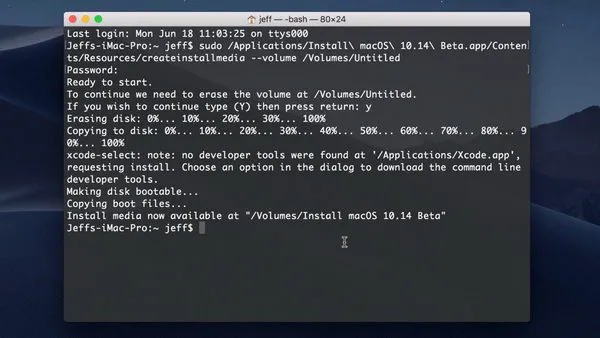
Étape 4. Ouvrez l'application Terminal et copiez-collez les commandes suivantes pour créer un installateur USB bootable à partir de l'image macOS :
Pour Majove : sudo /Applications/Install\ macOS\ Mojave.app/Contents/Resources/createinstallmedia --volume /Volumes/MyVolume
Pour High Serria : sudo /Applications/Install\ macOS\ High\ Sierra.app/Contents/Resources/createinstallmedia --volume /Volumes/MyVolume
Pour EI Capitan : sudo /Applications/Install\ OS\ X\ El\ Capitan.app/Contents/Resources/createinstallmedia --volume /Volumes/MyVolume --applicationpath /Applications/Install\ OS\ X\ El\ Capitan.app
Étape 5. Entrez le mot de passe administrateur lorsqu'on vous le demande. Et attendez que le disque bootable soit créé. Lorsque c'est fait avec succès, vous recevrez un message affiché dans la capture d'écran ci-dessus.
Vous n'êtes pas à l'aise avec les commandes textuelles et préférez le faire de manière plus simple ? La deuxième suggestion est plus conviviale !
Méthode 2 : Comment Créer un USB Bootable à partir de macOS avec WizDMG
WizDMG comble une grande lacune dans Windows en ne prenant pas en charge les fichiers DMG. C'est un utilitaire de bureau prenant en charge Windows et Mac. Il vous permet de graver directement des fichiers DMG sur un disque pour créer un installateur macOS Mojave bootable ou un disque de démarrage pour n'importe quelle version de macOS.
WizDMG offre une interface intuitive sans encombrement et une fonctionnalité complète pour gérer les fichiers DMG. En plus de graver de tels fichiers d'image disque sur un DVD/CD ou une clé USB, il vous offre également des options d'édition où vous pouvez ajouter et supprimer des fichiers à l'intérieur du fichier DMG, renommer des fichiers DMG et même créer des DMG à partir de fichiers et de dossiers sur votre bureau. Cette application logicielle a été créée pour les utilisateurs novices ainsi que pour les experts. Elle est facile à utiliser, a un taux de réussite de gravure très élevé et vous aidera à créer un installateur macOS bootable en un rien de temps. Suivez les instructions ci-dessous:
Étape 1Installer WizDMG
Téléchargez WizDMG depuis le site officiel et installez-le sur votre PC. Lancez le programme et sélectionnez l'option "Graver" dans l'interface principale.
Étape 2Créer une clé USB bootable à partir de l'image d'installation de macOS
Cliquez sur Charger DMG pour importer le fichier d'installation de macOS dans l'application. Insérez une clé USB (16 Go d'espace libre) et cliquez sur le bouton "Graver" à côté du type de support approprié.
La chose importante à retenir ici est que vous savez maintenant comment créer un installateur macOS dans Windows. Il n'y a pas beaucoup d'options disponibles en raison des problèmes de compatibilité entre les environnements Mac et Windows. Cela signifie que la conversion de DMG en ISO et vice versa laisse la porte ouverte aux fichiers corrompus et aux supports bootables incorrectement gravés, ce qui va à l'encontre de l'objectif initial car cela pourrait ne pas fonctionner à la fin.
Méthode 3: Créer une clé USB bootable macOS High Serria/Mojave sur Windows 10/7
Une autre façon de créer un disque bootable macOS sur Windows est d'utiliser un outil appelé DMG2IMG avec l'invite de commandes Windows. Cela nécessite un peu de contournement, mais même les utilisateurs novices peuvent apprendre à graver un fichier DMG sur un disque pour créer un support bootable pour une installation macOS. Assurez-vous simplement de suivre attentivement les instructions ci-dessous.
Étape 1. Téléchargez DMG2IMG et installez-le sur votre PC Windows. Ouvrez l'Explorateur de fichiers et accédez au dossier contenant le programme DMG2IMG, puis cliquez avec le bouton droit et sélectionnez "Ouvrir une fenêtre de commandes ici".
Étape 2. Tapez la commande suivante et appuyez sur Entrée: dmg2img [fichiersource.dmg] [fichierdestination.iso]
Étape 3. Maintenant que le fichier DMG a été converti au format ISO, vous pouvez utiliser la commande suivante pour le graver sur un disque. Avant cela, insérez un disque dans le lecteur optique: isoburn.exe /Q E: "C:\Utilisateurs\NomUtilisateur\Bureau\fichierdestination.iso"
Étape 4. Cette commande utilise le graveur d'image disque natif de Windows pour graver l'ISO sur le disque dans votre lecteur optique. Le fichier ISO ne peut pas être utilisé directement dans macOS, mais il peut être monté comme un lecteur virtuel. Une fois que vous avez fait cela, vous pouvez le convertir de nouveau en DMG en utilisant l'Utilitaire de disque sur Mac. Vous pouvez ensuite utiliser cela comme votre installateur macOS bootable.
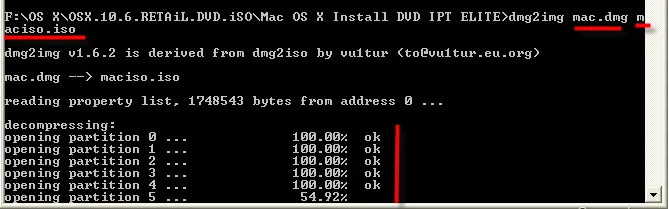
Comme vous pouvez le voir, il s'agit d'un contournement car les fichiers DMG ne sont pas nativement pris en charge dans Windows. De même, les fichiers ISO ne sont pas entièrement pris en charge dans macOS. Cependant, vous pouvez utiliser cette méthode pour créer un disque d'installation macOS dans Windows. Si vous souhaitez une solution beaucoup plus simple, alors examinez la méthode suivante présentée ici.
Résumé
Si vous nous demandez comment créer un disque d'installation macOS bootable, c'est la méthode que nous recommandons. Il n'y a pas de travail en ligne de commande confus impliqué, vous n'avez pas besoin d'une multitude d'utilitaires logiciels supplémentaires pour accomplir la tâche, et la grande précision de l'application garantit que vous ne gaspillerez pas de disque après disque en essayant de graver le support d'installation pour macOS sur un disque. Utilisez WizDMG comme moyen rapide et sans douleur de créer un disque d'installation macOS en très peu de temps.




