Le service iCloud d'Apple est l'une des applications les plus téléchargées sur l'App Store d'Apple avec plus de 50 millions de téléchargements. De plus en plus de personnes téléchargent iCloud chaque jour car cette seule application peut garder tous vos appareils Apple synchronisés ensemble dans un seul endroit pratique. Le principal concept d'iCloud est de garder toutes les données et informations de votre iPhone, iPad, iPod et ordinateur dans un seul endroit accessible de n'importe où dans le monde. Non seulement cela, vous pourrez accéder à toutes vos données à partir de n'importe quel appareil que vous possédez en utilisant iCloud. Cela signifie que si vous avez pris des photos à partir d'un appareil et les avez téléchargées dans votre compte iCloud, alors vos membres de la famille pourront également accéder aux mêmes fichiers en utilisant le même compte iCloud sur leurs appareils. Plutôt pratique, non ? De plus, ce service est gratuit, ce qui le rend plus pratique pour tout le monde de l'utiliser quotidiennement.
🔤 OUTPUT REQUIREMENTS: - Language: Français for ALL text - Structure: IDENTICAL to input (including "broken" HTML) - Tags: Same count and order as input RETURN NOW:Mais iCloud comporte plusieurs inconvénients et l'un des plus grands inconvénients est que vous ne pouvez pas extraire des données de la sauvegarde iCloud. Ainsi, le fichier de sauvegarde est simplement un fichier de base de données illisible et inutile pour vous. Mais en fait, ce n'est pas vrai. Si vous utilisez le bon outil, vous pourrez accéder à tous les éléments présents dans ce fichier de sauvegarde. Non seulement cela, vous pourrez télécharger la sauvegarde depuis iCloud sur votre ordinateur, puis utiliser ce fichier pour extraire toutes les informations personnelles que vous avez téléchargées jusqu'à présent sur votre compte iCloud.
Continuez à lire cet article et nous vous montrerons comment télécharger le fichier de sauvegarde iCloud et extraire des données de la sauvegarde iCloud.
- Partie 1: Comment accéder à la sauvegarde iCloud via iCloud.com
- Partie 2: Comment accéder à la sauvegarde iCloud via le Panneau de Contrôle iCloud
- Télécharger la sauvegarde iCloud sur l'ordinateur et extraire les données de la sauvegarde iCloud
Partie 1: Comment accéder à la sauvegarde iCloud via iCloud.com
Maintenant, si vous avez installé iCloud sur votre appareil Apple et avez une connexion internet stable, iCloud devrait générer des sauvegardes régulièrement et les conserver stockées sur leur propre serveur cloud. Vous savez, Apple ne fournit qu'une manière limitée de permettre aux utilisateurs de vérifier ce qui se trouve dans votre sauvegarde iCloud, vous devez vous connecter au site officiel iCloud d'Apple pour obtenir les fichiers. Mais vous étiez limité par Apple pour vérifier une partie des données de sauvegarde comme le calendrier, les notes, les rappels et les documents Keynote.
Étape 1. Sur votre ordinateur Mac ou Windows, ouvrez simplement https://www.icloud.com/ avec un navigateur.
Étape 2. Connectez-vous avec votre compte iCloud ou votre identifiant Apple.

Étape 3. Vous êtes autorisé à vérifier une partie des données d'iCloud, y compris les notes, les contacts et les calendriers.
Étape 4. Sélectionnez les données que vous souhaitez télécharger sur votre ordinateur.
Inconvénients: Vous êtes limité à accéder à certaines parties des fichiers tels que les photos, les vidéos, les messages WhatsApp, les messages Kik, les messages Viber, etc. Et pire encore, vous ne pouvez pas prévisualiser vos fichiers de sauvegarde avant de les télécharger. Si vous avez besoin de fichiers particuliers, vous devez télécharger l'intégralité de la sauvegarde, ce qui est très volumineux.
Partie 2: Comment accéder à la sauvegarde iCloud via le Panneau de Contrôle iCloud
Une autre façon d'accéder à la sauvegarde iCloud est le Panneau de Contrôle iCloud, suivez les étapes ci-dessous pour apprendre comment extraire les sauvegardes iCloud à partir du Panneau de Contrôle iCloud.
Étape 1. Tout d'abord, vous devez télécharger et installer le Panneau de Contrôle iCloud sur votre ordinateur, puis connectez-vous avec votre nom d'identifiant Apple, mot de passe après l'installation.
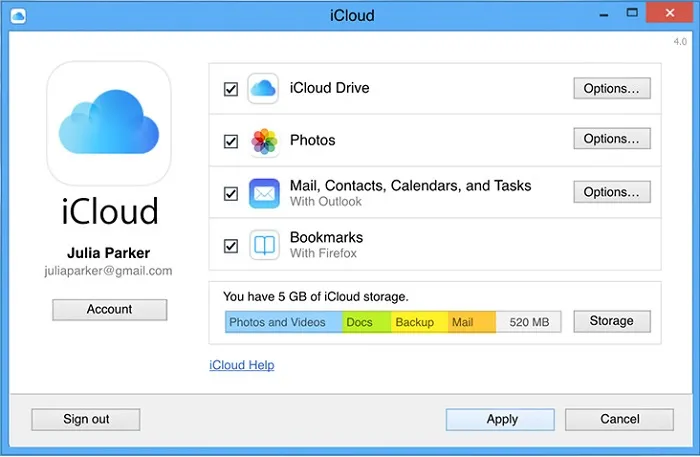
Étape 2. Exécutez-le et vous verrez qu'il y a des options disponibles pour accéder à votre sauvegarde iCloud.
Étape 3. Par exemple, si vous souhaitez accéder aux photos de la sauvegarde iCloud, il vous suffit de cliquer sur Option et ensuite. Les photos téléchargées seront enregistrées dans le dossier Ce PC > Photos iCloud sur votre ordinateur Windows.
Inconvénients: Pour utiliser cette fonctionnalité, vous devez mettre à niveau votre compte afin d'avoir l'autorisation de vérifier vos fichiers. Il existe également de nombreux types de fichiers pris en charge tels que l'historique des appels, les iMessages, le flux de photos, les messages WhatsApp, etc. Et vous n'êtes pas autorisé à prévisualiser les fichiers avant la récupération.
Partie 3: Télécharger la sauvegarde iCloud sur l'ordinateur et extraire les données de sauvegarde iCloud
Bien qu'il n'y ait pas d'application intégrée créée par Apple qui puisse vous aider à télécharger ce fichier de sauvegarde sur votre ordinateur. Vous devrez donc utiliser un logiciel externe pour télécharger la sauvegarde depuis le serveur iCloud et la stocker sur votre ordinateur. C'est là que Récupération de données iPhone entre en jeu.
Qu'est-ce que Disklab pour iOS?
TunesBro DiskLab pour iOS est un logiciel de récupération professionnel pour iPhone sur ordinateur de bureau qui vous aide à télécharger des fichiers de sauvegarde depuis iCloud ainsi que iTunes et à les enregistrer sur votre ordinateur. Non seulement cela, il vous aide également à extraire des messages, contacts, vidéos, audio, photos et d'autres informations privées en utilisant le même fichier de sauvegarde iCloud. Il vous suffit de suivre les étapes mentionnées et vous devriez pouvoir télécharger et extraire des données de votre sauvegarde.
Support: Disponible pour tous les appareils iDevices: iPhone 7, iPhone 6s plus, iPhone 6, iPhone 5, 4 et versions antérieures, ainsi que iPad, iPod.
Étape 1 Installer et Lancer l'Application sur Votre Ordinateur, Connecter l'Appareil à un PC
Cette étape est facile. Il vous suffit de vous rendre sur le site officiel de TunesBro et de télécharger le logiciel sur votre ordinateur. Installez le logiciel sur votre système et lancez-le pour la première fois.
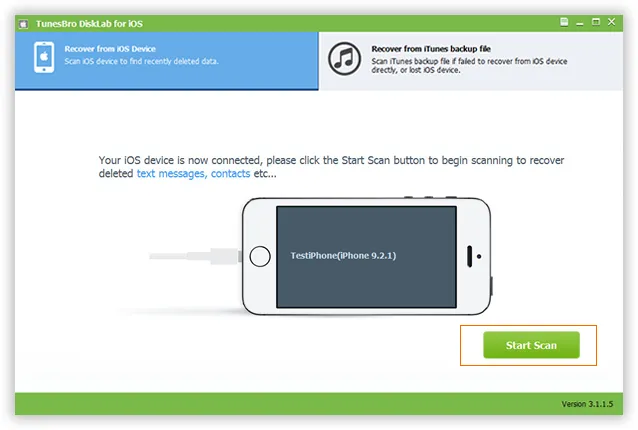
Étape 2Lancer et vous connecter à votre compte iCloud
Ensuite, vous devrez lancer le logiciel après avoir terminé l'installation. Recherchez l'option en bas de la barre latérale gauche et cliquez sur "Récupérer à partir du fichier de sauvegarde iCloud". Il n'est pas nécessaire de connecter votre appareil à un PC.
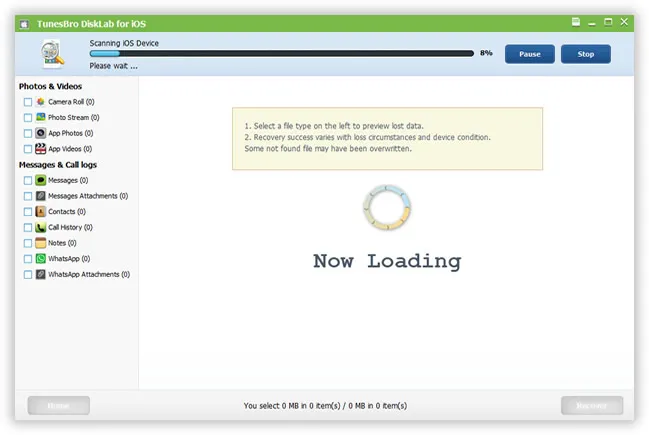
Étape 3Analyser et télécharger le fichier de sauvegarde iCloud
Maintenant, le logiciel affichera tous les fichiers de sauvegarde générés jusqu'à aujourd'hui. Vous devrez trouver le fichier de sauvegarde de votre appareil que vous souhaitez télécharger et extraire les données. Sélectionnez le fichier de sauvegarde que vous souhaitez télécharger et cliquez sur le bouton "Télécharger". Le programme commencera à télécharger le fichier sur votre PC. Cette étape peut prendre un certain temps en fonction de la vitesse de votre connexion Internet.
Étape 4Accès à la sauvegarde iCloud
Maintenant, ce fichier de sauvegarde n'est qu'une base de données lisible qui ne peut pas être ouverte à l'aide d'un programme intégré sur votre PC. Donc, à moins que vous ne puissiez extraire les données du fichier de sauvegarde, il est assez inutile. Mais ne vous inquiétez pas, vous pouvez utiliser le même logiciel pour extraire des données du fichier de sauvegarde iCloud.
Étape 5Prévisualiser les données de votre sauvegarde iCloud
Scannez le fichier de sauvegarde que vous venez de télécharger en utilisant la méthode ci-dessus. Le logiciel accédera et analysera l'ensemble du fichier de sauvegarde iCloud et vous permettra de prévisualiser tout le contenu du fichier de sauvegarde iCloud. Les fichiers seront catégorisés en fonction de leurs types de fichiers. Vous pourrez prévisualiser vos messages, photos, vidéos, musique, contacts, etc.
Étape 6 Télécharger le fichier de sauvegarde iCloud sur l'ordinateur
Sélectionnez les fichiers que vous souhaitez récupérer et cliquez sur le bouton "Récupérer" situé dans le coin inférieur droit de l'interface du logiciel et laissez le logiciel terminer le processus. C'est tout. Les fichiers sélectionnés seront maintenant extraits du fichier de sauvegarde iCloud et enregistrés dans le dossier de sortie que vous avez sélectionné.
Conclusion:
Le service Apple iCloud est très utile en cas de perte de données sur votre appareil Apple. Vous pouvez utiliser le fichier de sauvegarde iCloud pour restaurer l'ensemble des données de votre appareil et récupérer vos précieux fichiers. Il est toujours recommandé de sauvegarder régulièrement vos appareils Apple et de conserver un fichier de sauvegarde enregistré sur votre PC. Ce meilleur programme extracteur de sauvegarde iCloud vous aide à télécharger ces fichiers de sauvegarde iCloud sur votre PC et vous permet d'extraire des données du même fichier de sauvegarde si nécessaire.

Articles et Astuces Connexes
-

Comment Restaurer l'iPhone à partir d'une Ancienne Sauvegarde
-

Comment Récupérer des Messages Supprimés de l'iPhone
-

Deux Moyens de Récupérer des Photos de l'iPhone sans Sauvegarde