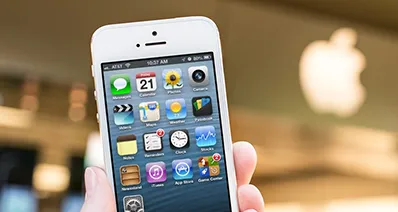
"J'ai récemment acheté un nouvel iPhone 6s plus et j'adore prendre des photos. Cependant, l'autre jour, j'ai accidentellement supprimé un tas de photos que je ne voulais pas supprimer, je n'ai pas eu le temps de sauvegarder mon iPhone via iTunes et les photos ont disparu. J'aimerais vraiment récupérer les photos et je me demande s'il existe un moyen de récupérer mes photos supprimées? J'ai également vérifié l'application Photo Vault mais elles ont également disparu." - L'un de nos utilisateurs nous a envoyé un e-mail.
Les utilisateurs ne veulent jamais manquer de capturer chaque moment agréable de leur vie avec un iPhone ou un autre appareil, cependant, il est risqué de placer toutes les photos dans un seul appareil sans aucune sauvegarde. Même si vous possédez le dernier appareil iOS, vous avez toujours la possibilité de toucher accidentellement les paramètres d'usine de restauration ou même de toucher accidentellement le bouton "supprimer" en regardant les photos. Bien qu'à certains moments iTunes et iCloud d'Apple puissent apporter de l'aide, bien que parfois iTunes ou iCloud pourraient vous aider à le faire, mais dans de nombreux cas, iTunes n'a pas réussi à créer des sauvegardes pour votre appareil ou vous avez oublié de sauvegarder avant de perdre vos photos iPhone.
Les ingénieurs en récupération de données disent souvent : "Tant qu'ils ne couvrent pas les données, les données peuvent être récupérées".
Nous savons que la perte de données importantes sur un iPhone pourrait être un désastre dans notre vie, mais il n'est pas nécessaire de perdre espoir, les utilisateurs ont encore la chance de récupérer leurs photos perdues. MS Windows utilise la Corbeille pour empêcher les utilisateurs de commettre une grosse erreur, en fait, comme Windows, l'iPhone d'Apple peut également conserver temporairement les données supprimées sur sa mémoire et attendre d'être écrasé par les prochaines données, en raison des propriétés de stockage, lorsque nous supprimons des photos ou d'autres données de l'appareil iPhone, les données ne sont pas supprimées. Supprimé dans le système juste écrit des marques de suppression, cela signifie que les fichiers supprimés sont toujours là mais ils pointent vers l'espace de données qui a été couvert par le changement de contenu, mais ils n'ont pas détruit la capacité spatiale. Ensuite, certaines applications professionnelles de récupération de données pourraient restaurer vos photos de l'iPhone sans perte de qualité.
Cet article propose deux solutions pour ceux qui ont besoin de récupérer des photos perdues de l'appareil iPhone, j'espère qu'elles seront utiles !
- Partie 1 : La méthode de TunesBro - Récupérer les contacts supprimés de l'iPhone sans sauvegarde
- Partie 2 : La méthode de TunesBro - Extraire les contacts de la sauvegarde iTunes vers PC
Partie 1 : La méthode de TunesBro - Récupérer les photos supprimées de l'iPhone sans sauvegarde
Heureusement, il y a un autre moyen de récupérer les photos supprimées de l'iPhone, tout ce dont vous avez besoin est un logiciel professionnel de récupération de données iPhone - TunesBro DiskLab for iOS, c'est facile à utiliser, un moyen efficace de récupérer vos images perdues et d'autres données de toutes les versions des appareils iOS avec ou sans sauvegarde.
Principales caractéristiques de DiskLab pour iOS:
1) Prend en charge la récupération de jusqu'à 22 types de données iPhone, y compris les contacts, les messages, l'historique des appels, les vidéos, les messages WhatsApp et les photos dans Camera Roll, Photo Stream, la bibliothèque de photos ou Mes albums.
2) Deux façons de restaurer vos photos à partir ou non d'une sauvegarde iTunes, prévisualisez facilement et récupérez les données que vous souhaitez.
3) Récupérer des données sous divers accidents inattendus tels que la suppression accidentelle, la réinitialisation d'usine, l'échec de la mise à jour iOS ou les dégâts d'eau.
4) Support: Disponible pour tous les iDevices: iPhone 7, SE, iPhone 6s plus, iPhone 6, iPhone 5, 4 et versions antérieures, ainsi que iPad, iPod.
Étape 1 Installer et Lancer le Programme sur un Ordinateur, Connecter l'appareil iDevice au PC
Tout d'abord, après avoir téléchargé et installé TunesBro DiskLab pour iOS sur votre ordinateur, lancez-le. Ensuite, utilisez un câble USB pour connecter votre appareil iOS à votre PC. vous serez invité à cliquer sur Commencer l'analyse une fois que votre appareil est connecté avec succès.
Ici, vous devez sélectionner l'option 'Récupérer à partir de l'appareil iOS' et Suivant.
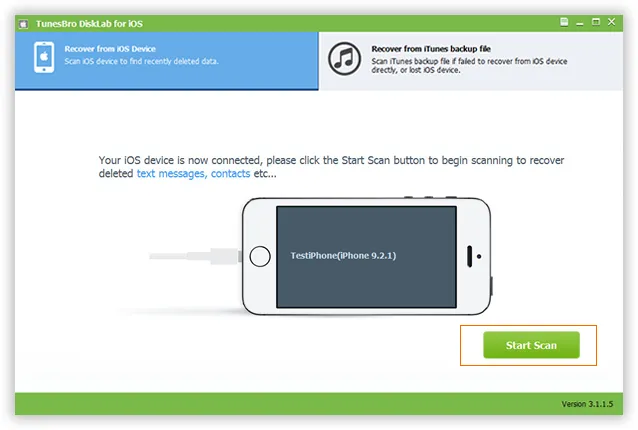
Étape 2 Commencer à Analyser Vos Photos Supprimées de l'iPhone
Cliquez simplement sur le bouton 'Commencer l'analyse' en bas à droite pour analyser votre appareil et scanner les données supprimées, le processus de numérisation ne durera qu'un petit moment, veuillez être patient et ne déconnectez pas votre iPhone du PC.
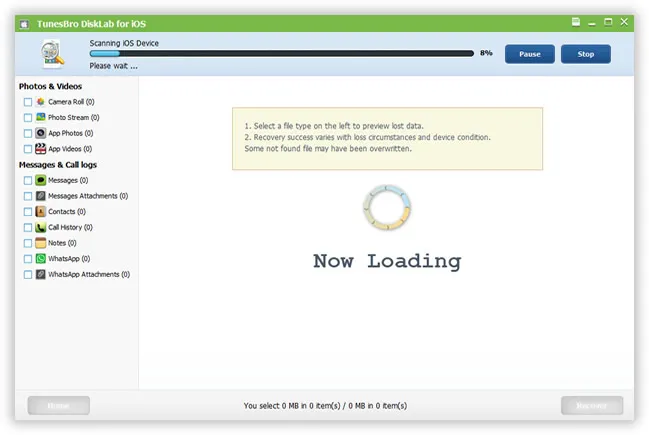
Étape 3Prévisualiser et Commencer à Récupérer Vos Contacts
Après la numérisation, toutes les données "supprimées et existantes" seront affichées sur la gauche, vous pourrez prévisualiser toutes les données numérisées y compris les photos. Si vous avez seulement besoin de récupérer des photos, marquez simplement Photos puis cliquez sur Récupérer pour commencer la récupération. Par défaut, les contacts récupérés seront enregistrés sur votre ordinateur. En plus de la récupération de photos, vous pouvez également effectuer une récupération de messages et une récupération de contacts également.
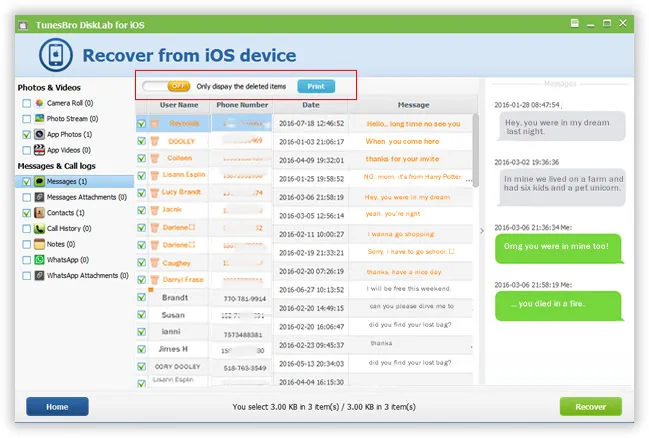
Partie 2: Méthode de TunesBro - Extraire des Photos de la Sauvegarde iTunes
Par défaut, les utilisateurs ne peuvent pas accéder à la sauvegarde iTunes en raison de son format illisible, si votre appareil iPhone a été endommagé, volé ou cassé, TunesBro DiskLab pour iOS sera votre meilleur choix pour aider à accéder à votre contenu de sauvegarde et restaurer les photos et d'autres données de la sauvegarde iTunes sur votre ordinateur local, puis vous pourrez les visualiser sans aucune restriction.
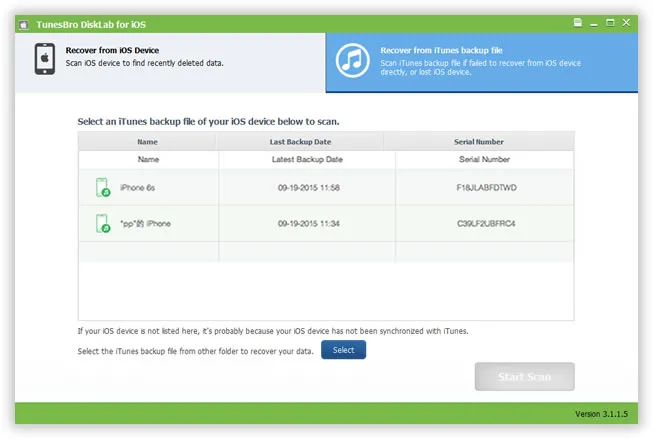
Étape 1 Sélectionner la Sauvegarde iTunes sur Votre Ordinateur et la Numériser
Une fois le programme installé sur votre ordinateur, il détectera tous vos fichiers de sauvegarde dans le chemin du répertoire par défaut. Ainsi, lorsque vous passez à "Récupérer à partir du fichier de sauvegarde iTunes", vous verrez tous les fichiers de sauvegarde répertoriés là. Choisissez le dernier fichier de sauvegarde et cliquez sur "Commencer l'analyse".
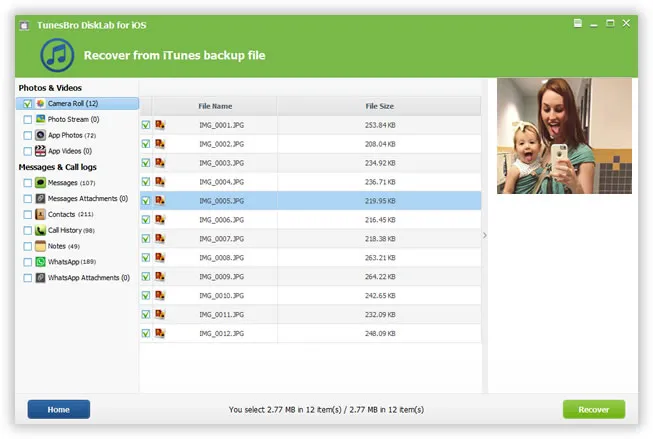
Étape 2 Prévisualiser et Récupérer Sélectivement les Photos Supprimées
Le programme analysera en profondeur le contenu de votre fichier de sauvegarde sélectionné, après l'analyse, toutes les données stockées dans les fichiers de sauvegarde sont affichées dans des listes bien organisées sur la gauche. Vous pouvez prévisualiser une par une, marquer les photos que vous souhaitez puis cliquer sur le bouton "Récupérer" pour transférer les photos sur votre ordinateur.
Cela pourrait nous rendre fous si les précieuses photos étaient supprimées ou perdues par erreur, pour éviter cela, il est toujours conseillé de sauvegarder fréquemment votre iPhone. Gardez à l'esprit que lorsque survient une suppression inattendue, vous devez cesser d'utiliser votre appareil au cas où les données perdues seraient écrasées par de nouvelles données.

Articles et astuces connexes
-

Comment restaurer l'iPhone à partir d'une ancienne sauvegarde
-
Deux façons de récupérer des photos de l'iPhone sans sauvegarde
-

Comment puis-je récupérer des contacts supprimés de l'iPhone