Certaines personnes comparent le processus d'extraction de données de la sauvegarde iTunes à celui de la procédure de canal radiculaire. Ils affirment que même si c'est un processus bénéfique, ce n'est pas nécessairement quelque chose qu'ils veulent traverser. La raison invoquée pour ce commentaire est qu'il s'agit d'un acte périlleux. En fait, sauvegarder votre appareil iOS via iCloud ou iTunes est un processus facile et vous permettra de vous assurer que vos données, quel que soit le type tel que les photos, les notes, les contacts ou tout autre type de données, sont en sécurité et qu'elles seront récupérables en cas de catastrophe pour votre appareil ou même en cas de décision de passer à un nouvel appareil iOS. Il est possible que votre appareil soit perdu ou volé, ou même qu'il soit endommagé ou cassé, ou que vous ayez l'impression qu'il est devenu obsolète. Quelle que soit la raison, restaurer votre appareil à partir de la sauvegarde iCloud ou iTunes n'est pas une affaire compliquée de nos jours par rapport à ce qu'elle était il y a quelques années. Mais, pour l'extraction de données à partir de la sauvegarde iTunes, vous devez utiliser un outil fiable.
Ce dont vous avez besoin est l'extracteur de sauvegarde iPhone
Oui, vous avez deviné juste. Ici, nous parlons de l'outil TunesBro iPhone Backup Extractor qui vous aidera à extraire facilement et en toute sécurité la sauvegarde iTunes. En général, le fichier de sauvegarde iTunes est dans un format qui n'est pas accessible et lisible. Même si vous trouvez le fichier de sauvegarde, vous ne pourrez pas en extraire le contenu directement. Mais, cet outil vous donnera un coup de main, si vous allez obtenir et ramener vos données iPhone à partir du fichier de sauvegarde. La recommandation générale est que les utilisateurs ne devraient pas synchroniser leur iPhone avec iTunes avant de tenter de restaurer les données à partir du fichier de sauvegarde iTunes. Mais, même si vous l'avez fait, vous pouvez utiliser cet outil pour extraire facilement les données de la sauvegarde iTunes. Cet outil vous aidera à extraire en toute sécurité tout type de données, que vous ayez besoin d'extraire vos photos, messages ou tout autre fichier de votre sauvegarde iTunes.
Fonctionnalité et Caractéristiques
1) Le programme permet de récupérer tous types de fichiers comme les contacts, les images, l'historique des appels, les MMS, les SMS et messages texte, les vidéos, les messageries vocales, les entrées de calendrier, les notes et les données qui pourraient autrement être inaccessibles.
2) Récupérez vos données perdues en raison de la suppression accidentelle, de l'échec de la mise à jour iOS, de la réinitialisation d'usine, des dégâts d'eau, de la perte/vol de l'iPhone.
3) Analysez directement vos fichiers de sauvegarde iTunes et extrayez le contenu sur votre ordinateur.
Support: Disponible pour tous les iDevices: iPhone SE, iPhone 6s plus, iPhone 6, iPhone 5, 4 et versions antérieures, ainsi que iPad, iPod.
Partie 1: Comment extraire des données des sauvegardes iPhone, iPad et iPod
Étape 1 Téléchargez, installez et exécutez le programme.
La première étape que vous devez faire est de télécharger et d'installer le TunesBro DiskLab for iOS sur votre ordinateur, le programme prend désormais en charge toutes les versions de Windows et Mac. Il n'est pas nécessaire de connecter votre iPhone, iPad ou iPod à l'ordinateur. Lancez simplement le programme après l'installation.
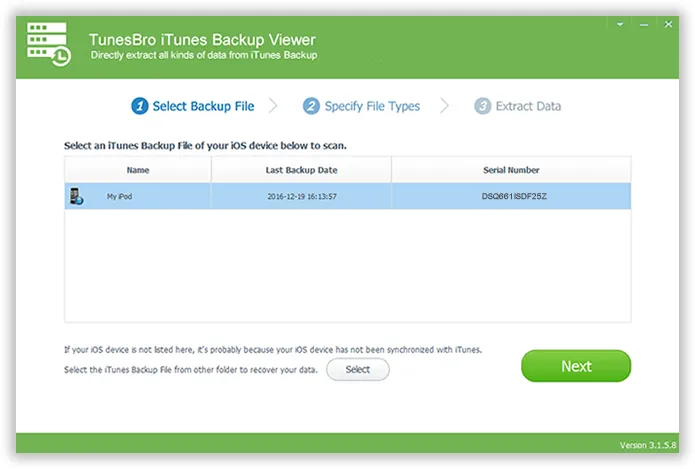
Étape 2 Détectez automatiquement tous les fichiers de sauvegarde
Choisissez le mode de récupération à partir de la sauvegarde iTunes dans la fenêtre principale du programme, le programme analysera automatiquement toutes les sauvegardes sur votre ordinateur, vous pouvez voir la date de la dernière sauvegarde et le numéro de série. Choisissez une sauvegarde, cliquez sur "Démarrer l'analyse" pour restaurer iPhone, iPad et iPod à partir d'iTunes.
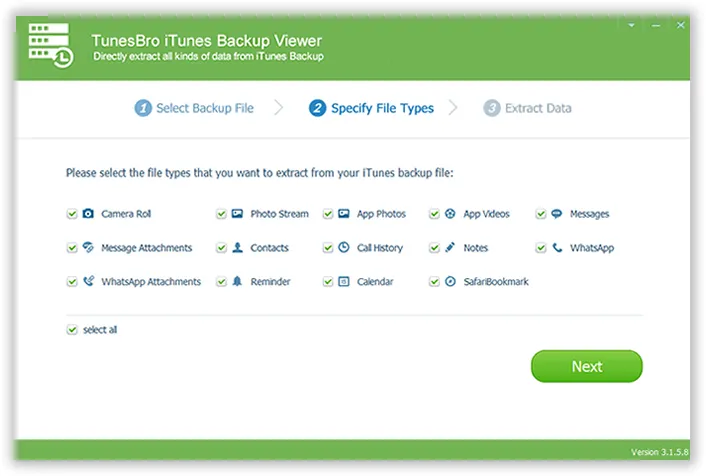
Étape 3 Sélectionnez le fichier de sauvegarde et commencez l'analyse
Après que le programme ait répertorié toutes vos sauvegardes locales iTunes, sélectionnez simplement la bonne et cliquez sur le bouton Démarrer l'analyse. Le programme analysera en profondeur tout le contenu de vos fichiers de sauvegarde sélectionnés en quelques minutes, puis toutes vos données récupérables seront affichées sur l'interface du programme. Sélectionnez et cliquez sur le bouton 'Récupérer' pour commencer l'extraction de vos données.
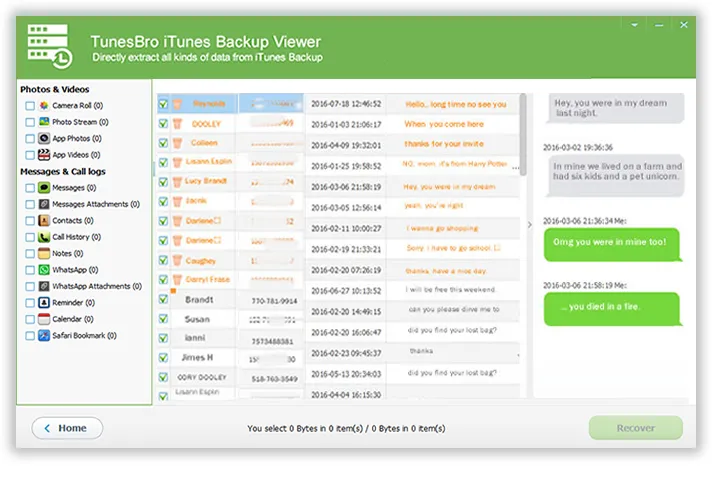
Veuillez noter que TunesBro DiskLab for iOS ne conservera jamais d'informations personnelles lors de la récupération, et ne fera aucune modification aux fichiers de sauvegarde ou au système iOS.
Gardez à l'esprit: Ne connectez pas votre iDevice à l'ordinateur lorsque vous exécutez l'application, assurez-vous que iTunes est fermé pour éviter tout écrasement de données par synchronisation.

Articles & Conseils Connexes
-

Comment restaurer l'iPhone à partir d'une ancienne sauvegarde
-

Comment récupérer des messages supprimés de l'iPhone
-

Deux façons de récupérer des photos de l'iPhone sans sauvegarde