

Android est basé sur Linux, qui a une politique stricte sur les autorisations des utilisateurs. Le rootage est un processus pour contourner les limites imposées par les fabricants. Avec un téléphone rooté, vous aurez plus de liberté pour gérer l'appareil, comme désinstaller les applications préinstallées que vous n'aimez pas, flasher des ROM tierces ou arrêter les processus de sauvegarde qui consomment la batterie. De plus, si vous souhaitez récupérer des données perdues à partir d'un téléphone Android, le rootage est indispensable. Avec un téléphone rooté, un logiciel de récupération de données tel que DiskLab pour Android peut scanner entièrement l'appareil pour retrouver les fichiers supprimés.
En gros, nous avons deux options pour rooter un téléphone ou une tablette Android. L'une est avec des applications mobiles et l'autre avec des programmes de bureau traditionnels. Nous présenterons les deux méthodes dans ce tutoriel.
Appareils Android pris en charge : Samsung, HTC, LG, Sony, Motorola, HUAWEI, Xiaomi, ZTE, Lenovo et bien d'autres.
Méthode 1 : Comment rooter un téléphone Android sans PC
De nombreux utilisateurs préfèrent désormais utiliser des applications de rootage mobile en raison de la commodité. C'est pourquoi nous mentionnons cette méthode en premier. Jusqu'à présent, il existe des applications bien connues à cet effet, notamment Framaroot, Univeral Androot, iRoot, KingoRoot, KingRoot, etc. Dans cet exemple, nous vous montrerons les étapes pour Framaroot, car c'est la meilleure application pour le rootage.
Étape 1Télécharger et installer Framaroot APK
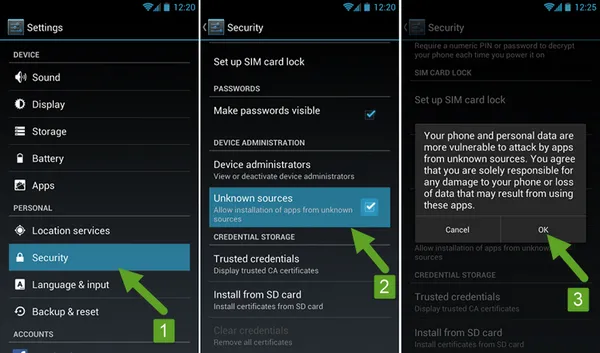
Téléchargez et installez Framaroot APK à partir de ici (framarootappdownload.net). Trouvez le fichier APK téléchargé et appuyez dessus pour l'installer sur votre appareil. Si vous l'avez téléchargé sur un ordinateur, vous devez copier le fichier sur votre appareil Android avec un câble USB.
Remarque : Si l'installation est bloquée, cela signifie que le téléphone ne peut pas installer d'applications en dehors du Play Store. Vous devez l'activer depuis Paramètres -> Sécurité -> Ressources inconnues.
Étape 2Ouvrir l'application Framaroot sur Android
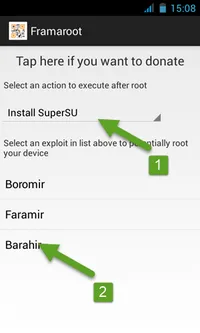
Ouvrez l'application Farmaroot et choisissez Installer Superutilisateur. Sélectionnez l'option Barahir comme exploit pour rooter le téléphone. Si cela échoue, vous pouvez essayer d'autres options telles que Boromir, Faramir, etc...
Étape 3Commencez à rooter Android avec l'application Framaroot
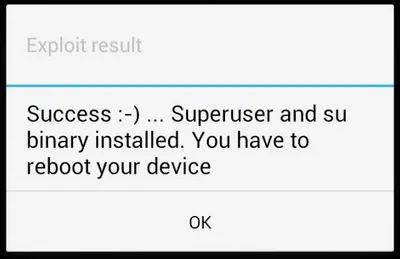
Le processus de rootage commencera après la sélection. Une fois le téléphone rooté avec succès, un message indiquant Superutilisateur et binaire su installé apparaîtra. Ensuite, redémarrez l'appareil.
Cependant, les applications mobiles ont encore leurs limites, donc tous les appareils ne peuvent pas être rootés avec cette application. Si cela échoue, veuillez essayer les applications de rootage mentionnées ci-dessus. Si cela ne fonctionne toujours pas, veuillez utiliser des programmes de bureau à la place.
Méthode 2 : Comment rooter un téléphone Android avec un ordinateur
Les programmes de rootage sur ordinateur sont plus puissants en raison des spécifications élevées de l'ordinateur. Ainsi, le taux de réussite est beaucoup plus élevé que celui des applications mobiles. Dans cette section, nous vous montrerons comment rooter Android avec KingoRoot, l'outil de rootage le plus populaire sur ordinateur.
Étape 1Installez KingoRoot sur l'ordinateur
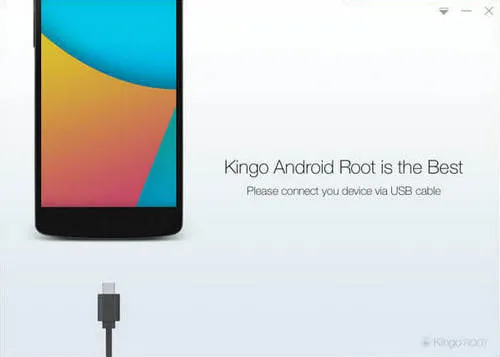
Téléchargez KingoRoot depuis ici et suivez les instructions pour l'installer sur un PC Windows. Après l'avoir ouvert, vous verrez l'interface utilisateur comme ci-dessous:
Étape 2Activer le débogage USB sur Android
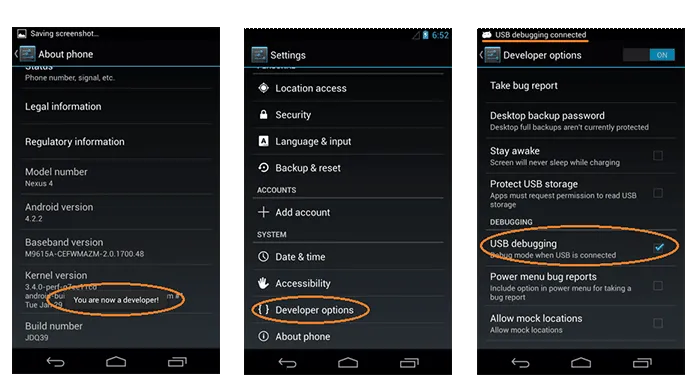
Le débogage USB permet à votre Android d'être contrôlé par un ordinateur. Ainsi, l'application de root peut envoyer des commandes à votre Android et installer les packages nécessaires pour rooter l'appareil.
Pour Android 2.0 – 2.3: Paramètres -> Applications -> Développement -> Débogage USB.
Pour Android 3.0 – 4.1: Paramètres -> Options pour les développeurs -> Débogage USB.
Pour Android 4.2 et supérieur: Paramètres -> À propos du téléphone, Appuyez 7 fois sur le numéro de build pour activer les options pour les développeurs. Maintenant, retournez dans Paramètres -> Options pour les développeurs, activez le débogage USB ici.
Étape 3Connecter Android à l'ordinateur
Maintenant, connectez votre Android à l'ordinateur avec le câble USB. KingoRoot détectera votre téléphone en une minute et installera le pilote USB pour l'appareil.
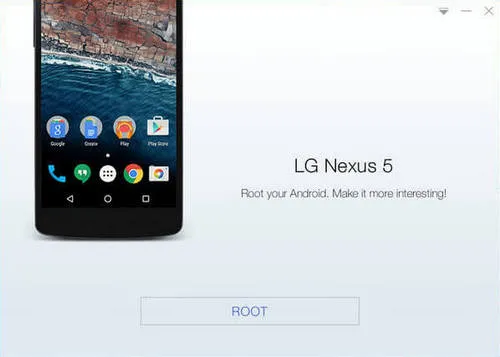
Étape 4Préparez-vous à rooter Android maintenant
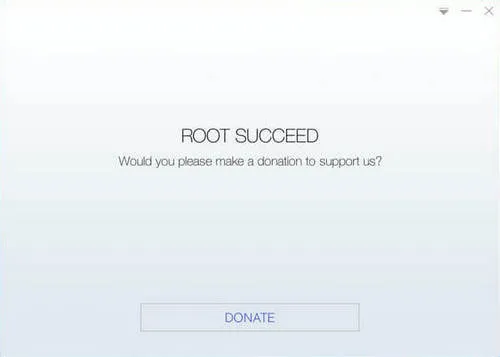
Cliquez sur le bouton "Root" en bas pour démarrer le processus de rootage. Il y a un cercle montrant le pourcentage de la tâche. Lorsqu'il est terminé à 100%, cela signifie que votre Android a été rooté avec succès. Redémarrez l'appareil et vous pourrez profiter de plus de liberté sur l'appareil.
L'enracinement devient beaucoup plus facile maintenant avec la croissance rapide de la technologie. Pour les appareils Android de version inférieure, l'application d'enracinement est préférée en raison du taux de réussite élevé. Pour les appareils Android récemment sortis, le programme d'enracinement de bureau est bien accueilli car il est beaucoup plus puissant que les applications d'enracinement. Cependant, vous pouvez essayer celui que vous préférez le plus.




