
TunesBroGestionnaire Android
Comment Utiliser TunesBro DroidGeeker
Si vous souhaitez contrôler votre Android ou iPhone depuis un ordinateur, alors DroidGeeker est l'outil parfait pour vous. Si vous êtes un utilisateur Android, ce programme vous donne la possibilité de sauvegarder et restaurer votre smartphone Android en un seul clic. De plus, vous pouvez installer des applications, transférer et échanger de la musique, des vidéos, des photos, des contacts, des messages et d'autres données entre les téléphones et l'ordinateur, etc. Vous pouvez également envoyer et recevoir des messages en utilisant le même logiciel. Toutes les tâches dans un seul endroit simple..
Étape 1Téléchargez et installez Android Manager
Vous pouvez télécharger le programme en cliquant sur les boutons ci-dessus. Il est absolument gratuit à essayer et fonctionne à la fois sur les ordinateurs Windows et Mac, alors assurez-vous de télécharger la version compatible. Ensuite, ouvrez le fichier téléchargé et installez le programme en lisant les instructions de configuration et lancez-le pour voir l'interface utilisateur principale.
Étape 2Connectez votre téléphone Android à votre PC
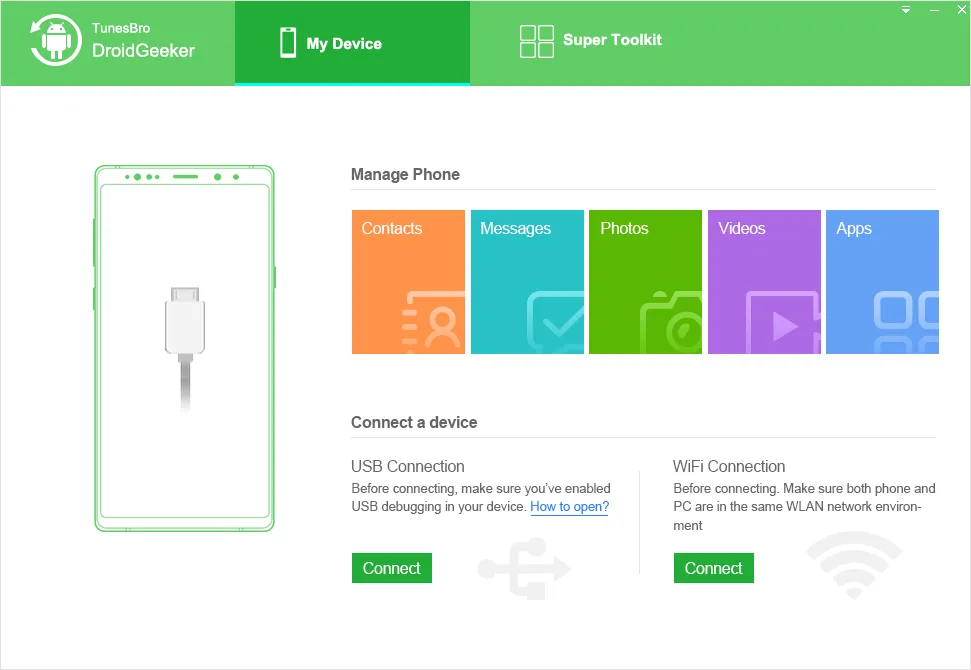
Ensuite, connectez votre téléphone Android ou iPhone à l'ordinateur à l'aide d'un câble de données USB et attendez que l'appareil soit reconnu par le logiciel. Une fois que c'est fait, le programme affichera votre téléphone comme connecté.
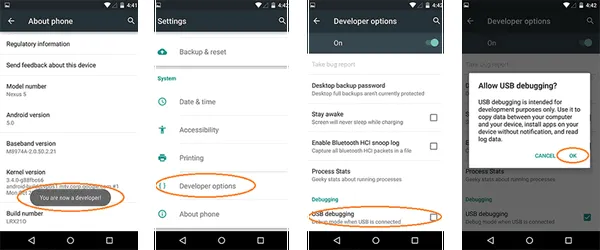
Remarque: Le débogage USB doit être activé sur le téléphone et faites confiance à l'ordinateur lorsque qu'un message apparaît sur l'écran du téléphone.
Étape 3 Connaître l'interface du programme
Android Manager a trois interfaces principales nommées "Mon appareil", "Super Toolkit" et "Téléchargement". Montrons toutes les fonctionnalités disponibles dans chaque section.
Partie 1 Mon appareil
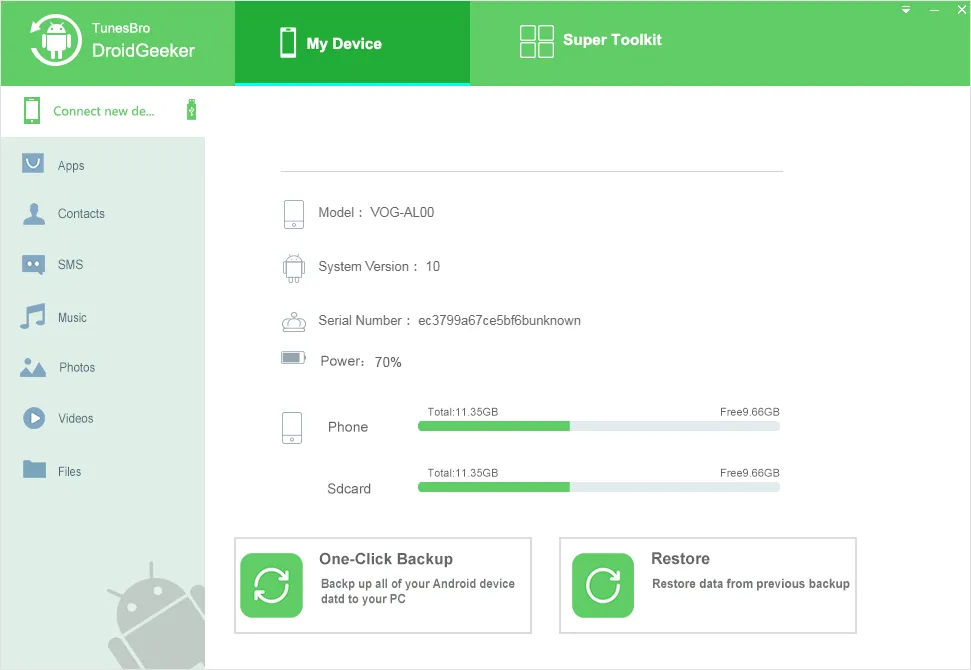
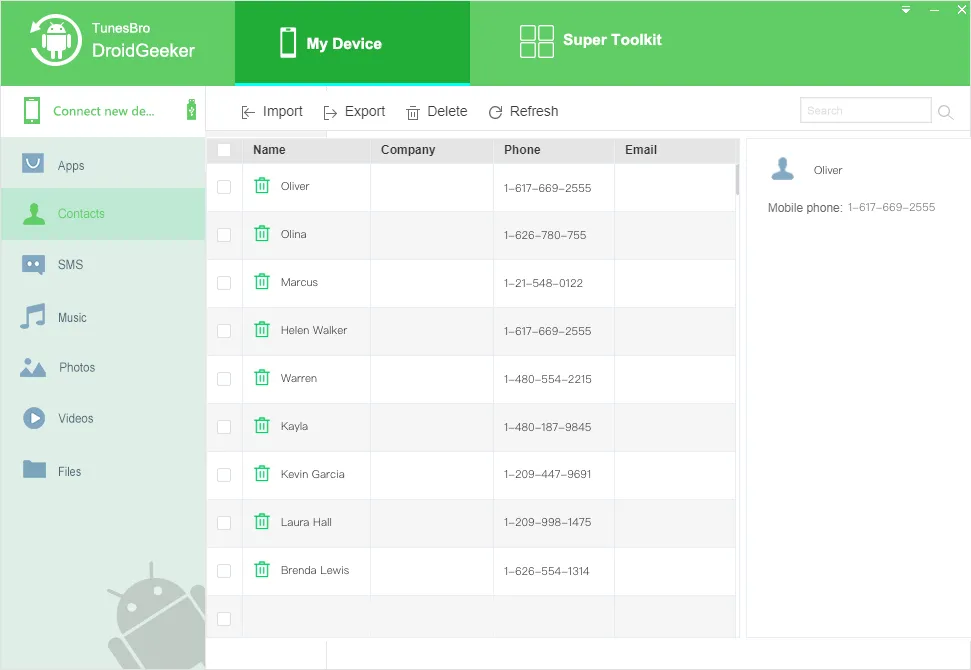
À partir de l'onglet "Mon appareil", vous pourrez contrôler tout le contenu de votre téléphone et vous trouverez quelques raccourcis pour effectuer certaines tâches rapidement. Dans la barre latérale gauche, vous pourrez voir les applications, les contacts, les SMS, la musique, les photos, les vidéos, etc.
Chaque option effectue sa propre tâche et si vous souhaitez transférer des fichiers d'un téléphone vers un ordinateur, vous pouvez utiliser ces options rapides.
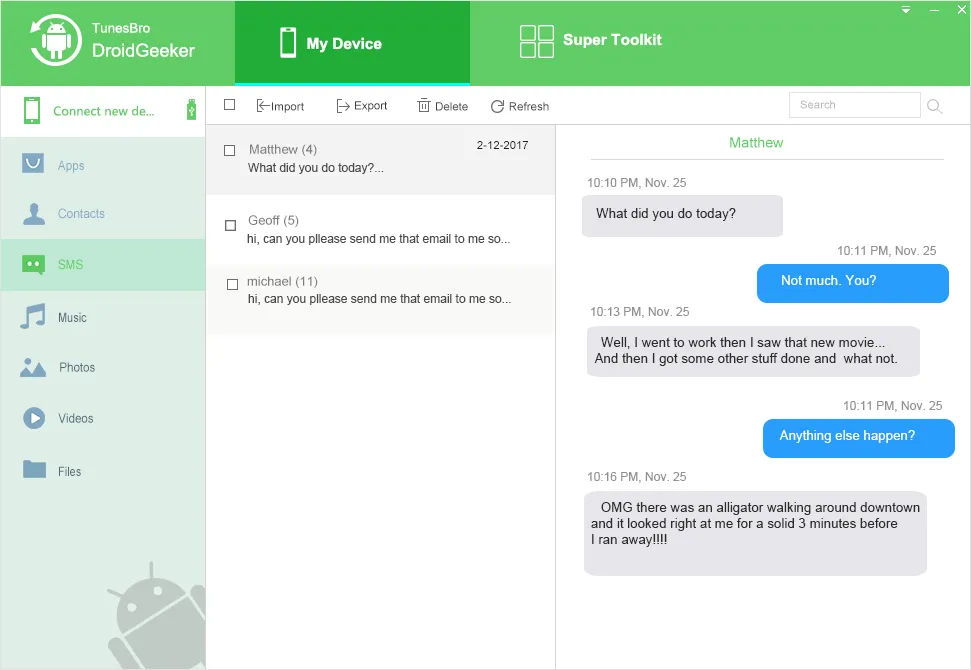
Transférer les contacts de votre téléphone Android vers votre ordinateur pour les sauvegarder.
Partie 2 Super Toolkit
La prochaine section est la section "Super Toolkit" qui propose une multitude d'applications pouvant être installées sur votre téléphone. Cela va du transfert de téléphone à la récupération de données en passant par l'effaceur de données et le miroir. Vous devrez peut-être payer pour utiliser les fonctionnalités supplémentaires, mais elles en valent la peine. De plus, si le rootage est un problème pour vous, ce programme propose une option de root en un clic pour rooter votre téléphone littéralement en un seul clic de votre souris.
Partie 3 Sauvegarde et Restauration
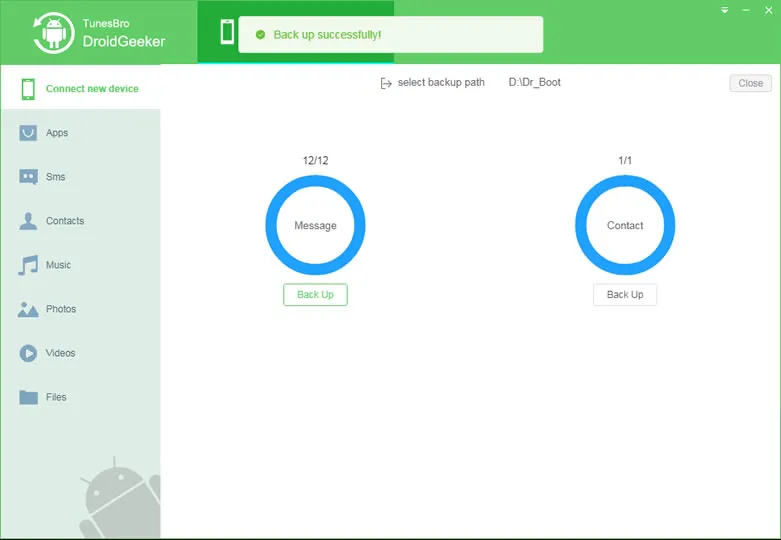
La section "Sauvegarde & Restauration" est l'une des meilleures fonctionnalités fournies par DroidGeeker car c'est ici que vous pouvez sauvegarder et restaurer vos données sur votre ordinateur.
C'est tout. Il s'agit simplement d'une brève description du programme entier. Vous devriez visiter le site officiel et vérifier toutes les fonctionnalités par vous-même. Nous sommes assez sûrs que vous ne le regretterez pas. Espérons que vous avez trouvé ce guide utile et que vous le partagerez avec vos amis et votre famille.