
TunesBroDossier Unbreak
Comment Protéger Simplement un Dossier par Mot de Passe sur Windows 11/10/7 avec Dossier Unbreak
TunesBro Dossier Unbreak est un outil puissant et convivial conçu pour protéger un dossier contre un accès illégal en y ajoutant un mot de passe. Ce logiciel de sécurité puissant offre une protection robuste pour vos fichiers et dossiers sensibles. Cela garantit que vos données restent en sécurité contre tout accès non autorisé. Que vous ayez besoin de verrouiller, de masquer ou de crypter vos fichiers, Gilisoft File Lock Pro propose une interface conviviale et une variété de fonctionnalités avancées pour répondre à vos besoins. Dans ce guide, nous vous guiderons à travers les fonctions essentielles du logiciel et vous aiderons à protéger un dossier par mot de passe sur Windows 11/10/8/7 en toute simplicité et confiance.
- Partie 1: Comment Protéger un Dossier par Mot de Passe sur Windows 11/10/7
- Partie 2: Comment Déguiser un Dossier sur Windows 11/10/7
Partie 1: Comment Protéger un Dossier par Mot de Passe sur Windows 11/10/7
Étape 1 Téléchargez et Installez TunesBro Dossier Unbreak
Vous devez télécharger le fichier exe depuis le lien ci-dessous et suivre les instructions à l'écran pour installer Dossier Unbreak sur un ordinateur.
Étape 2Exécutez l'Application Dossier Unbreak sur Votre Ordinateur
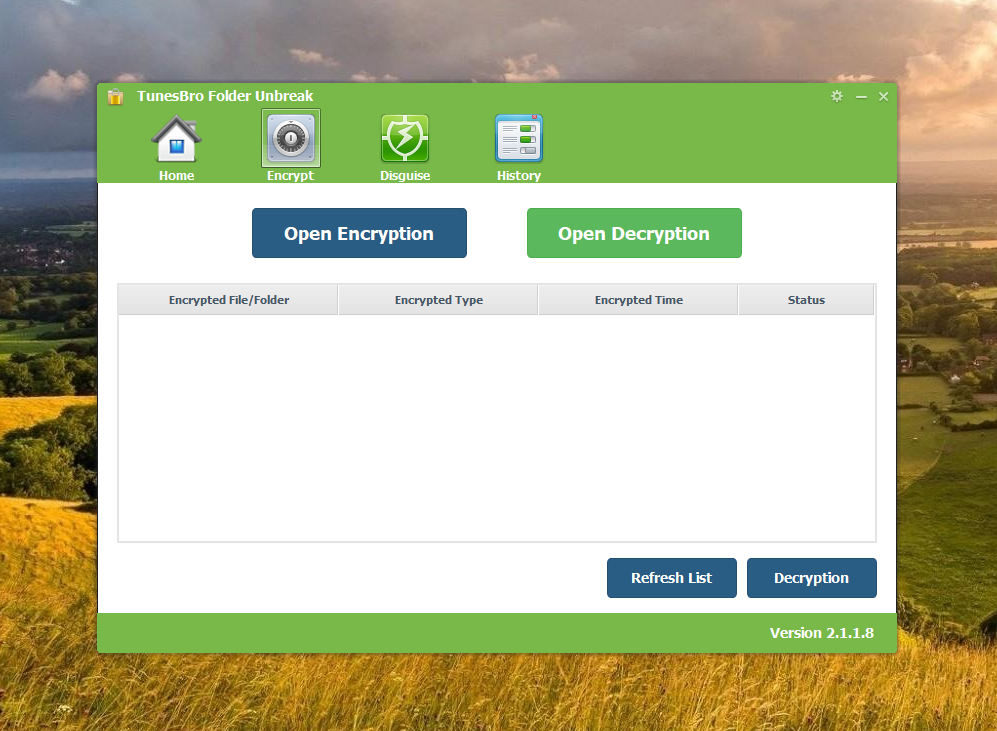
Double-cliquez sur le raccourci du bureau pour lancer le programme sur votre ordinateur. L'écran d'accueil ressemblera à ceci :
Étape 3 Choisissez un Dossier Local et Ajoutez un Mot de Passe pour la Protection
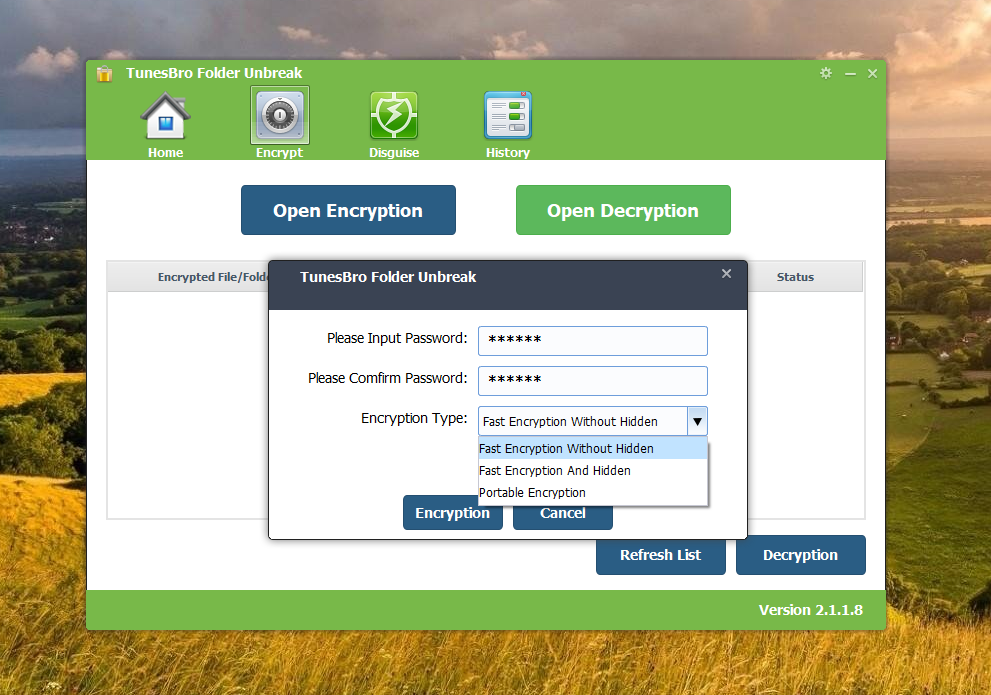
Cliquez sur le bouton Ouvrir le Cryptage en haut. Dans la fenêtre contextuelle, sélectionnez un dossier local que vous souhaitez protéger par mot de passe. Maintenant, saisissez le mot de passe et confirmez-le. Nous vous suggérons de sauvegarder le mot de passe dans un endroit sûr. Vous pourriez l'oublier parfois.
Étape 4 Accédez au Dossier Protégé par Mot de Passe
Une fois le cryptage terminé, vous verrez tous les dossiers cryptés depuis l'écran principal. Il y a une icône de verrou attachée au dossier. Double-cliquez sur le nom du dossier et saisissez le mot de passe pour déverrouiller le fichier pour y accéder.
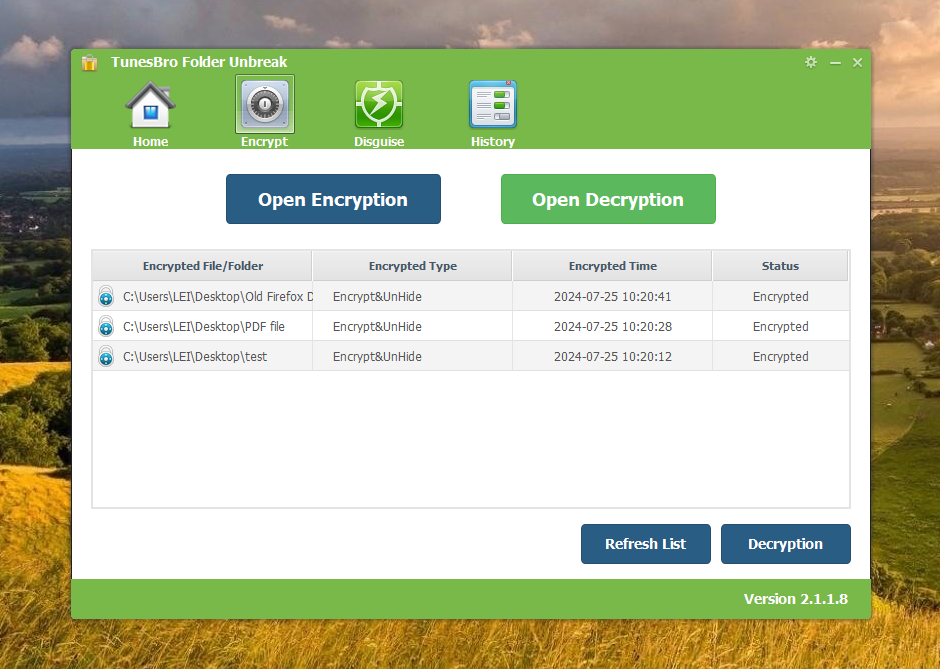
C'est l'une des façons les plus simples d'ajouter un mot de passe à un dossier sur Windows 11, Windows 10, Windows 8 ou Windows 7. Une chose à garder à l'esprit est de faire une copie du mot de passe. Le dossier sera inaccessible si vous oubliez le mot de passe.
Partie 2: Comment Déguiser un Dossier sur Windows 11/10/7
Déguiser des dossiers est un moyen efficace de garder des fichiers personnels privés, surtout sur des ordinateurs partagés ou publics. Cela garantit que vos documents confidentiels, photos et autres fichiers restent cachés des autres utilisateurs. C'est un moyen pratique et efficace d'améliorer la sécurité et la confidentialité de vos fichiers. Dans cette partie, nous vous montrerons comment déguiser un dossier sur un PC Windows avec TunesBro Folder Unbreak.
Étape 1 Télécharger et Installer TunesBro Folder Unbreak
Vous devez télécharger le fichier exe depuis le lien ci-dessous et suivre les instructions à l'écran pour installer Folder Unbreak sur un ordinateur.
Étape 2Exécuter l'Application Folder Unbreak sur Votre Ordinateur
Double-cliquez sur le raccourci du bureau pour lancer le programme sur votre ordinateur. L'écran d'accueil ressemblera à ceci:
Étape 3Choisir un Dossier Local à Déguiser
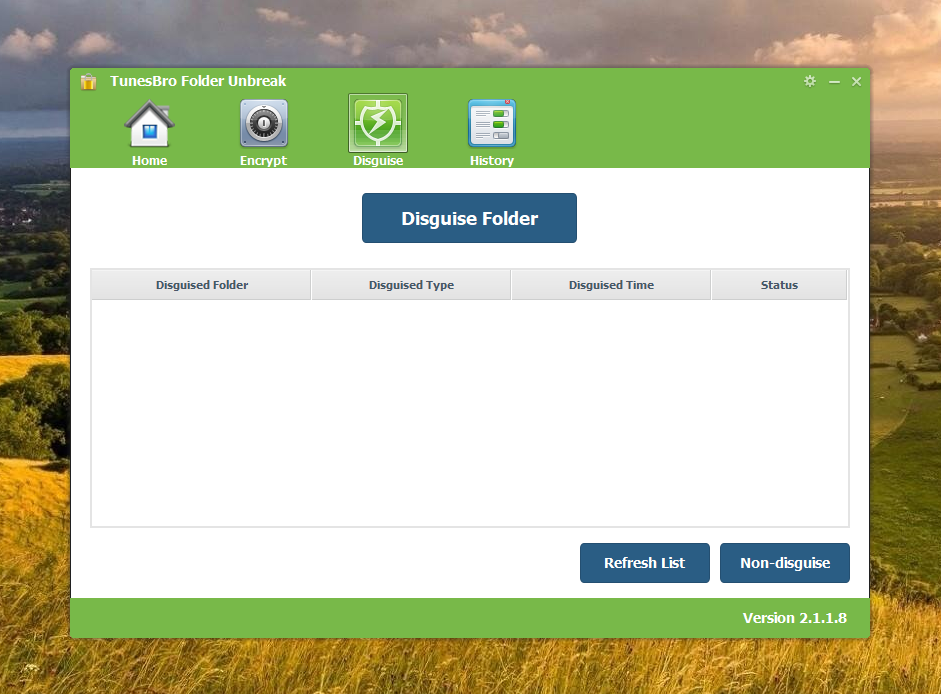
Accédez au menu Déguisement en haut et ajoutez un dossier local que vous souhaitez déguiser.
Étape 4Ajouter un Mot de Passe au Dossier Déguisé
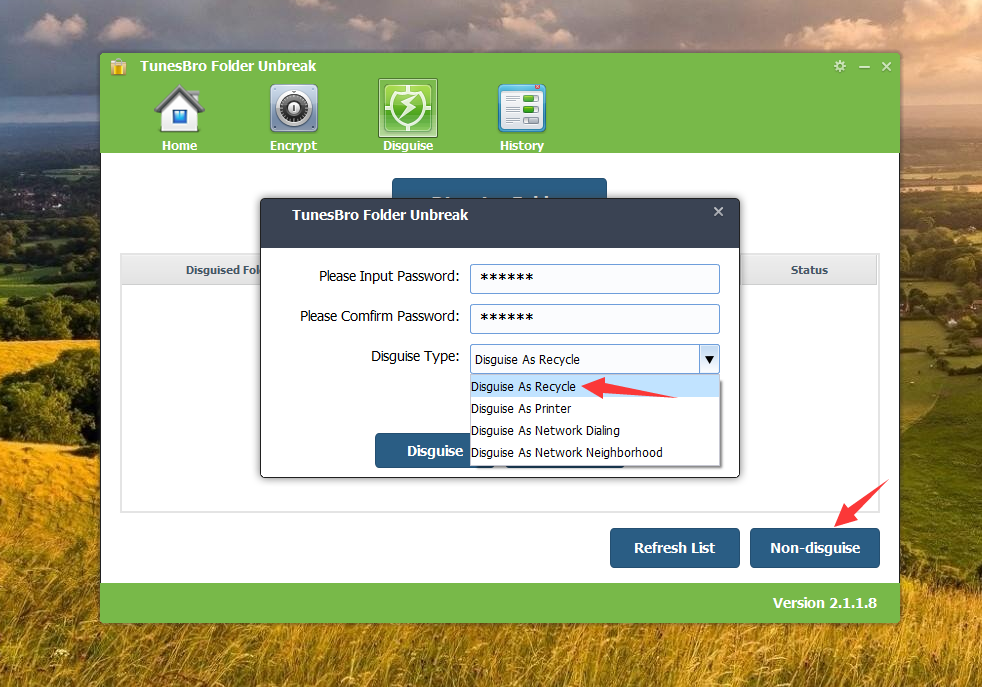
À ce stade, vous devez saisir le mot de passe deux fois et choisir un type de déguisement. Il peut s'agir d'une Corbeille, d'une Imprimante, d'un Numérotation réseau ou d'un Quartier réseau.
Étape 5 Accéder au Dossier Déguisé
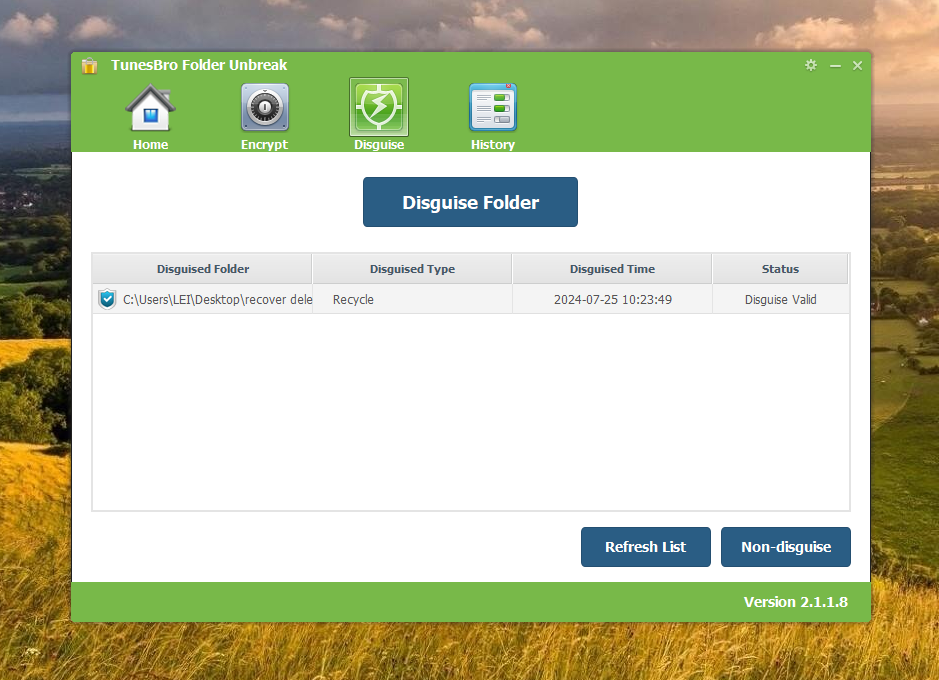
Une fois le chiffrement terminé, vous verrez tous les dossiers chiffrés depuis l'écran principal.
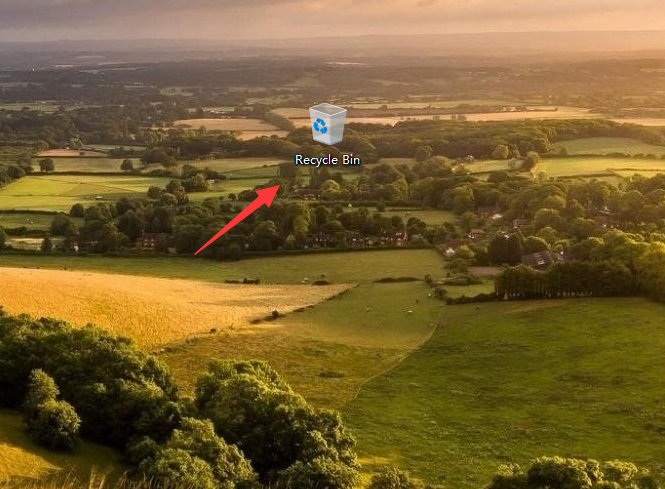
Vous constaterez également que l'icône du dossier a été changée pour le type de déguisement que vous avez sélectionné à l'étape précédente.
Résumé
Nous espérons que ce guide vous a fourni une compréhension complète de TunesBro Folder Unbreak et de ses capacités. En suivant les étapes décrites, vous pouvez protéger efficacement vos fichiers et dossiers des regards curieux, garantissant ainsi votre confidentialité et votre sécurité. Si vous avez d'autres questions ou avez besoin d'aide supplémentaire, veuillez consulter le manuel d'utilisation détaillé ou contacter notre équipe de support. Merci d'avoir choisi TunesBro Folder Unbreak pour protéger vos données précieuses.