
TunesBroFossZip
Comment Utiliser FossZip sur Windows PC ou Mac
Si vous recherchez la meilleure application pour ouvrir des fichiers d'archive ou extraire du contenu d'un fichier d'archive, alors FossZip est la bonne solution pour vous. Cette application multiplateforme dispose de fonctionnalités très puissantes pour la compression et la décompression de fichiers. Elle prend en charge presque tous les formats d'archive populaires, y compris .rar, .zip, .7z, .gz, .tar et .tar.gz.
Ci-dessous se trouve un guide étape par étape pour utiliser FossZip pour ouvrir des fichiers d'archive et extraire du contenu des archives. Vous pouvez utiliser cette application sur les derniers Windows 11 et Mac Sequia.


- Partie 1: Comment créer un nouveau fichier d'archive avec FossZip
- Partie 2: Comment ouvrir un fichier d'archive avec FossZip
Partie 1: Comment créer un nouveau fichier d'archive avec FossZip
Étape 1Téléchargez et installez TunesBro FossZip
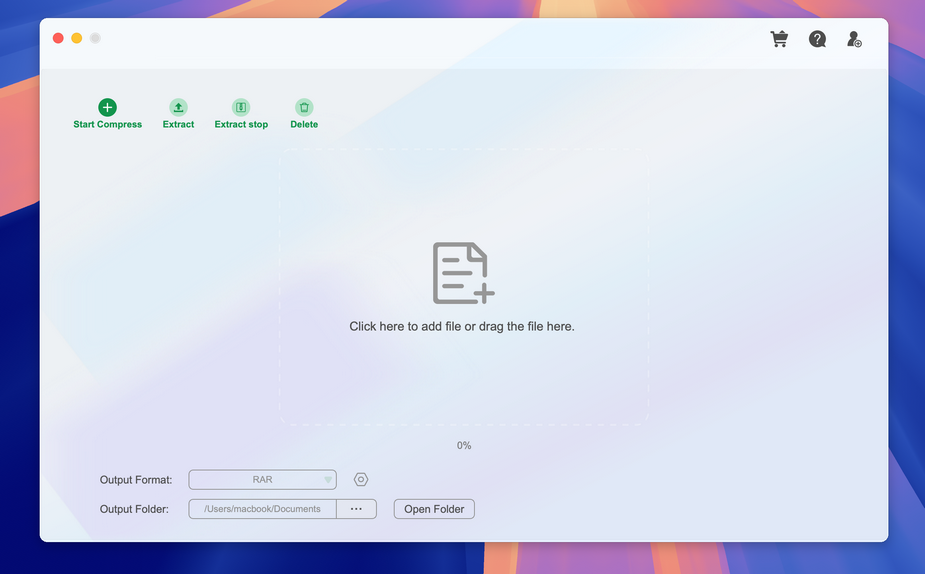
Tout d'abord, téléchargez et installez le logiciel FossZip de TunesBro sur un PC Windows ou Mac. Suivez les instructions à l'écran pour installer le logiciel, puis lancez-le. Vous verrez l'interface principale comme ceci:
Étape 2Ajoutez des fichiers et des dossiers à l'application FossZip depuis l'ordinateur local
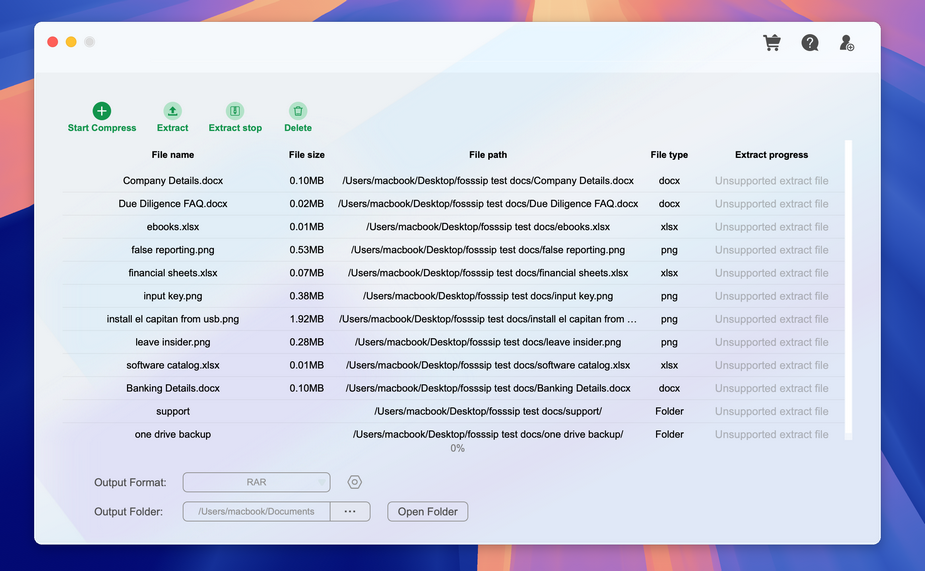
Pour créer une nouvelle archive de fichiers, veuillez cliquer sur l'icône "+" au centre de l'application pour ajouter des fichiers ou des dossiers dans le logiciel. Ou vous pouvez faire glisser et déposer les fichiers dans l'interface de l'application
Étape 3 Choisissez un format d'archive
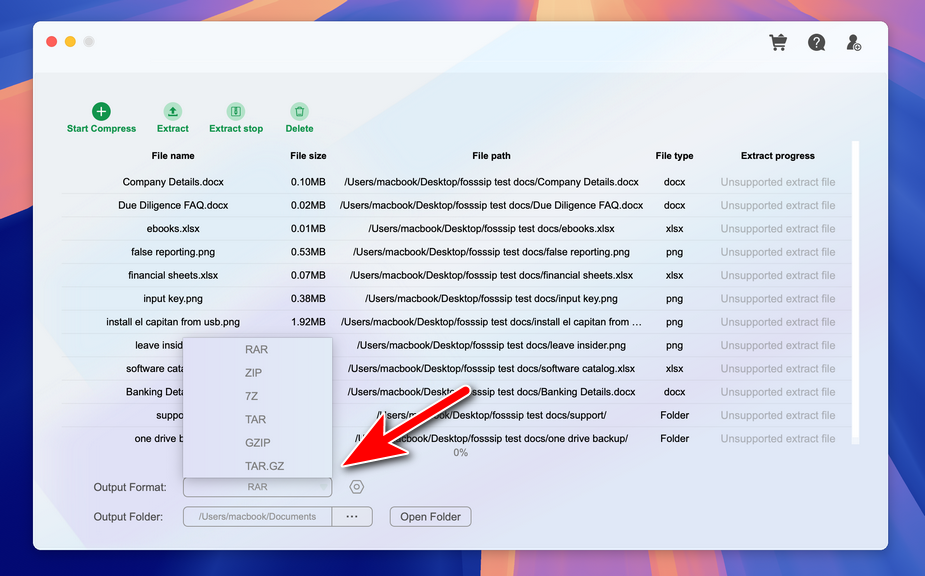
Il existe plusieurs types de formats d'archive pris en charge par FossZip. Avant de créer une nouvelle archive, vous devez choisir un type d'archive approprié dans le menu déroulant Format de sortie du menu. Vous pouvez choisir parmi RAR, ZIP, 7Z, TAR, GZIP et TAR.GZ. Dans notre exemple, nous allons créer un nouveau fichier .rar.
Après cela, définissez également un dossier local pour enregistrer le nouveau fichier d'archive en cliquant sur l'icône "..." du côté droit du menu du dossier de sortie.
Étape 4 Définir un nom de fichier ou un mot de passe pour le nouveau fichier d'archive
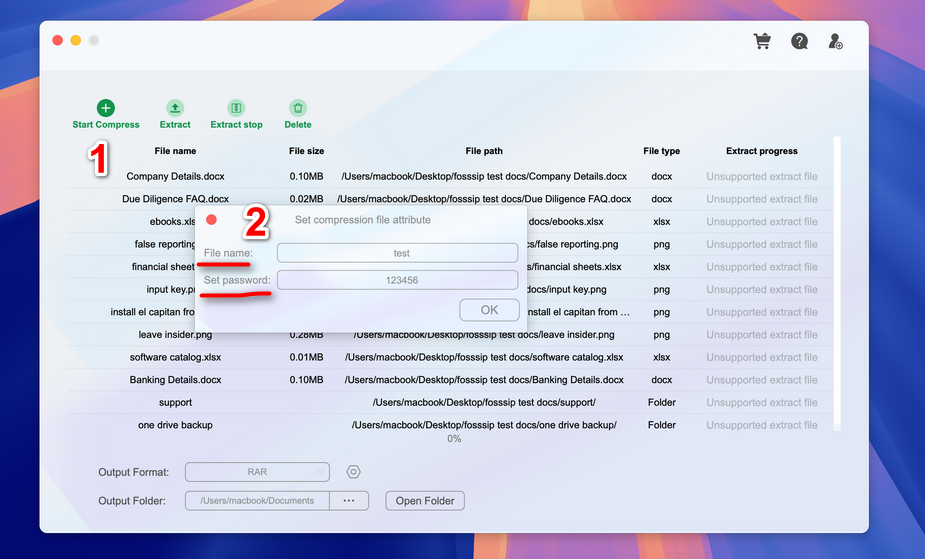
Une fois que tous les fichiers et dossiers sont chargés dans l'application, cliquez sur le bouton Commencer la compression en haut. Cela ouvrira une nouvelle fenêtre contextuelle. À partir de là, vous devez définir un nom pour la nouvelle archive. Si nécessaire, vous pouvez également ajouter un mot de passe pour protéger le fichier. Cependant, c'est facultatif.
Étape 5 Commencer à créer un nouveau fichier d'archive
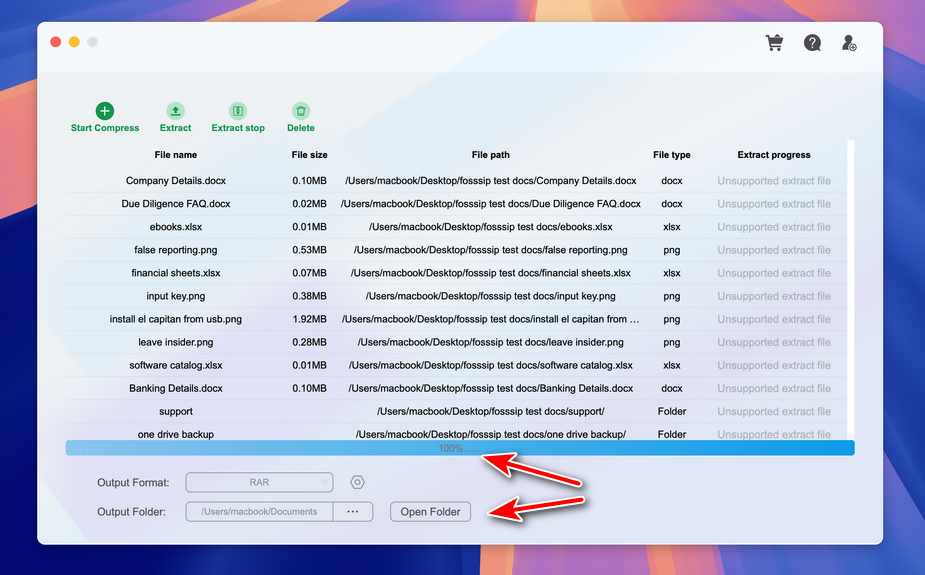
Cliquez sur le bouton OK pour commencer à créer un nouveau fichier d'archive à partir des fichiers et dossiers importés. Cela se fera rapidement. Le temps dépend fortement du nombre de fichiers à compresser et de leur taille. Une fois terminé, vous verrez 100% sous la barre de progression. Maintenant, vous pouvez cliquer sur le bouton Ouvrir le dossier pour voir le nouveau fichier d'archive créé.
Partie 2: Comment ouvrir un fichier d'archive avec FossZip
Étape 1Téléchargez et ouvrez FossZip
Tout d'abord, téléchargez l'application FossZip depuis notre site Web et installez-la sur un PC Windows ou Mac. L'interface principale s'affiche comme ceci après l'ouverture.
Étape 2 Ajoutez un fichier d'archive à FossZip
Faites glisser ou déposez le fichier d'archive dans l'application FossZip. Vous pouvez également cliquer sur le bouton + pour ajouter le fichier d'archive dans l'application.
Étape 3 Commencez à extraire le contenu du fichier d'archive
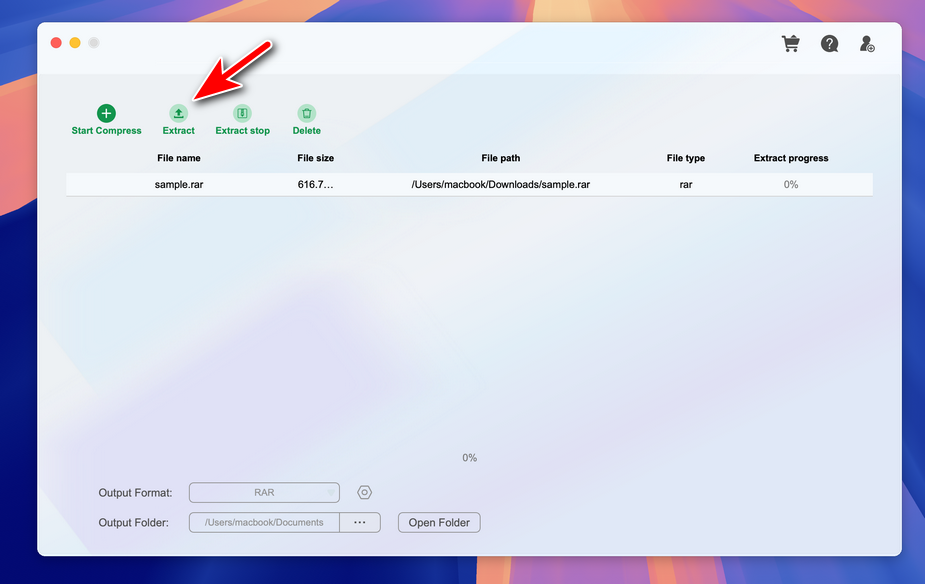
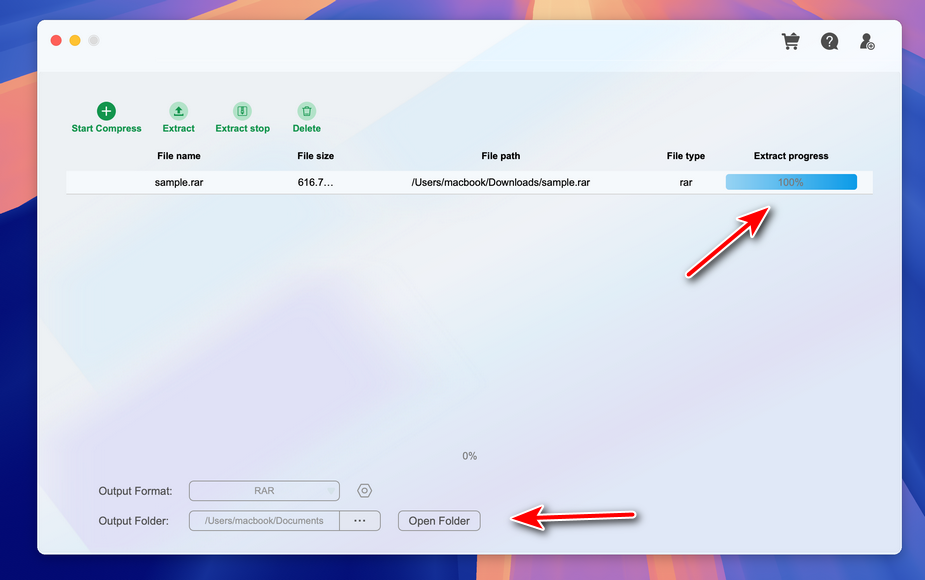
Pour extraire le contenu du fichier d'archive importé, veuillez cliquer sur le bouton Extraire répertorié en haut pour commencer la tâche d'extraction de fichiers. Vous pouvez surveiller l'ensemble du processus sous la barre de progression. Lorsqu'il atteint 100 %, cela signifie que l'extraction est terminée.
Étape 4 Voir le contenu du fichier d'archive extrait
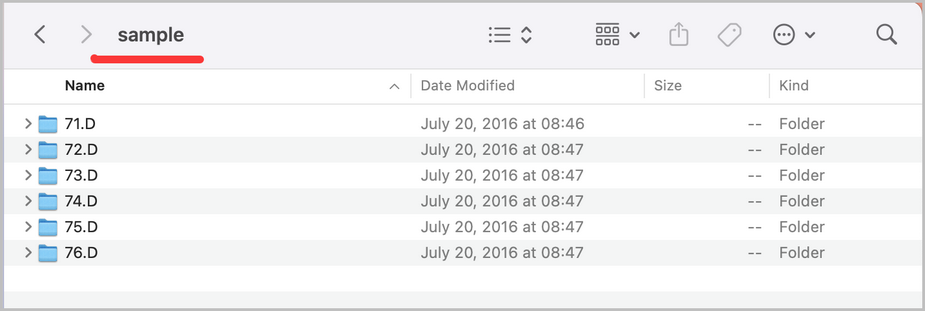
Cliquez sur l'icône Ouvrir le dossier en bas pour ouvrir l'emplacement où le contenu extrait sera enregistré.
Comme vous pouvez le constater, FossZip est une application très puissante et facile à utiliser pour créer de nouveaux fichiers d'archive et extraire du contenu de divers fichiers d'archive. Surtout, il fonctionne parfaitement sur les dernières versions de Windows 11 et macOS Sequoia.
Téléchargez TunesBro FossZip aujourd'hui et profitez d'une expérience sans tracas avec les fichiers d'archive!

Samantha | Éditeur
Yasmine Lynn est rédactrice chez TunesBro, connue pour ses connaissances expertes en médias numériques et technologie. Avec une formation en journalisme multimédia, elle rédige des guides informatifs et des critiques qui aident les utilisateurs à naviguer efficacement dans des solutions logicielles complexes.
7 Commentaires
Johnson
13 avril 2023 à 9h53
FossZip est un excellent produit pour ouvrir les fichiers RAR. Il propose des options de chiffrement et est un produit fiable. C'est également un produit que je recommanderais.
Elizabeth
17 décembre 2023 à 15h19
FossZip est incroyable. Il permet de faire de nombreuses choses, que ce soit l'organisation de fichiers/dossiers, l'économie d'espace mémoire, le partage de fichiers de manière portable, etc. J'ai recommandé cette application à certains de mes amis. Ils l'ont essayée et l'utilisent toujours.
Plummer
12 juillet 2024 à 17h06
Meilleur logiciel de compression de fichiers. Il fait très bien son travail, est très facile à utiliser et prend en charge la plupart des formats de compression de fichiers disponibles, s'intègre très bien avec le système d'exploitation et offre des options de chiffrement pour protéger vos fichiers.
Schulte
25 juillet 2024 à 7h08
J'utilise Fosszip car 7-Zip a l'interface utilisateur la plus dégoûtante de tous les gestionnaires de zip/compression/extraction/archivage disponibles. De plus, je n'ai jamais rencontré de situation où WinRAR n'a pas été utile et où j'ai eu besoin d'une alternative.
Allen
2 février 2025 à 15h38
FossZip excelle dans la compression de fichiers, offrant un ratio de compression supérieur à de nombreux autres outils d'archivage. Cela en fait un choix efficace pour réduire la taille des fichiers. Il prend en charge une variété de formats de fichiers, y compris des formats populaires tels que ZIP, RAR et TAR, assurant ainsi une compatibilité avec un ensemble diversifié de besoins en compression.
Hemline
3 février 2025 à 21h45
L'interface utilisateur est propre et minimaliste - pas du tout surchargée. FossZip fonctionne parfaitement, et le format RAR est sans doute le meilleur disponible.
Betty
17 avril 2025 à 20h17
Je voudrais ajouter des compliments pour une fonctionnalité que je n'ai pas vue décrite ailleurs : la copie très rapide de fichiers non compressés d'un lecteur/dossier à un autre. J'ai été frustré par la copie très lente même de petits fichiers par l'Explorateur de fichiers Windows.
Laisser un commentaire