
TunesBroCleanGeeker
Comment Utiliser TunesBro CleanGeeker
TunesBro CleanGeeker est votre guichet unique pour la maintenance de Mac, mais c'est bien plus que cela. En plus de pouvoir débarrasser votre ordinateur des fichiers inutiles, des doublons, des fichiers volumineux et d'autres données qui peuvent encombrer la mémoire de votre appareil, il contient plusieurs utilitaires utiles qui permettront à votre Mac de fonctionner comme neuf même s'il a quelques années.
Ce guide de l'utilisateur vous guide à travers les nombreuses fonctionnalités de CleanGeeker, vous montrant exactement comment ce logiciel robuste peut prendre soin de votre ordinateur Mac pour les années à venir.
- Partie 1: Pourquoi Choisir TunesBro CleanGeeker?
- Partie 2: Téléchargement et Installation
- Partie 3: Comment Utiliser TunesBro CleanGeeker
- Partie 4: FAQ sur le Produit
Partie 1: Pourquoi Choisir TunesBro CleanGeeker?
1) Fonctionnalités puissantes de nettoyage des données et faciles à utiliser.
2) Trouvez des tonnes de fichiers indésirables et de cache sur Mac.
3) Trouvez facilement et supprimez les fichiers en double sur l'ordinateur Mac, tels que des photos, de la musique ou des téléchargements.
4) Supprimez définitivement un fichier de Mac sans aucune possibilité de le récupérer.
5) Extrayez le contenu des fichiers d'archive, y compris ZIP, RAR, 7Z, GZ, TAR et plus encore.
6) Désactivez les applications de démarrage automatique après la connexion.
7) Désinstallez les applications tierces et les logiciels malveillants.
Partie 2: Téléchargement et Installation
Cliquez sur le bouton suivant pour télécharger une copie de l'application CleanGeeker sur votre Mac. Actuellement, elle est entièrement compatible avec macOS Sonoma et les Mac Apple Silicon, y compris M1, M2 et M3. N'oubliez pas de faire glisser l'icône de l'application dans le dossier Applications afin de pouvoir ouvrir l'application depuis Launchpad.
Partie 3: Comment utiliser TunesBro CleanGeeker
CleanGeeker est une boîte à outils puissante conçue pour optimiser le fonctionnement de votre Mac. Il comprend un ensemble de fonctionnalités utiles pour nettoyer votre Mac, désinstaller des applications, trouver des fichiers en double et plus encore. Veuillez lire les détails de chaque fonction répertoriée ci-dessous.
Introduction de la fonction 1: Nettoyage des fichiers indésirables et du cache
Les fichiers indésirables ont la réputation de s'accumuler au fil du temps, mais avec la fonction de nettoyage des fichiers indésirables de CleanGeeker, vous n'aurez plus à vous en soucier. Sur la page principale du nettoyage des fichiers indésirables, vous verrez une option pour effectuer une analyse rapide de tous vos lecteurs.
Cela pourrait prendre quelques minutes, mais le logiciel éliminera de nombreux fichiers qui ne sont pas nécessaires mais qui occupent tout de même de l'espace disque. Si vous avez un Mac qui a environ 2 à 3 ans, vous pourriez avoir des dizaines de gigaoctets de fichiers indésirables qui se sont accumulés au fil des ans sans que vous le sachiez. Cela inclut les fichiers de cache système, les fichiers indésirables des applications et même des fichiers par défaut tels que les fichiers de langue que vous n'utiliserez probablement pas.
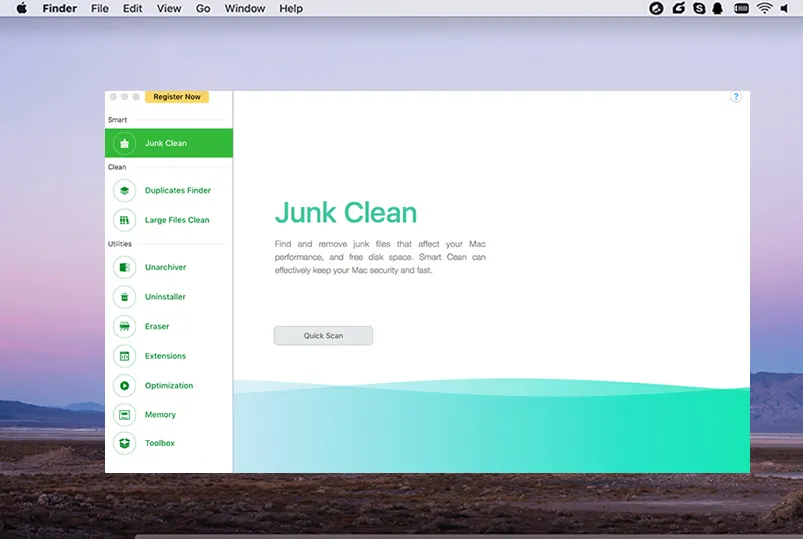
Étape 1: Lancez l'application. L'onglet Nettoyage des fichiers indésirables se trouve sur le côté gauche du programme. Cliquez sur "Analyse rapide" et attendez quelques minutes.
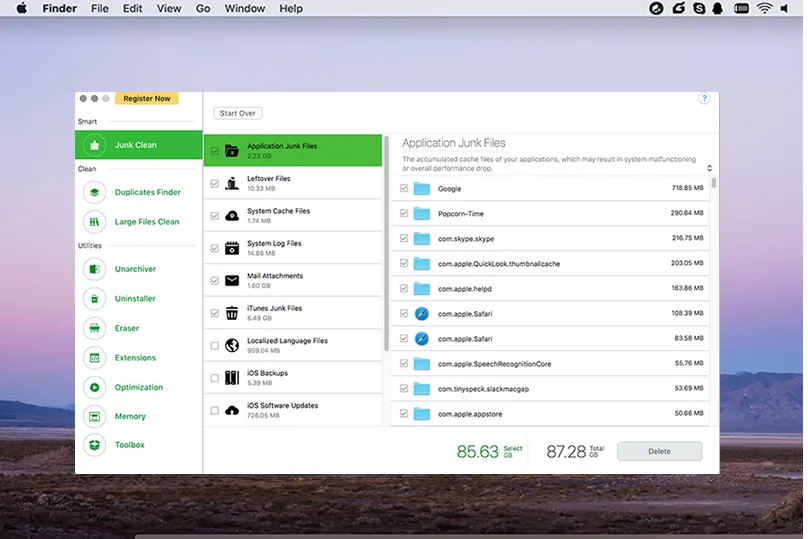
Étape 2 : Lorsque l'analyse est terminée, vous verrez plusieurs catégories de fichiers indésirables organisées de manière ordonnée, et vous pourrez voir les fichiers individuels sur le côté droit.
Étape 3 : Examinez ce que vous souhaitez supprimer, puis cliquez sur le bouton "Supprimer" et confirmez lorsque la fenêtre contextuelle apparaît.
Introduction de la fonctionnalité 2 : Recherche de doublons
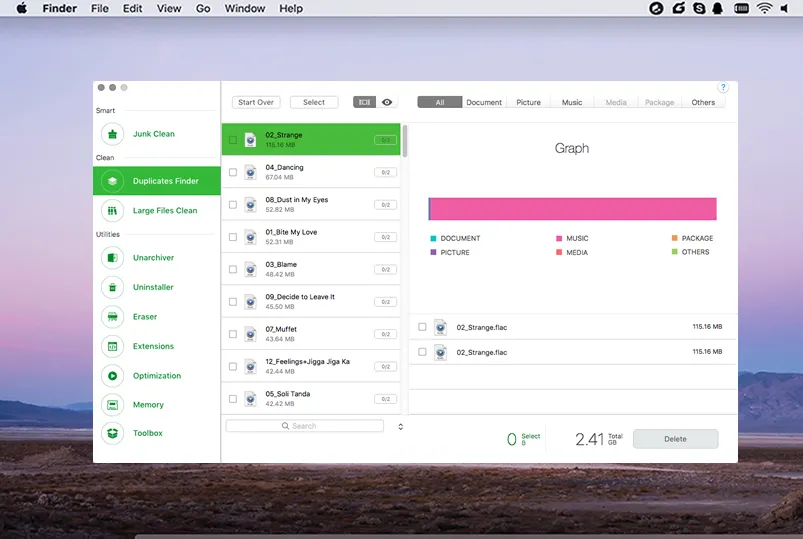
Il s'agit d'une autre catégorie de fichiers qui peuvent occuper de l'espace inutilement. Le problème est que les fichiers en double sont très difficiles à trouver manuellement car vous devrez parcourir dossier par dossier pour les repérer. CleanGeeker rend cela très facile, vous permettant de prévisualiser puis de supprimer les doublons en quelques clics seulement. Vous pouvez également afficher vos fichiers en double par type de fichier, un avantage supplémentaire.
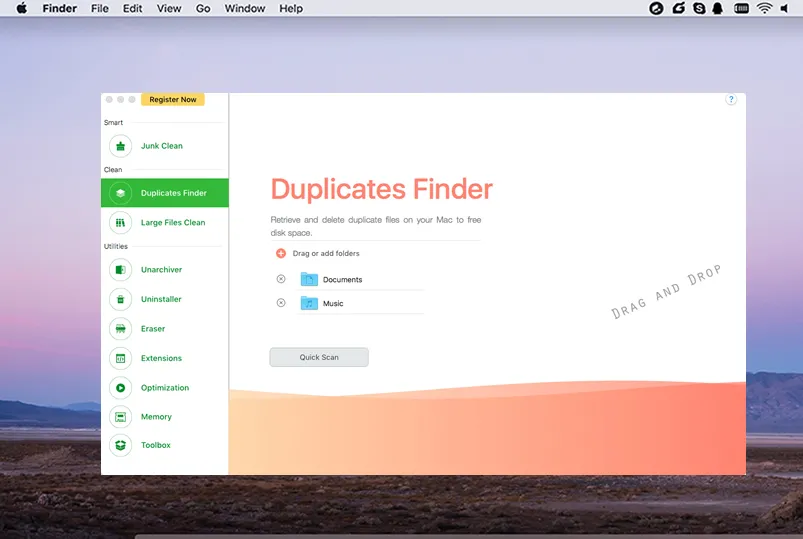
Étape 1: Cliquez sur l'onglet qui indique Recherche de doublons.
Étape 2 : Vous pouvez soit effectuer une analyse rapide des doublons, soit faire glisser-déposer des dossiers que vous savez être des doublons.
Étape 3 : Examinez les résultats (si vous avez analysé) et cliquez sur "Supprimer", puis confirmez la suppression.
Introduction de la fonctionnalité 3 : Nettoyage des gros fichiers
Encore un groupe de fichiers qui occupent de l'espace disque sont les gros fichiers. Vous voudrez peut-être en conserver certains, mais CleanGeeker vous aidera à les visualiser et à voir s'ils sont vraiment nécessaires. Sinon, vous pouvez simplement les supprimer pour libérer plus d'espace sur les disques de votre Mac.
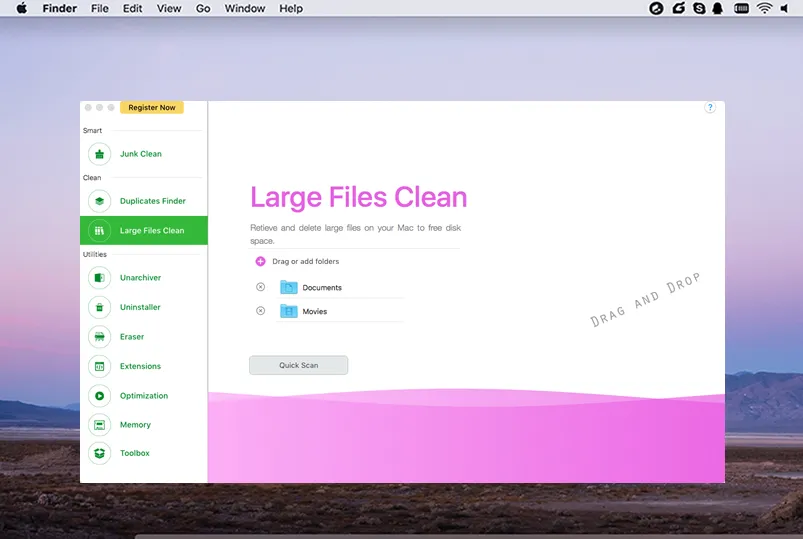
Étape 1: Cliquez sur l'onglet Nettoyage des gros fichiers à gauche.
Étape 2 : Faites une analyse rapide ou faites glisser et déposez des gros fichiers dans la fenêtre depuis Finder.
Étape 3 : Vérifiez les fichiers et ne sélectionnez que ceux à supprimer. Cliquez sur "Supprimer" puis confirmez l'action.
Introduction de la fonction 4: Décompresseur
C'est l'équivalent de WinZip pour Windows, et c'est un gestionnaire de fichiers d'archive robuste. Il peut décompresser ou extraire divers formats d'archive, y compris Zip, RAR, 7-Zip, GZip et plus encore. Il peut également ouvrir des fichiers winmail.dat envoyés par Outlook et Exchange afin que vous puissiez lire des e-mails au format texte enrichi même si votre client de messagerie ne peut pas les gérer.
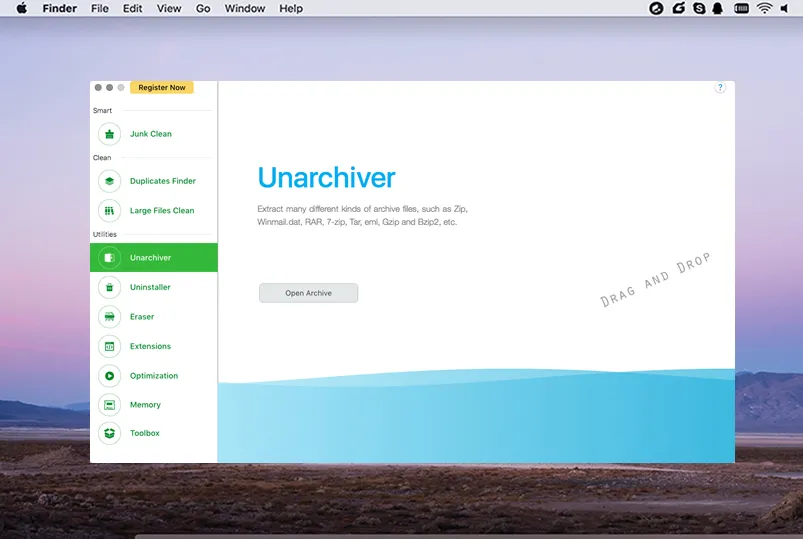
Étape 1: Pour utiliser cet utilitaire, cliquez simplement sur l'onglet Décompresseur à gauche, puis naviguez et ouvrez le fichier en utilisant le bouton Ouvrir l'archive ou faites simplement glisser et déposer le fichier dans la fenêtre du logiciel.
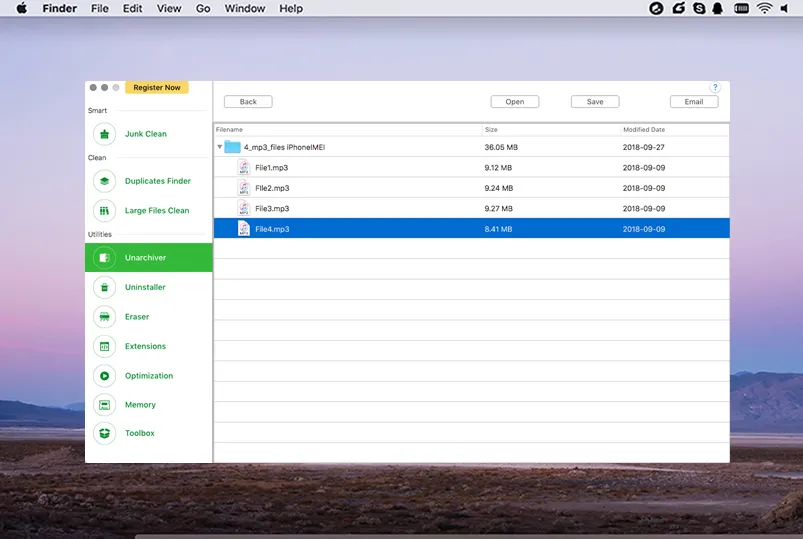
Étape 2 : Une fois que le contenu du fichier d'archive a été extrait, vous aurez la possibilité d'ouvrir les fichiers ou de les enregistrer dans un nouvel emplacement. Vous pouvez également choisir d'envoyer un contenu spécifique par e-mail avec le bouton pratique prévu à cet effet.
Introduction de la fonctionnalité 5 : Désinstalleur d'application
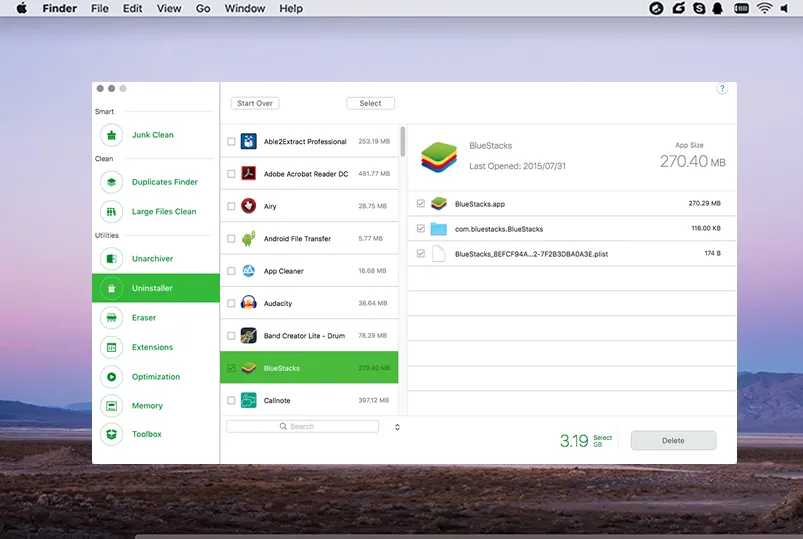
Certaines applications sont notoirement difficiles à désinstaller, et même lorsque vous vous en débarrassez, elles laissent beaucoup de fichiers résiduels qui encombrent vos disques. L'utilitaire de désinstallation de CleanGeeker vous aide à supprimer proprement les applications que vous n'utilisez plus.
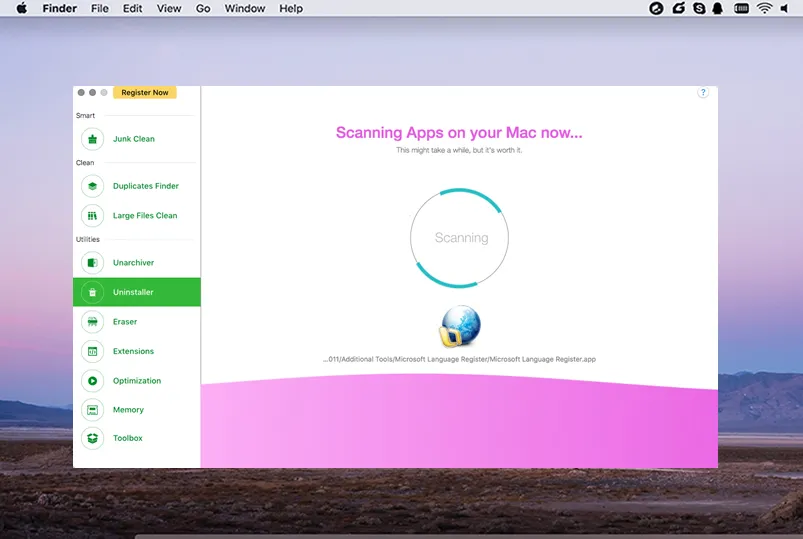
Étape 1 : Cliquez sur l'utilitaire Désinstalleur dans le panneau de gauche.
Étape 2 : Analysez votre PC pour toutes les applications.
Étape 3 : Sélectionnez les applications que vous n'utilisez plus ou que vous n'avez jamais utilisées. Cliquez sur "Supprimer", puis confirmez la suppression en saisissant votre mot de passe de connexion.
Introduction de la fonctionnalité 6 : Effaceur de fichiers
La confidentialité numérique devient de plus en plus pertinente chaque jour. Ne laissez pas les personnes non autorisées accéder à vos fichiers personnels après les avoir supprimés. Avec l'utilitaire Effaceur, vous pouvez déchiqueter numériquement vos documents et fichiers pour qu'ils soient irrécupérables même avec le meilleur logiciel de récupération de données. Pour supprimer définitivement des fichiers de votre ordinateur, suivez le processus décrit ci-dessous :
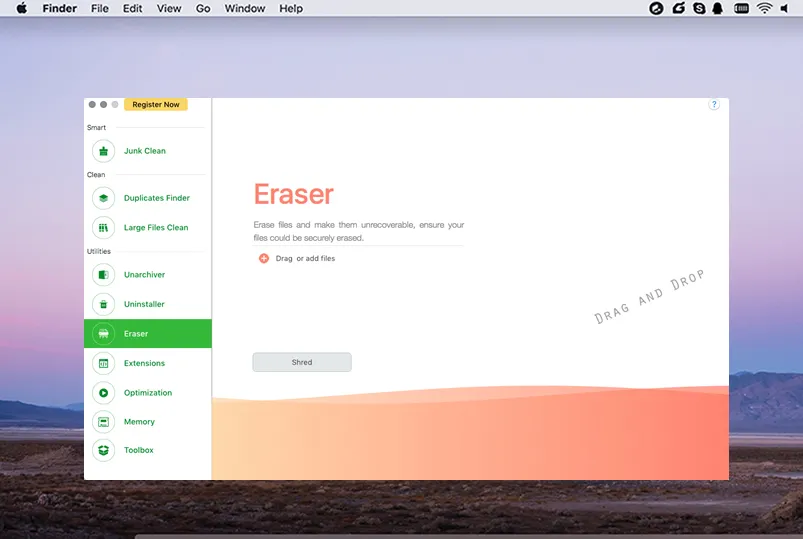
Étape 1: Cliquez sur l'onglet Effaceur dans le volet de gauche.
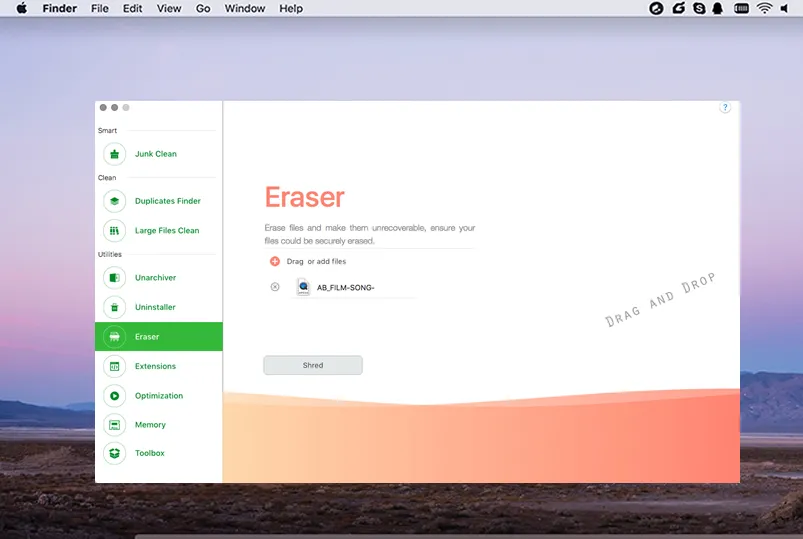
Étape 2 : Faites glisser et déposez des fichiers, ou sélectionnez-les en utilisant le symbole +.
Étape 3 : Cliquez sur "Déchiqueter" puis confirmez la suppression des fichiers sélectionnés.
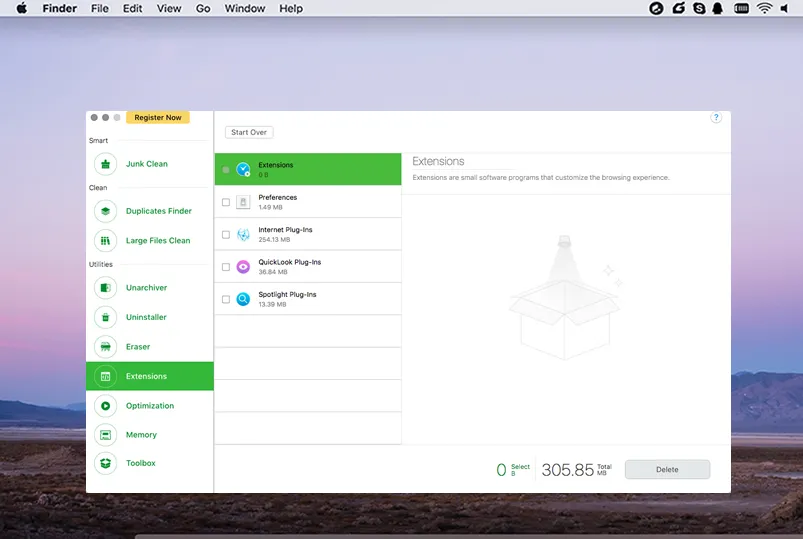
Introduction de la fonction 7: Extensions propres
CleanGeeker vous aide à gérer vos plugins et extensions à partir d'un emplacement pratique. Plus besoin de chercher des extensions qui ne sont pas utiles. Laissez le logiciel tout trouver pour vous, et vous décidez uniquement ce que vous voulez garder et ce que vous voulez supprimer.
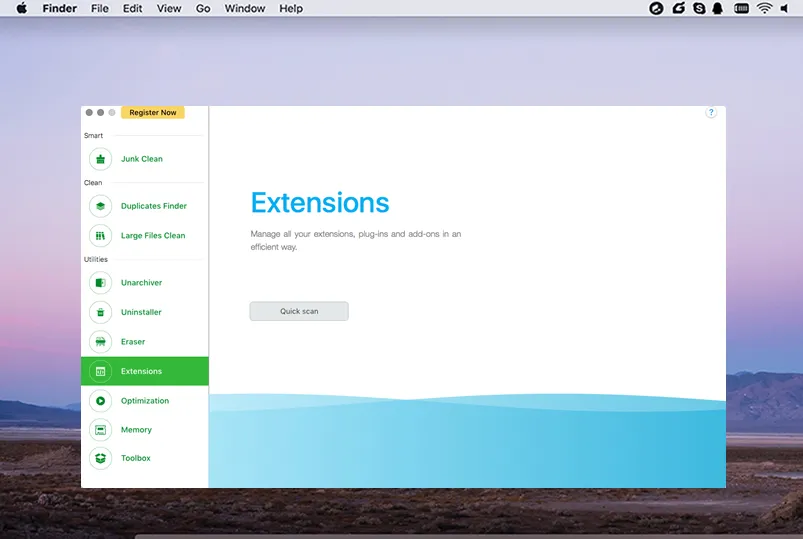
Étape 1: Cliquez sur l'onglet Extensions dans le volet de gauche
Étape 2 : Faites une analyse pour trouver tous les plugins et extensions installés sur votre ordinateur.
Étape 3 : Sélectionnez ceux à supprimer et appuyez sur "Supprimer", puis confirmez.
Introduction de la fonction 8 : Optimisation du démarrage
L'optimisation du démarrage est cruciale si vous voulez que votre système démarre sans aucun logiciel supplémentaire se chargeant à chaque fois. Cela peut considérablement ralentir votre temps de démarrage.
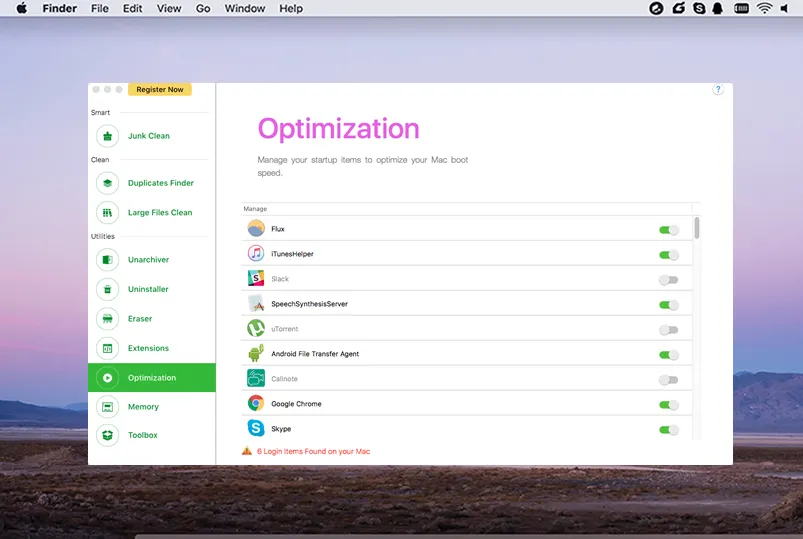
Étape 1 : Sélectionnez l'onglet Optimisation dans le panneau de menu.
Étape 2 : Analysez votre Mac pour les applications qui se lancent au démarrage de votre ordinateur.
Étape 3 : Activez et désactivez en cliquant sur le bouton du côté droit de chaque option.
Introduction de la fonction 9 : Libérer de la mémoire (Nettoyage approfondi)
Il s'agit d'un autre utilitaire d'optimisation des ressources très utile qui peut nettoyer en profondeur votre Mac en un seul clic. Vous pouvez voir visuellement comment votre espace disque ou votre RAM est utilisé. En cliquant sur le bouton de nettoyage approfondi, vous optimisez instantanément vos ressources mémoire et accélérez votre ordinateur. Un élément essentiel si vous voulez que votre ordinateur fonctionne comme neuf.
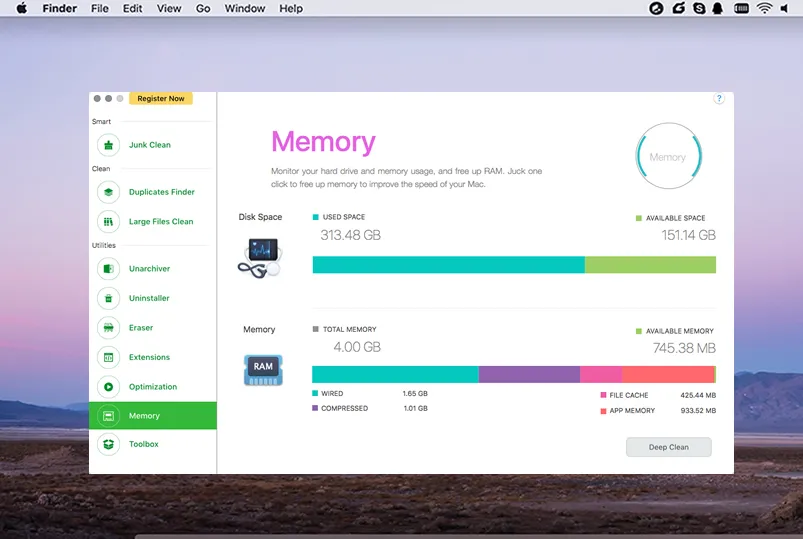
Pour effectuer un nettoyage approfondi, il suffit de cliquer sur l'onglet Mémoire à gauche, puis de cliquer sur Nettoyage approfondi. C'est tout ! Le logiciel vous montrera combien de mémoire a été nettoyée, et les nouveaux résultats vous montreront les ressources disque et RAM disponibles.
Introduction de la fonction 10: Boîte à outils
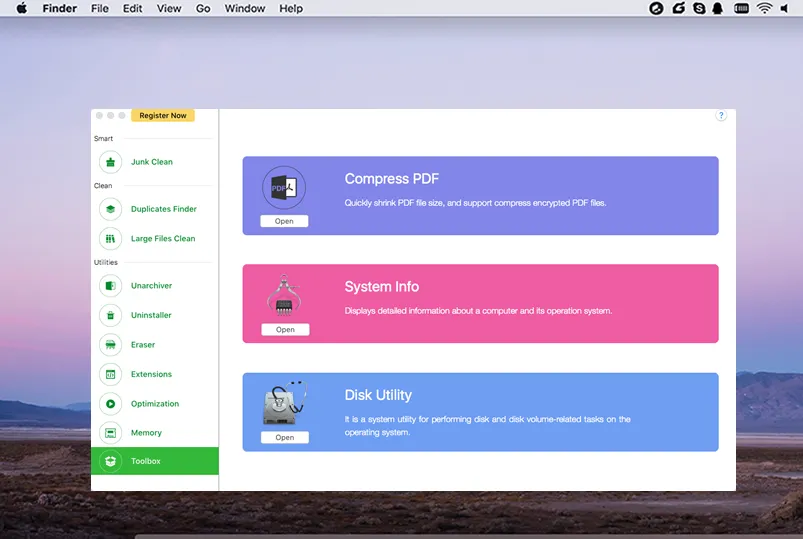
Cet utilitaire supplémentaire contient quelques fonctions très utiles, telles que la possibilité de consulter les informations système. Il contient également un raccourci vers le programme Utilitaire de disque natif afin que vous n'ayez pas à le chercher lorsque vous en avez besoin en urgence. Le dernier module est un outil de compression PDF qui peut aider à optimiser la taille des fichiers PDF si vous souhaitez les envoyer par e-mail ou les télécharger sur le cloud. Si vous avez une connexion Internet lente, cet utilitaire est idéal pour vous. Il prend également en charge la compression des PDF cryptés.
Partie 4: Questions fréquemment posées sur le produit
1) Ne pas recevoir le code d'activation
Généralement, l'activation devrait arriver dans votre boîte e-mail en moins de 5 minutes après l'achat. Veuillez d'abord vérifier le dossier de spam et contacter notre équipe de support si le code n'apparaît pas comme prévu.
2) Puis-je utiliser CleanGeeker sur un Mac Apple Silicon?
Oui. CleanGeeker fonctionne parfaitement sur les Mac M1, M2 et M3.
3) CleanGeeker est-il entièrement compatible avec la dernière version de macOS?
Oui. Notre équipe de développement met à jour cette application fréquemment afin de la faire fonctionner parfaitement sur la dernière version de macOS, y compris Sonoma, Ventura, Monterey, Big Sur et bien d'autres.
TunesBro CleanGeeker est un logiciel indispensable pour tous les utilisateurs de Mac. Il peut accélérer votre ordinateur et le faire fonctionner comme neuf, et il n'est pas nécessaire d'installer un logiciel supplémentaire pour optimiser vos ressources. Le logiciel est pris en charge par une équipe hautement qualifiée de techniciens support technique qui peuvent vous aider avec toutes vos questions, et la courbe d'apprentissage pour le produit est une pente douce plutôt qu'une montée raide. De plus, vous bénéficiez de la garantie qui accompagne tous les produits TunesBro.