Apple lance une nouvelle version de Mac chaque année avec des fonctionnalités améliorées. Ainsi, de temps en temps, vous pouvez penser à mettre à niveau votre Mac ou à passer d'un Mac à d'autres nouveaux ordinateurs. L'une des meilleures choses à faire avec votre ancien Mac est de le vendre ou de le donner à une autre personne qui en a plus besoin que vous. En le faisant, vous pouvez toujours obtenir une somme décente d'argent car un vieux Mac vaut plus qu'un ordinateur Windows. Cependant, se débarrasser des données sur un Mac n'est pas aussi simple que vous le pensez. Il y a une myriade de précautions que vous devez prendre avant de vendre ou de donner votre Mac à un inconnu.
Dans ce guide, nous montrerons les étapes nécessaires et essentielles à suivre avant de vendre votre Mac. Vous devrez sauvegarder l'ensemble de l'ordinateur, désactiver certaines fonctionnalités et effacer toutes les données du disque dur du Mac. Cet article montrera exactement quelles étapes suivre avant de vendre le Mac.
- Partie 1: Préparatifs à faire avant de vendre
- Partie 2: Comment effacer proprement un ordinateur Mac de manière sécurisée
Partie 1: Préparatifs à faire avant de vendre
Étape 1Créez une sauvegarde complète pour Mac
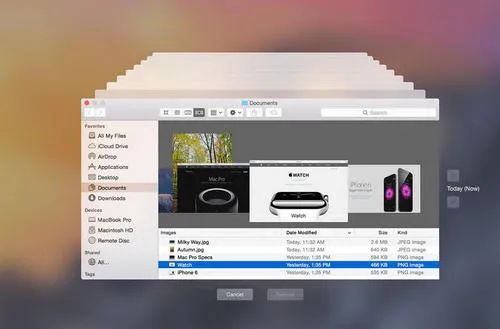
C'est l'étape la plus importante à suivre car votre ordinateur est susceptible de contenir des données et des fichiers importants que vous ne voulez absolument pas perdre. Utilisez l'application officielle Time Machine pour effectuer une sauvegarde complète de votre Mac et stockez-la dans un endroit sûr d'où vous pourrez les restaurer en cas de besoin.
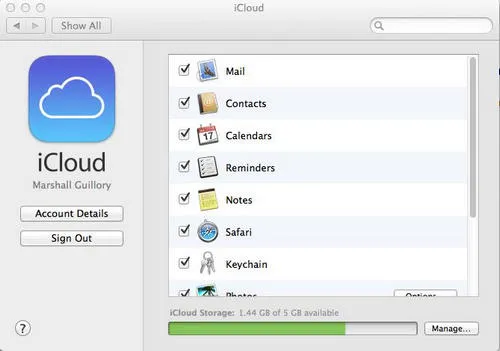
Étape 2 Désactivez iTunes et le compte iCloud sur Mac
Si vous avez activé iTunes et iCloud sur votre ordinateur, vous devez vous déconnecter de ces services. iTunes et iCloud génèrent automatiquement une sauvegarde de votre ordinateur régulièrement et contiennent toutes les informations importantes de votre ordinateur que n'importe qui peut restaurer en utilisant vos identifiants de compte. Ainsi, pour protéger tout le matériel crucial, vous devez vous déconnecter et désactiver ces services sur votre Mac.
Étape 3Désactiver iMessage
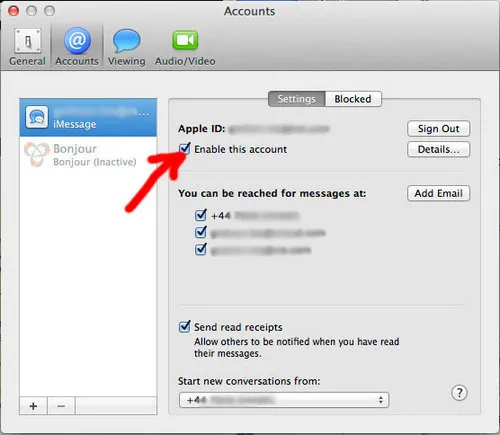
Si vous utilisez la dernière version de Mac, vous voudrez probablement vous déconnecter d'iMessage. Vous devrez vous déconnecter manuellement de ce service pour éviter tout accès suspect. Pour ce faire, suivez ces étapes.
Lancez l'application iMessage. Ensuite, cliquez sur Préférences > Compte > iMessage. Cliquez sur Déconnexion et cela devrait désactiver la fonction iMessage de votre Mac.
Partie 2: Comment Effacer un Mac Propre avec TunesBro Data Eraser
Il est présumable que votre ordinateur soit rempli de données importantes, de documents, de musique, de vidéos et de collections audio que vous ne souhaitez pas partager avec quiconque et qu'il doit être totalement effacé de votre ordinateur. Maintenant, vous ne le savez peut-être pas, mais une suppression de base n'efface pas vraiment le fichier de manière permanente de l'ordinateur. Elle supprime simplement le lien qui fait disparaître le fichier de l'ordinateur. Ces fichiers peuvent être facilement récupérés à l'aide de tout outil de récupération professionnel. Par conséquent, vous devriez utiliser un outil professionnel d'effacement des données qui efface à la fois les fichiers et les liens pour rendre le processus permanent.
À titre d'exemple, nous utiliserons TunesBro Data Eraser pour effacer complètement le disque dur. Super Eraser est un outil professionnel d'effacement des données qui est utilisé pour supprimer tous les fichiers et dossiers de l'ordinateur qui ne peuvent jamais être récupérés à l'aide d'un outil de récupération de données. Il est pris en charge à la fois sur Mac et Windows, alors assurez-vous d'utiliser la version compatible.
Avertissement: Utiliser TunesBro Data Eraser pour supprimer des données de votre ordinateur les supprimera et les détruira de manière permanente, au-delà de toute récupération. Il est donc recommandé de générer une sauvegarde totale de votre ordinateur avant de l'utiliser.
Étape 1Installer et exécuter TunesBro Data Eraser
Tout d'abord, vous devez télécharger le programme sur votre ordinateur et l'installer en lisant toutes les instructions. Après l'installation, suivez ces étapes pour effacer définitivement toutes les données de votre ordinateur.
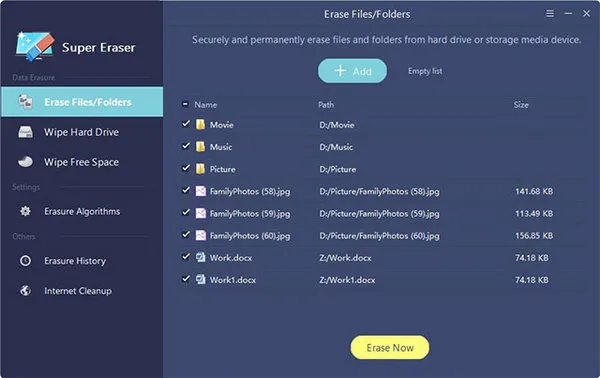
Lancez le programme pour voir les principales fonctionnalités de ce programme. Super Eraser propose trois types de modes de suppression, y compris la suppression de fichiers et de dossiers, l'effacement d'un disque dur entier et l'effacement de l'espace libre. Vous devez choisir le mode approprié en fonction de vos besoins.
Étape 2Sélectionnez la méthode d'effacement des données
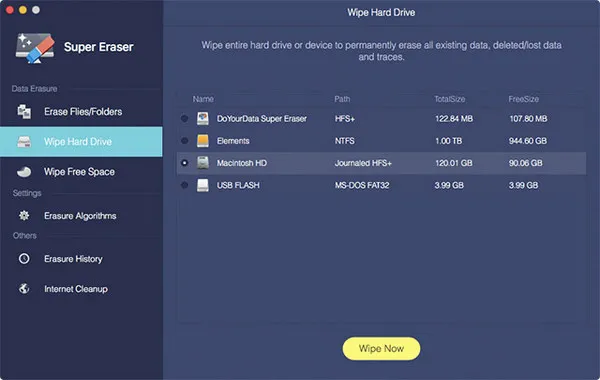
Étant donné que vous envisagez de vendre l'ordinateur, il est recommandé d'utiliser l'option "Effacer le disque dur" dans le volet de gauche du programme pour détruire totalement tous les fichiers et dossiers contenus dans l'ensemble du disque dur de votre ordinateur. Sélectionnez le nom du disque dur de votre ordinateur et cliquez sur "Effacer maintenant" dans l'emplacement inférieur de l'outil.
Étape 3Commencez à effacer les fichiers sur un ordinateur Mac
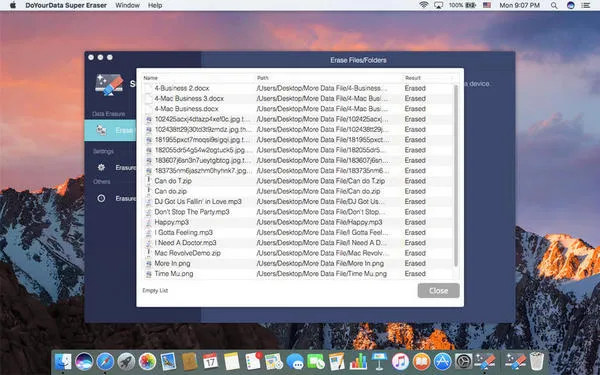
Soyez patient pendant que le programme supprime toutes les données et informations de votre ordinateur. Cela peut prendre du temps en fonction de la taille du disque dur.
Résumé:
Avant de vendre ou de donner votre ordinateur, vous devez prendre les précautions que nous avons partagées dans ce guide. Une suppression de base n'est pas une solution sûre et sécurisée si vous confiez votre ordinateur à un total inconnu. Vous devez prendre une mesure avancée et supprimer tout de manière permanente afin que rien ne puisse être restauré à l'aide de tout logiciel de récupération de données. Vous pouvez envisager d'utiliser Super Eraser pour supprimer toutes les informations de votre ordinateur car il a été testé et vérifié à maintes reprises et aucun logiciel de récupération de données n'a pu récupérer les fichiers supprimés.