
TunesBro Gestore Android
Come Usare TunesBro DroidGeeker
Se vuoi controllare il tuo Android o iPhone dal computer, allora DroidGeeker è lo strumento perfetto per te. Se sei un utente Android, questo programma ti dà la possibilità di eseguire il backup e il ripristino del tuo smartphone Android con un semplice clic. Inoltre, puoi installare app, trasferire e scambiare musica, video, foto, contatti, messaggi e altri dati tra telefoni e computer e così via. Puoi anche inviare e ricevere messaggi usando lo stesso software. Tutti i compiti in un'unica posizione.
Passo 1Scarica e installa Android Manager
Puoi scaricare il programma facendo clic sui pulsanti sopra. È assolutamente gratuito da provare e funziona sia su computer Windows che Mac, quindi assicurati di scaricare la versione compatibile. Successivamente, apri il file scaricato e installa il programma leggendo le istruzioni di configurazione e avvialo per vedere l'interfaccia utente principale.
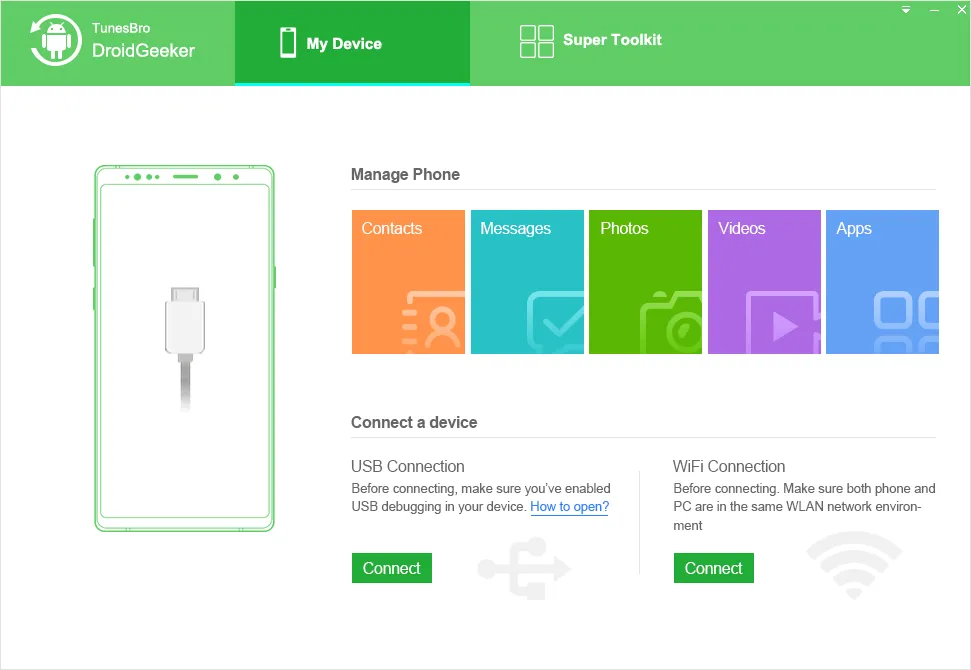
Passo 2Collega il tuo telefono Android al PC
Successivamente, collega il tuo telefono Android o iPhone al computer utilizzando un cavo dati USB e attendi che il dispositivo venga riconosciuto dal software. Una volta completato, il programma mostrerà il tuo telefono come collegato.
Nota: il debug USB deve essere abilitato sul telefono e fidati del computer quando compare un messaggio sullo schermo del telefono.
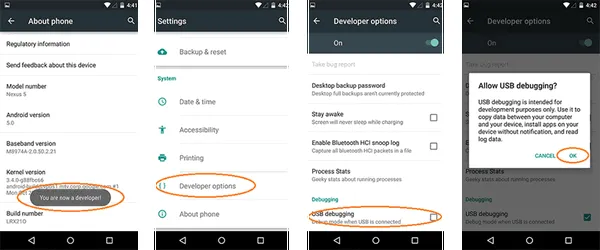
Passaggio 3 Conoscere l'Interfaccia del Programma
Android Manager ha tre interfacce principali chiamate "Il Mio Dispositivo", "Super Toolkit" e "Download". Mostriamo tutte le funzionalità disponibili in ciascuna sezione.
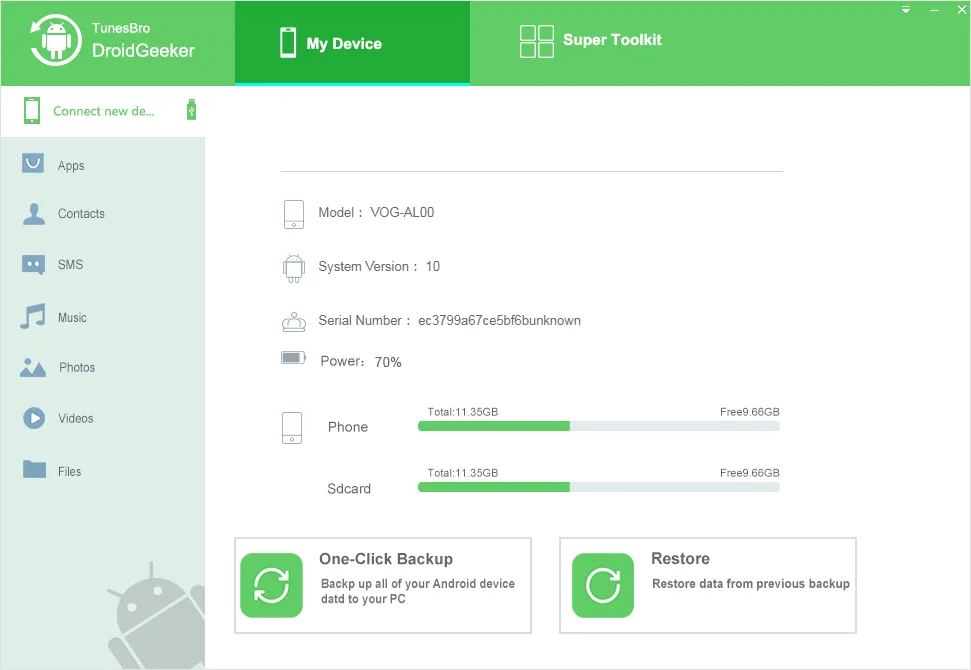
Parte 1 Il Mio Dispositivo
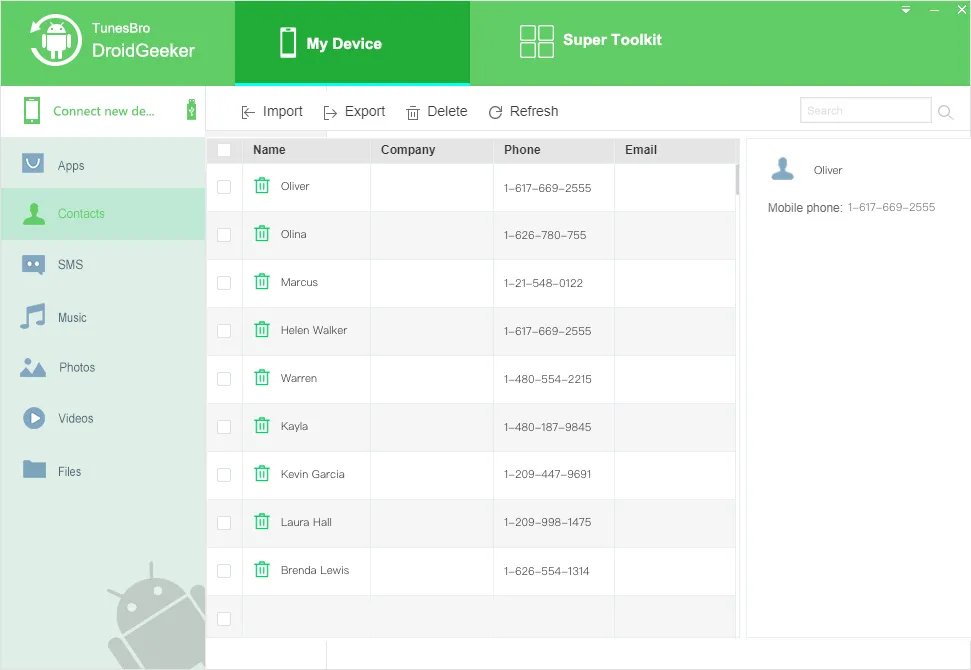
Dalla scheda "Il Mio Dispositivo" sarai in grado di controllare tutto il contenuto del tuo telefono e troverai alcune scorciatoie per eseguire alcune attività rapide. Dal riquadro laterale sinistro, sarai in grado di visualizzare le app, i Contatti, gli SMS, la Musica, le Foto, i Video, ecc.
Ogni opzione svolge la propria attività e se desideri trasferire file da un telefono a un computer, allora puoi utilizzare queste opzioni rapide.
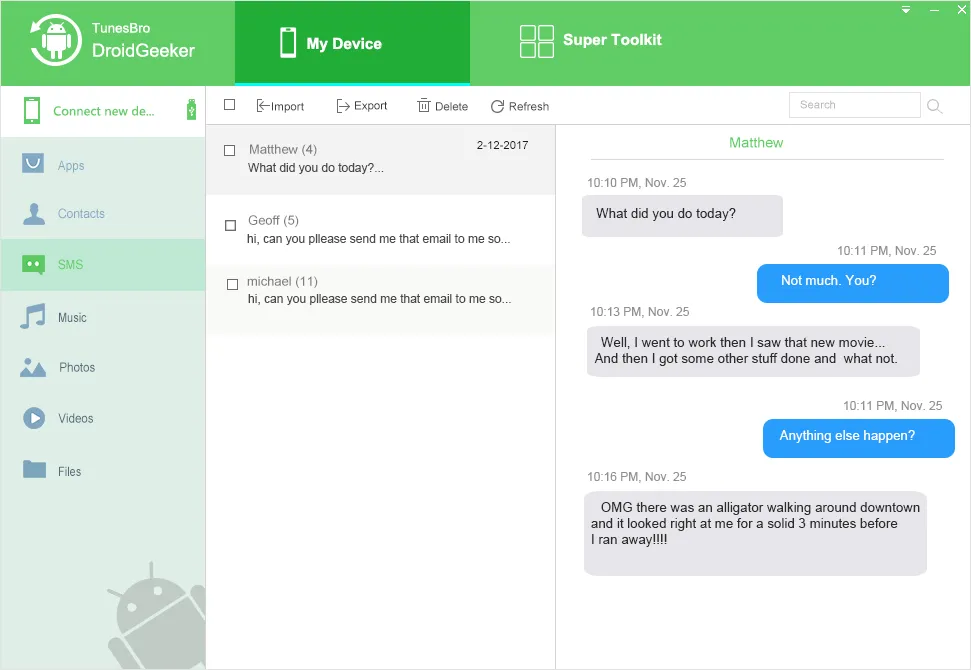
Trasferisci i contatti dal telefono Android al computer per il backup.
Parte 2 Super Toolkit
La prossima scheda è la sezione "Super Toolkit" che fornisce una miriade di applicazioni che possono essere installate sul tuo telefono. Parte dal trasferimento del telefono al recupero dati al cancellatore di dati e mirror go. Potresti dover pagare per utilizzare le funzionalità aggiuntive ma ne vale la pena. Inoltre, se il rooting è un problema per te, allora questo programma fornisce un'opzione di root con un solo clic per rootare il tuo telefono con letteralmente un solo clic del mouse.
Parte 3 Backup e Ripristino
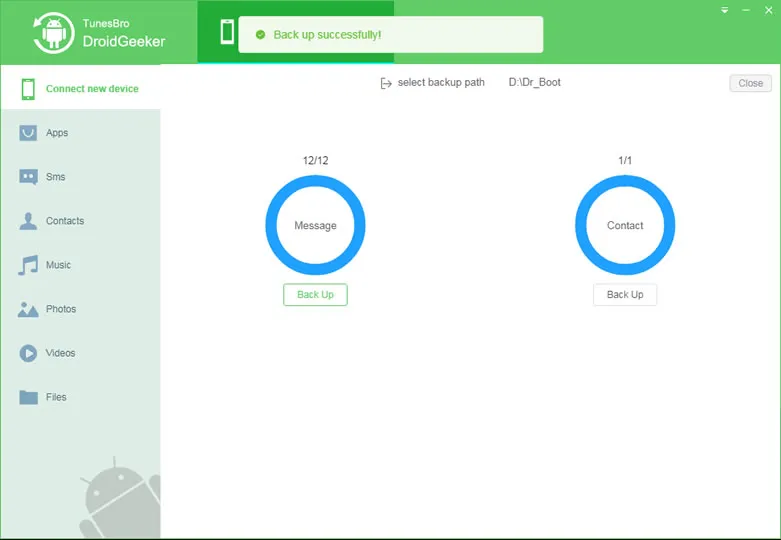
La scheda "Backup & Restore" è una delle migliori funzionalità fornite da DroidGeeker in quanto è la sezione in cui è possibile eseguire il backup e il ripristino dei dati sul computer.
Questo è tutto. È solo una breve descrizione dell'intero programma. Dovresti visitare ufficialmente il sito web e verificare tutte le funzionalità tu stesso. Siamo abbastanza sicuri che non te ne pentirai. Speriamo che questa guida vi sia stata utile e che la condividerete con i vostri amici e familiari.