
TunesBroFolder Unbreak
Come Proteggere Semplicemente una Cartella con Password su Windows 11/10/7 con Folder Unbreak
TunesBro Folder Unbreak è uno strumento potente e facile da usare progettato per proteggere una cartella dall'accesso illegale aggiungendovi una password. Questo potente software di sicurezza offre una protezione robusta per i tuoi file e cartelle sensibili. Ciò garantisce che i tuoi dati rimangano al sicuro dall'accesso non autorizzato. Che tu debba bloccare, nascondere o crittografare i tuoi file, Gilisoft File Lock Pro offre un'interfaccia utente amichevole e una varietà di funzionalità avanzate per soddisfare le tue esigenze. In questa guida, ti guideremo attraverso le funzioni essenziali del software e ti aiuteremo a proteggere una cartella con password su Windows 11/10/8/7 con facilità e sicurezza.
- Parte 1: Come Proteggere con Password una Cartella su Windows 11/10/7
- Parte 2: Come Nascondere una Cartella su Windows 11/10/7
Parte 1: Come Proteggere con Password una Cartella su Windows 11/10/7
Passaggio 1 Scarica e Installa TunesBro Folder Unbreak
Dovrai scaricare il file exe dal link sottostante e seguire le istruzioni a schermo per installare Folder Unbreak su un computer.
Passaggio 2Esegui l'App Folder Unbreak sul Tuo Computer
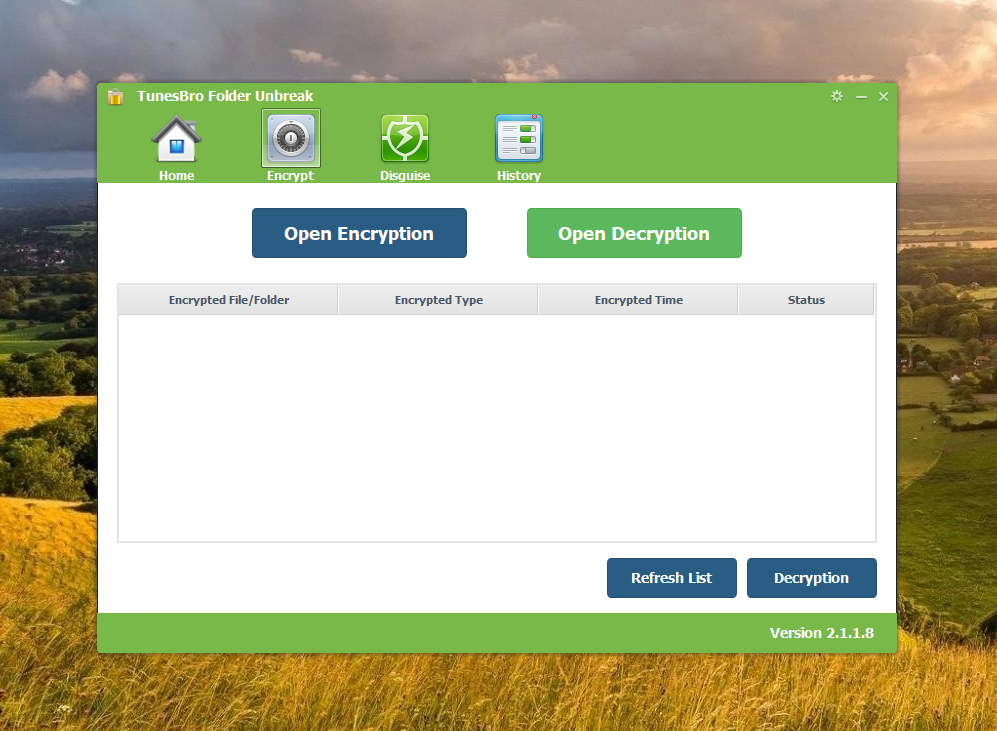
Doppio clic sull'icona sul desktop per avviare il programma sul tuo computer. La schermata di benvenuto sarà simile a questa:
Passaggio 3 Scegli una Cartella Locale e Aggiungi una Password per la Protezione
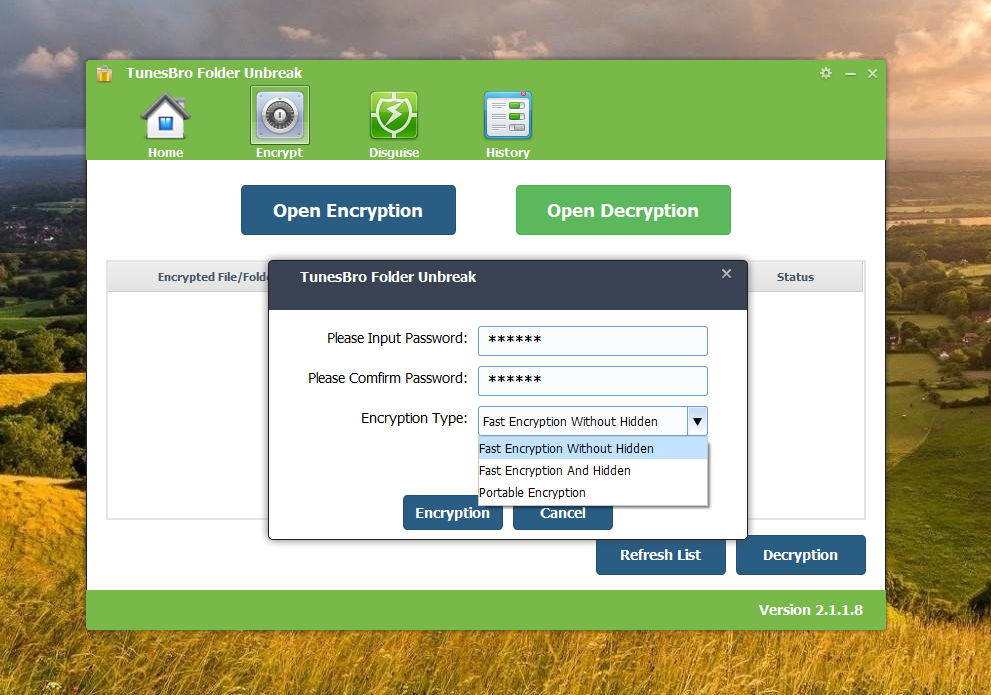
Clicca sul pulsante Apri Crittografia in alto. Dalla finestra a comparsa, seleziona una cartella locale che desideri proteggere con password. Ora, inserisci la password e confermala. Ti consigliamo di salvare la password in un luogo sicuro. Potresti dimenticarla a volte.
Passaggio 4 Accedi alla Cartella Protetta da Password
Una volta completata la crittografia, vedrai tutte le cartelle crittografate dalla schermata principale. C'è un'icona di blocco allegata alla cartella. Fai doppio clic sul nome della cartella e inserisci la password per sbloccare il file per l'accesso.
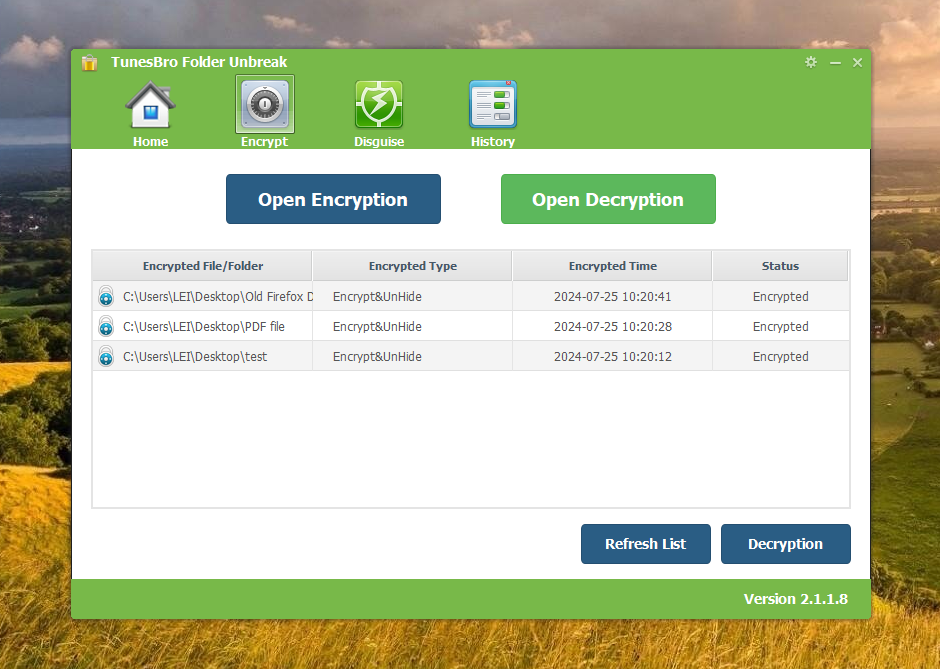
Questo è uno dei modi più semplici per aggiungere una password a una cartella su Windows 11, Windows 10, Windows 8 o Windows 7. Una cosa da tenere presente è che fare una copia della password. La cartella sarà inaccessibile se dimentichi la password.
Parte 2: Come Nascondere una Cartella su Windows 11/10/7
Nascondere le cartelle è un modo efficace per mantenere privati i file personali, specialmente su computer condivisi o pubblici. Ciò garantisce che i tuoi documenti confidenziali, le foto e altri file rimangano nascosti agli altri utenti. È un modo pratico ed efficace per migliorare la sicurezza e la privacy dei tuoi file. In questa parte, ti mostreremo come nascondere una cartella su un PC Windows con TunesBro Folder Unbreak.
Passo 1 Scarica e Installa TunesBro Folder Unbreak
Devi scaricare il file exe dal link sottostante e seguire le istruzioni a schermo per installare Folder Unbreak su un computer.
Passo 2 Esegui l'App Folder Unbreak sul Tuo Computer
Doppio clic sull'icona sul desktop per avviare il programma sul tuo computer. La schermata di benvenuto sarà simile a questa:
Passo 3Scegli una Cartella Locale da Nascondere
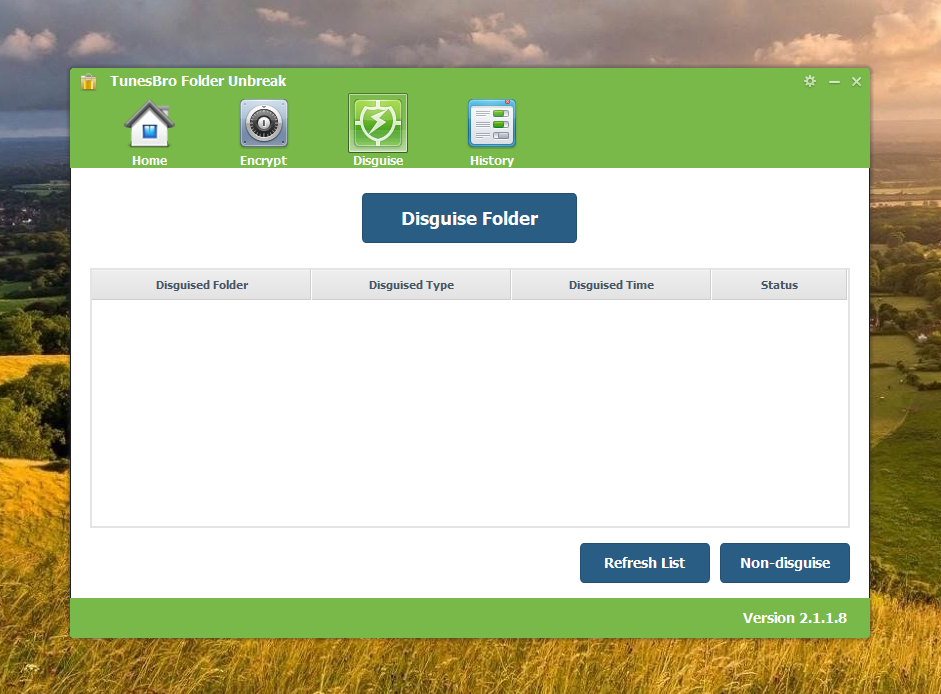
Vai al menu Nascondi in alto e aggiungi una cartella locale che desideri nascondere.
Passo 4Aggiungi una Password alla Cartella Nascosta
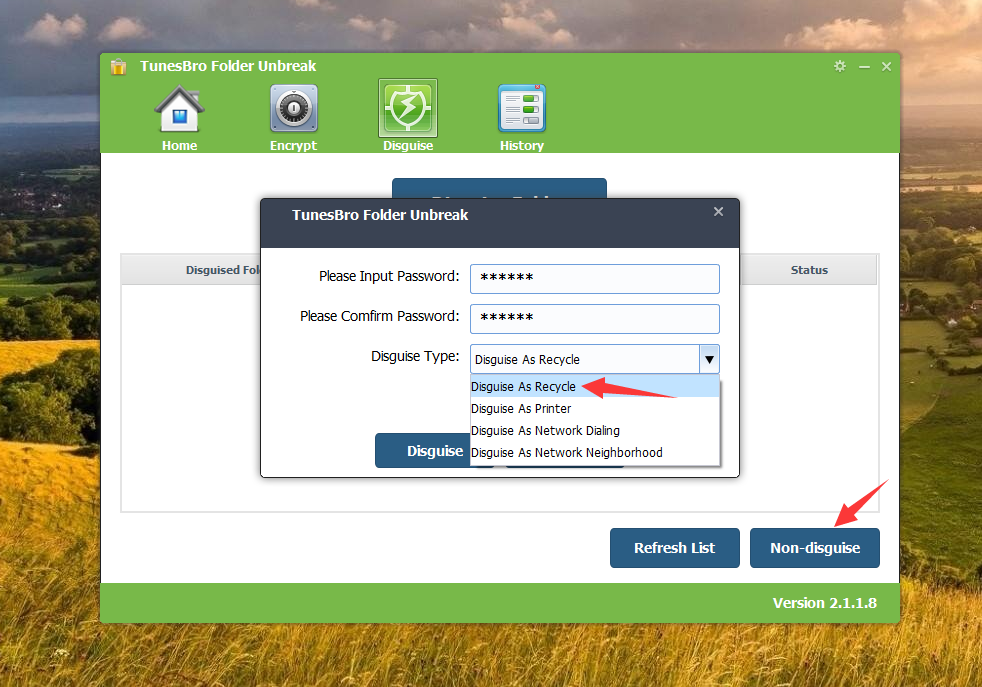
In questo momento, devi inserire la password due volte e scegliere un tipo di nascondiglio. Può essere un Cestino, Stampa, Connessione di Rete o Rete locale.
Passo 5 Accedi alla Cartella Nascosta
Una volta completata la crittografia, vedrai tutte le cartelle crittografate dalla schermata principale.
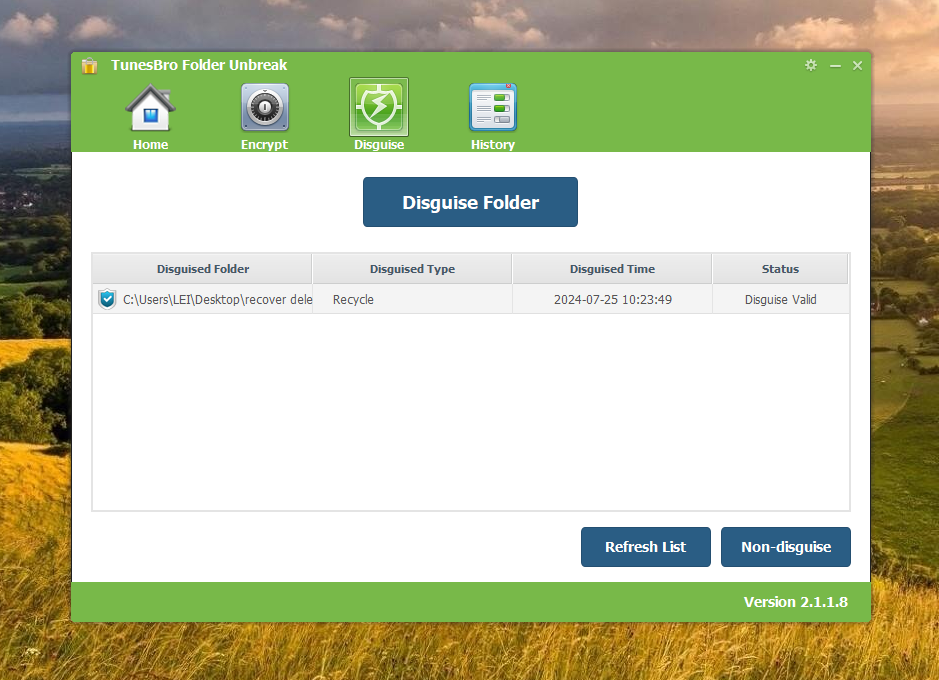
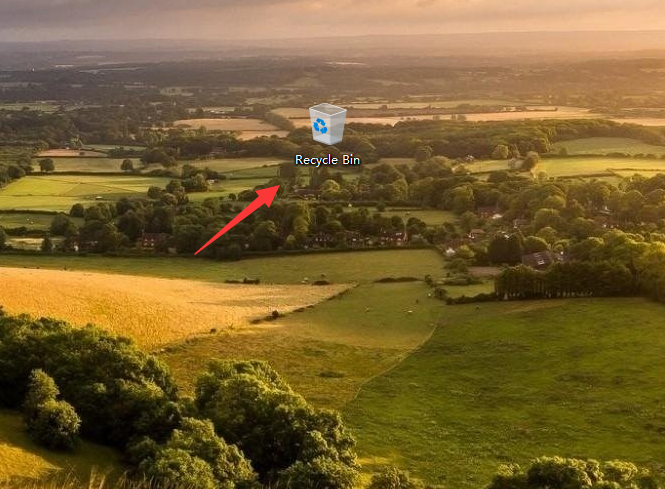
Troverai anche che l'icona della cartella è stata cambiata nel tipo di nascondiglio che hai selezionato nel passaggio precedente.
Riepilogo
Speriamo che questa guida ti abbia fornito una comprensione completa di TunesBro Folder Unbreak e delle sue capacità. Seguendo i passaggi indicati, puoi proteggere efficacemente i tuoi file e cartelle dagli sguardi indiscreti, garantendo la tua privacy e sicurezza. Se hai ulteriori domande o hai bisogno di assistenza aggiuntiva, consulta il manuale utente dettagliato o contatta il nostro team di supporto. Grazie per aver scelto TunesBro Folder Unbreak per proteggere i tuoi preziosi dati.