
TunesBroFossZip
Come Usare FossZip su Windows PC o Mac
Se stai cercando la migliore app per aprire file di archivio o estrarre contenuti da file di archivio, allora FossZip è quella giusta per te. Questa app multi-piattaforma ha funzionalità molto potenti per la compressione e decompressione dei file. Supporta quasi tutti i formati di archivio popolari, tra cui .rar, .zip, .7z, .gz, .tar e .tar.gz.
Di seguito c'è una guida passo-passo per utilizzare FossZip per aprire file di archivio ed estrarre contenuti dagli archivi. Puoi utilizzare questa app sui più recenti Windows 11 e Mac Sequia.


- Parte 1: Come Creare un Nuovo File di Archivio con FossZip
- Parte 2: Come Aprire un File di Archivio con FossZip
Parte 1: Come Creare un Nuovo File di Archivio con FossZip
Passaggio 1Scarica e Installa TunesBro FossZip
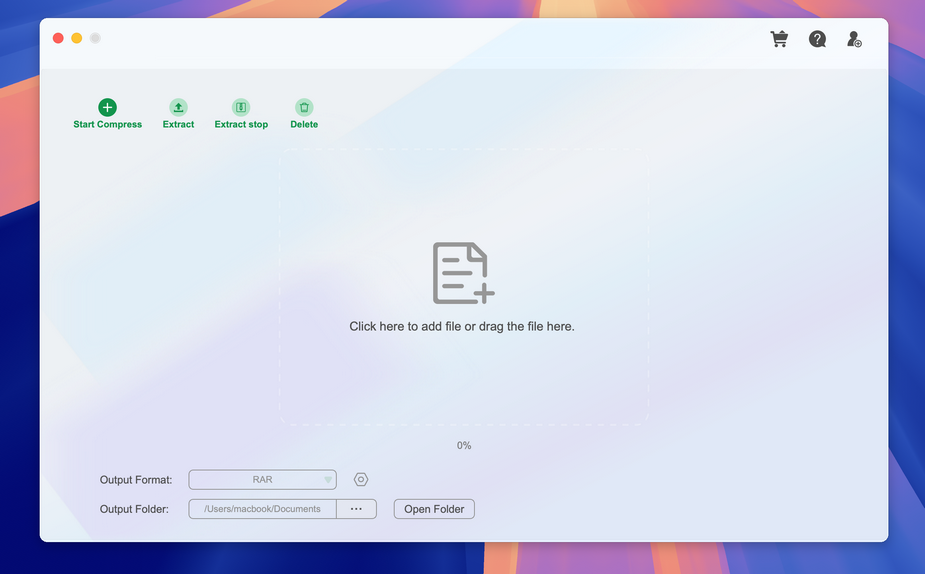
Per prima cosa, scarica e installa il software FossZip da TunesBro su un PC Windows o Mac. Segui le istruzioni visualizzate per installare il software, quindi avvialo. Vedrai l'interfaccia principale come questa:
Passaggio 2Aggiungi File e Cartelle all'App FossZip dal Computer Locale
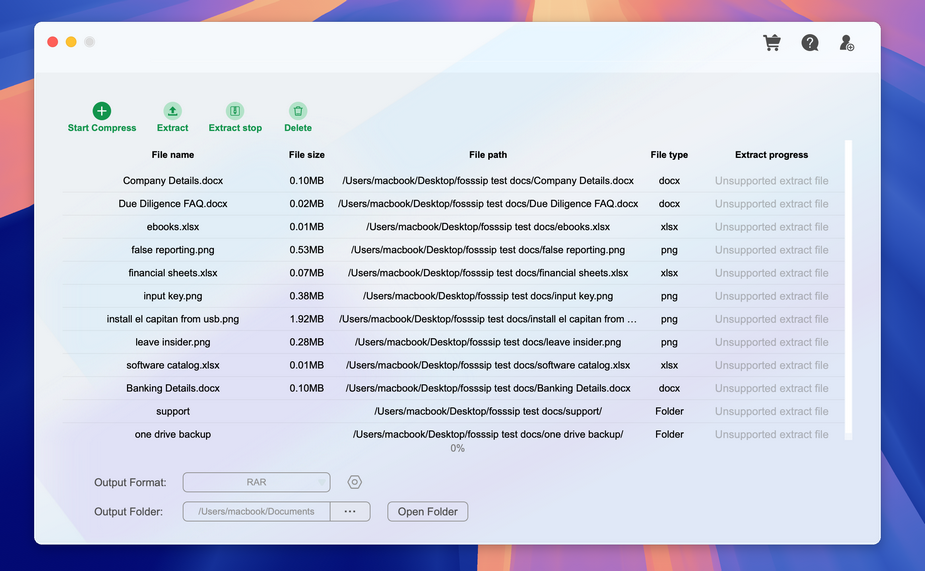
Per creare un nuovo archivio file, fai clic sull'icona "+" al centro dell'app per aggiungere file o cartelle al software. Oppure puoi trascinare e rilasciare i file nell'interfaccia dell'app
Passaggio 3 Scegli un Formato di Archivio
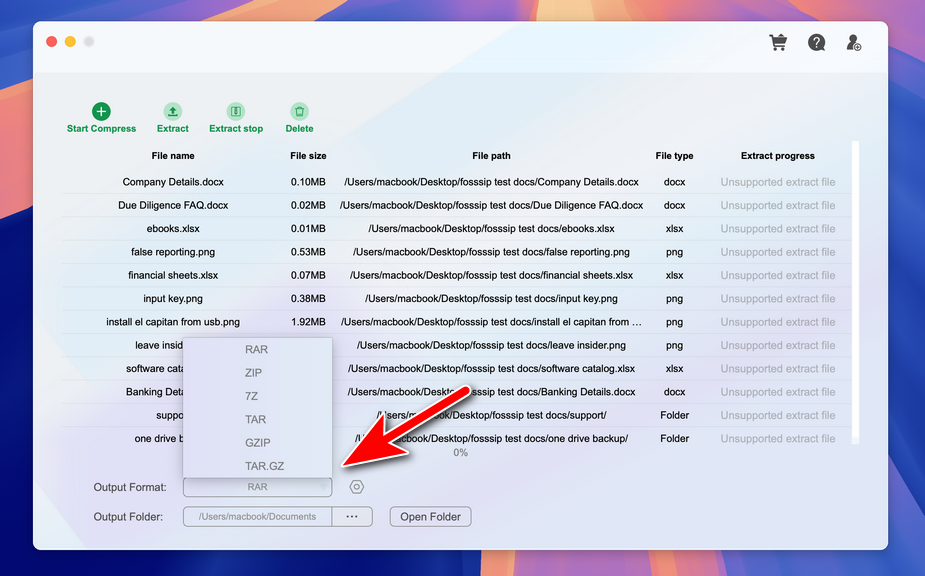
Ci sono diversi tipi di formati di archivio supportati da FossZip. Prima di creare un nuovo archivio, devi scegliere un tipo di archivio appropriato nel menu a discesa Formato di Output nel menu. Puoi scegliere tra RAR, ZIP, 7Z, TAR, GZIP e TAR.GZ. Nel nostro esempio, creeremo un nuovo file .rar.
Dopo aver fatto ciò, impostare anche una cartella locale per salvare il nuovo file di archivio facendo clic sull'icona "..." sul lato destro del menu della Cartella di output.
Passaggio 4 Imposta un Nome File o Password per il Nuovo File di Archivio
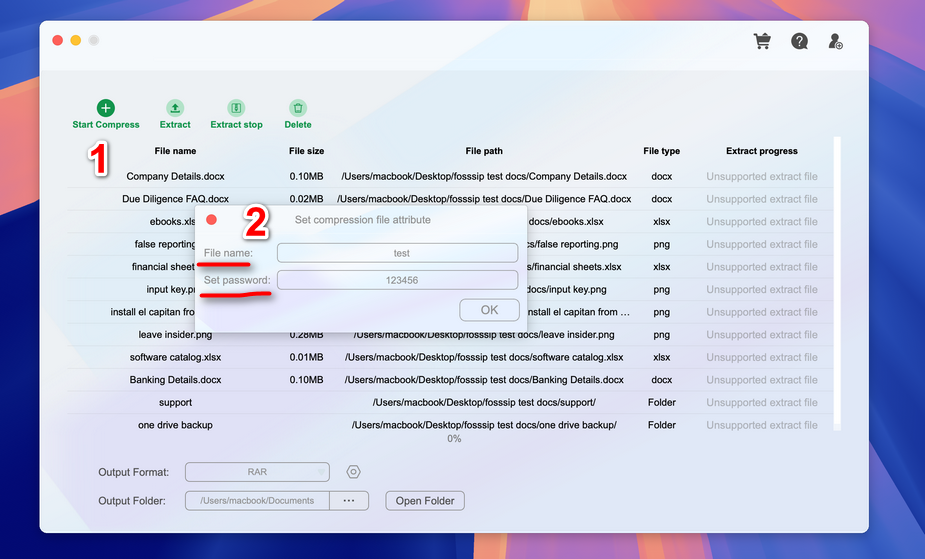
Dopo che tutti i file e le cartelle sono stati caricati nell'applicazione, fare clic sul pulsante Avvia Comprimi in alto. Questo aprirà una nuova finestra popup. Da lì, è necessario impostare un nome per il nuovo archivio. Se necessario, è possibile anche aggiungere una password per proteggere il file. Tuttavia, questo è facoltativo.
Passaggio 5 Inizia a Creare un Nuovo File di Archivio
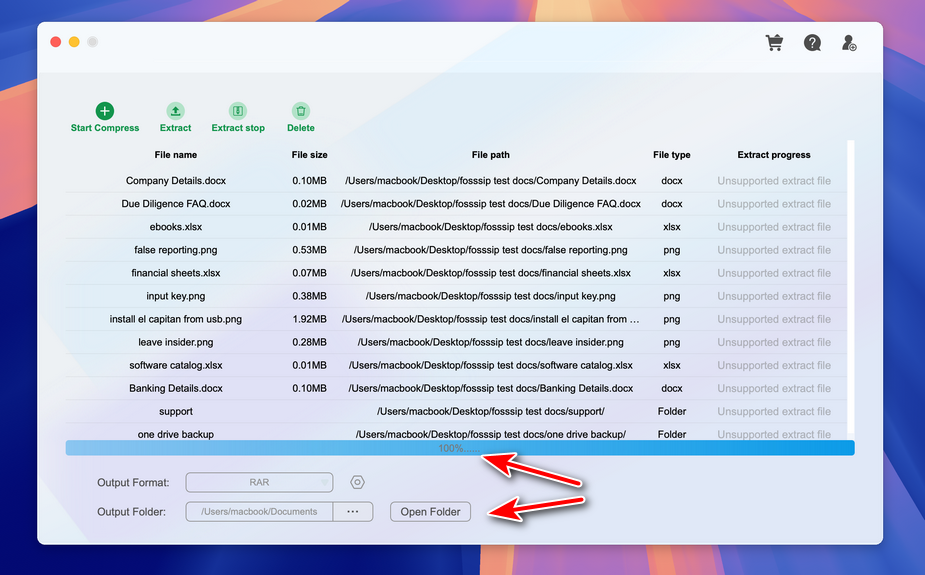
Fare clic sul pulsante OK per iniziare a creare un nuovo file di archivio dai file e cartelle importati. Questo verrà fatto in breve tempo. Il tempo dipende molto da quanti file devono essere compressi e da quanto sono grandi i file. Una volta completato, vedrai il 100% sotto la barra di avanzamento. Ora, è possibile fare clic sul pulsante Apri Cartella per visualizzare il file di archivio appena creato.
Parte 2: Come Aprire un File di Archivio con FossZip
Passo 1Scarica e Apri FossZip
Per prima cosa, scarica l'app FossZip dal nostro sito web e installala su un PC Windows o Mac. L'interfaccia principale appare come mostrato di seguito dopo l'apertura.
Passo 2 Aggiungi File di Archivio a FossZip
Trascina o rilascia il file di archivio nell'app FossZip. Puoi anche fare clic sul pulsante + per aggiungere il file di archivio all'app.
Passo 3 Inizia l'Estrazione dei Contenuti dal File di Archivio
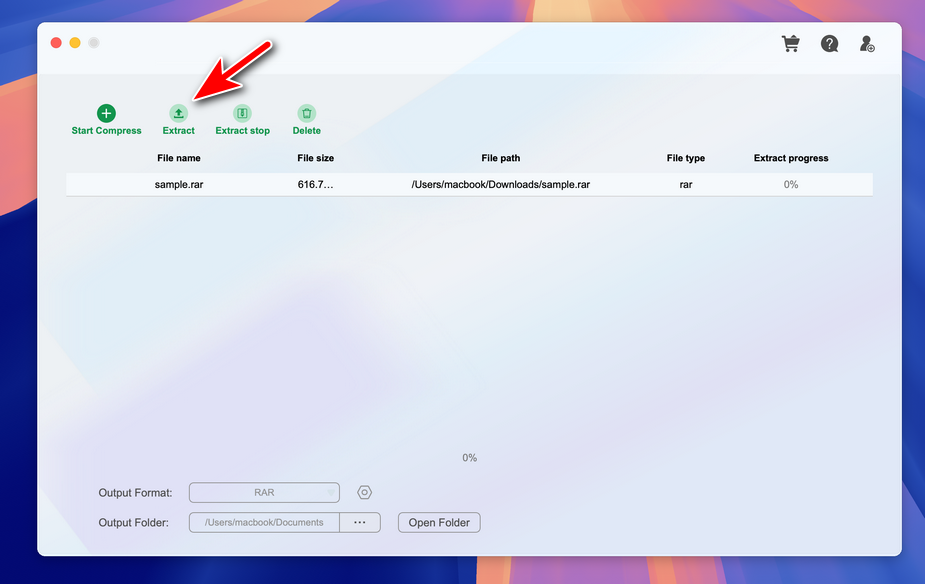
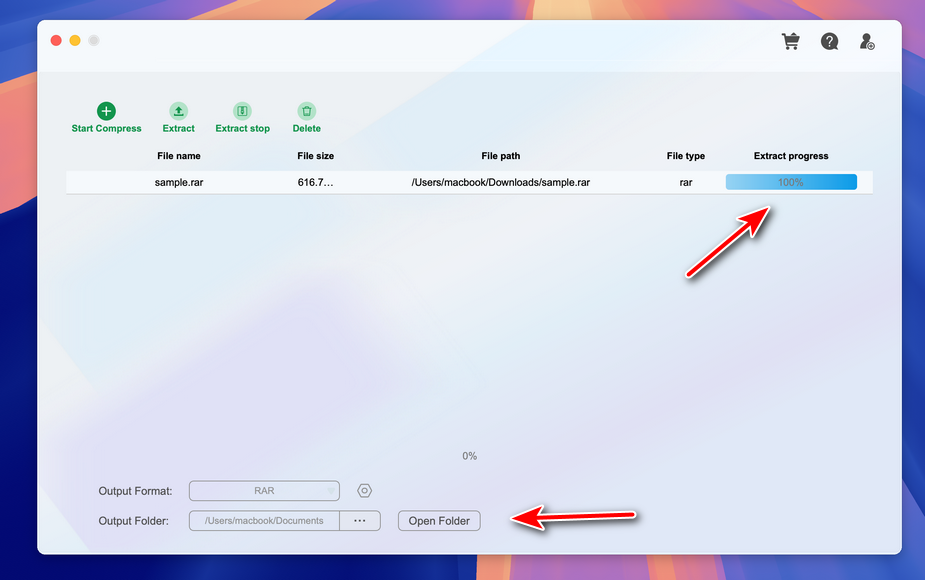
Per estrarre i contenuti dal file di archivio importato, fai clic sul pulsante Estrai elencato in alto per avviare il compito di estrazione del file. Puoi monitorare l'intero processo sotto la barra di avanzamento. Quando raggiunge il 100%, significa che l'estrazione è completata.
Passaggio 4 Visualizza il contenuto del file archivio estratto
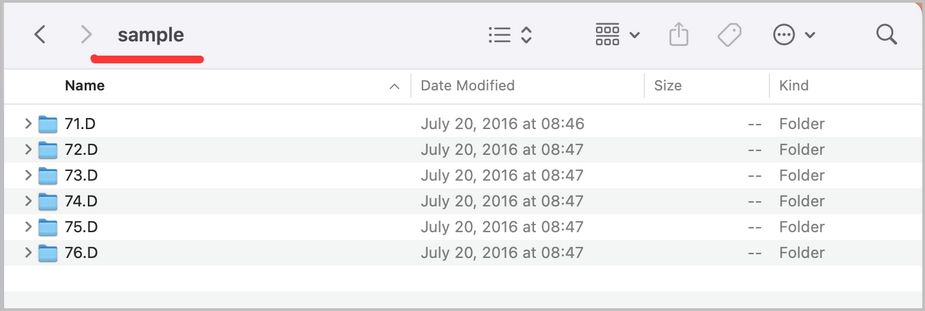
Fai clic sull'icona Apri cartella in basso per aprire la posizione in cui il contenuto estratto verrà salvato.
Come puoi vedere, FossZip è un'applicazione molto potente e facile da usare per creare nuovi file archivio ed estrarre contenuti da vari file archivio. Principalmente, funziona in modo impeccabile sui più recenti Windows 11 e macOS Sequoia.
Scarica oggi TunesBro FossZip e goditi un'esperienza senza problemi con i file archivio!

Samantha | Editor
Yasmine Lynn è un editor presso TunesBro, nota per le sue competenze esperte nei media digitali e nella tecnologia. Con una formazione nel giornalismo multimediale, scrive guide informative e recensioni che aiutano gli utenti a navigare efficacemente soluzioni software complesse.
7 Commenti
Johnson
13 aprile 2023 alle 9:53
FossZip è un ottimo prodotto per aprire file RAR. Ha opzioni di crittografia ed è un prodotto affidabile. È anche un prodotto che consiglierei.
Elizabeth
17 dicembre 2023 alle 15:19
FossZip è incredibile. Permette di fare molte cose, che sia organizzare file/cartelle, risparmiare spazio di memoria, condividere file in modo portatile, tutto. Ho consigliato questa app ad alcuni amici. L'hanno provata e la stanno ancora usando.
Plummer
12 luglio 2024 alle 17:06
Il miglior software per la compressione dei file. Fa il suo lavoro molto bene, è molto facile da usare e supporta la maggior parte dei formati di compressione file disponibili, si integra molto bene con il sistema operativo e offre opzioni di crittografia per proteggere i tuoi file.
Schulte
25 luglio 2024 alle 7:08
Uso Fosszip perché 7-Zip ha l'interfaccia utente più disgustosa di qualsiasi altro gestore di zip/compressione/estrazione/archiviazione disponibile. Inoltre, non mi è mai capitato un caso in cui WinRAR non sia riuscito ad essere utile e abbia avuto bisogno di un'alternativa.
Allen
2 febbraio 2025 alle 15:38
FossZip eccelle nella compressione dei file, offrendo un rapporto di compressione superiore rispetto a molti altri strumenti di archiviazione. Questo lo rende una scelta efficiente per ridurre le dimensioni dei file. Supporta una varietà di formati di file, inclusi quelli popolari come ZIP, RAR e TAR, garantendo la compatibilità con un insieme diversificato di esigenze di compressione.
Hemline
3 febbraio 2025 alle 21:45
L'interfaccia utente è pulita e minimalista, non affatto appesantita. FossZip funziona in modo eccellente e il formato RAR è probabilmente il migliore disponibile.
Betty
17 aprile 2025 alle 20:17
Vorrei aggiungere complimenti per una funzionalità che non ho visto descritta altrove: la copia molto veloce dei file non compressi da un'unità/cartella all'altra. Sono stato frustrato dalla lentezza della copia anche di file piccoli tramite Esplora file di Windows.
Lascia un commento