
TunesBroCleanGeeker
Come Usare TunesBro CleanGeeker
TunesBro CleanGeeker è il tuo negozio unico per la manutenzione di Mac, ma è molto di più. Oltre a poter liberare il tuo computer da spazzatura, duplicati, file di grandi dimensioni e altri dati che possono intasare la memoria del tuo dispositivo, contiene diverse utilità utili che manterranno il tuo Mac funzionante come nuovo anche se ha qualche anno.
Questa guida utente ti guida attraverso le molte funzionalità di CleanGeeker, mostrandoti esattamente come questo software robusto può prendersi cura del tuo computer Mac per gli anni a venire.
- Parte 1: Perché Scegliere TunesBro CleanGeeker?
- Parte 2: Scarica e Installa
- Parte 3: Come Usare TunesBro CleanGeeker
- Parte 4: Domande Frequenti sul Prodotto
Parte 1: Perché Scegliere TunesBro CleanGeeker?
1) Funzionalità di pulizia dati potenti e facili da usare.
2) Trova tonnellate di file spazzatura e cache su Mac.
3) Trova facilmente e rimuovi file duplicati sul computer Mac, come foto, musica o download.
4) Elimina definitivamente un file da Mac con zero possibilità di recupero.
5) Estrai contenuti da file di archivio, inclusi ZIP, RAR, 7Z, GZ, TAR e altro ancora.
6) Disabilita le app di avvio automatico dopo il login.
7) Disinstalla app di terze parti e malware.
Parte 2: Scarica e Installa
Clicca sul seguente pulsante per scaricare una copia dell'app CleanGeeker sul tuo Mac. Attualmente è completamente compatibile con macOS Sonoma e Mac Apple Silicon, inclusi M1, M2 e M3. Non dimenticare di trascinare l'icona dell'app nella cartella Applicazioni in modo da poter aprire l'app da Launchpad.
Parte 3: Come Utilizzare TunesBro CleanGeeker
CleanGeeker è un toolkit potente progettato per mantenere il tuo Mac in esecuzione in modo fluido. Include un set di funzionalità utili per pulire il tuo Mac, disinstallare app, trovare file duplicati e altro ancora. Si prega di leggere i dettagli di ciascuna funzionalità elencata di seguito.
Introduzione alla Funzionalità 1: Pulizia dei File Spazzatura e della Cache
I file spazzatura sono noti per accumularsi nel tempo, ma con la funzione di Pulizia dei File Spazzatura di CleanGeeker, non dovrai più preoccupartene. Sulla pagina principale della Pulizia dei File Spazzatura vedrai un'opzione per eseguire una Scansione Rapida di tutti i tuoi dischi.
Questo potrebbe richiedere alcuni minuti, ma il software eliminerà molti file non necessari che occupano comunque spazio su disco. Se hai un Mac che ha circa 2 o 3 anni potresti avere decine di GB di file spazzatura che si sono accumulati nel corso degli anni senza che tu te ne accorgessi. Questo include file di cache di sistema, spazzatura da app e persino file predefiniti come file di lingua che probabilmente non utilizzerai.
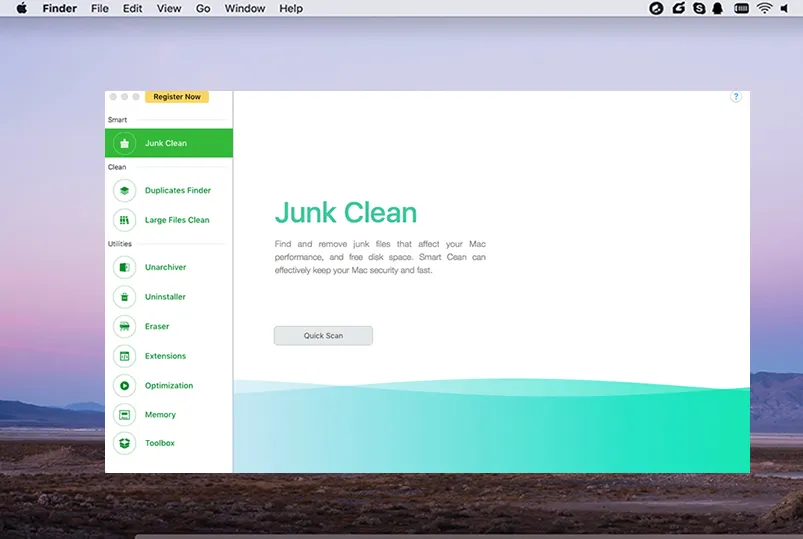
Passo 1: Avvia l'applicazione. La scheda Pulizia dei File Spazzatura si trova sul lato sinistro del programma. Clicca su "Scansione Rapida" e attendi alcuni minuti.
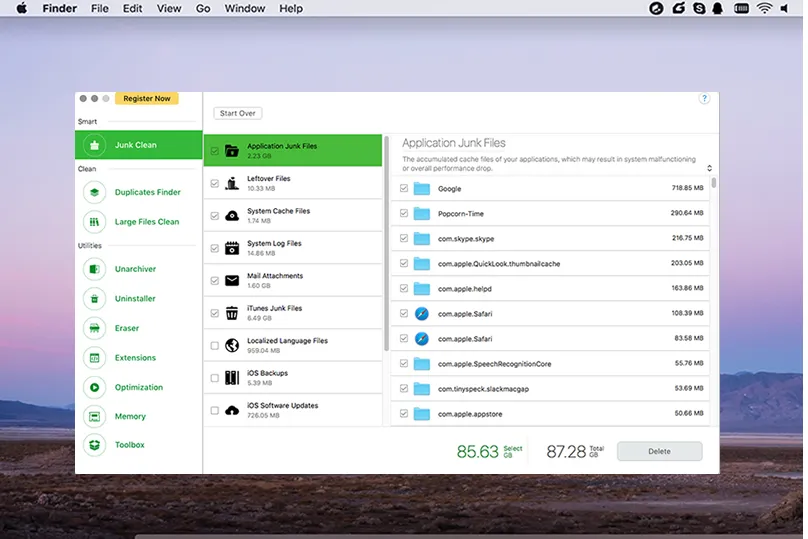
Passo 2: Quando la scansione è completata, vedrai diverse categorie di file spazzatura organizzate in modo ordinato e potrai visualizzare i singoli file sul lato destro.
Passaggio 3 : Rivedi ciò che desideri rimuovere e poi fai clic sul pulsante "Elimina" e conferma quando compare il popup.
Introduzione alla funzionalità 2: Trova Duplicati
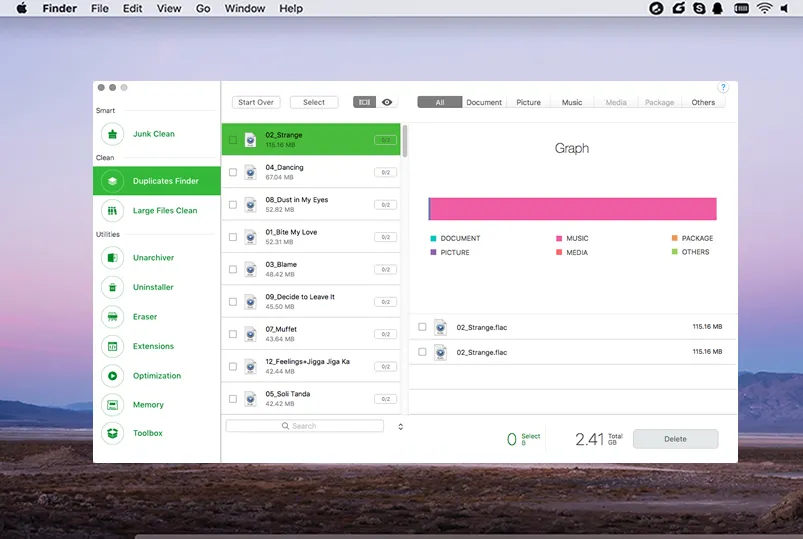
Questa è un'altra categoria di file che può occupare spazio inutilmente. Il problema è che i file duplicati sono molto difficili da trovare manualmente perché dovresti andare cartella per cartella per individuarli. CleanGeeker rende tutto più semplice, permettendoti di visualizzare e eliminare i duplicati con solo un paio di clic. Puoi anche visualizzare i tuoi file duplicati per tipo di file, un'ulteriore comodità.
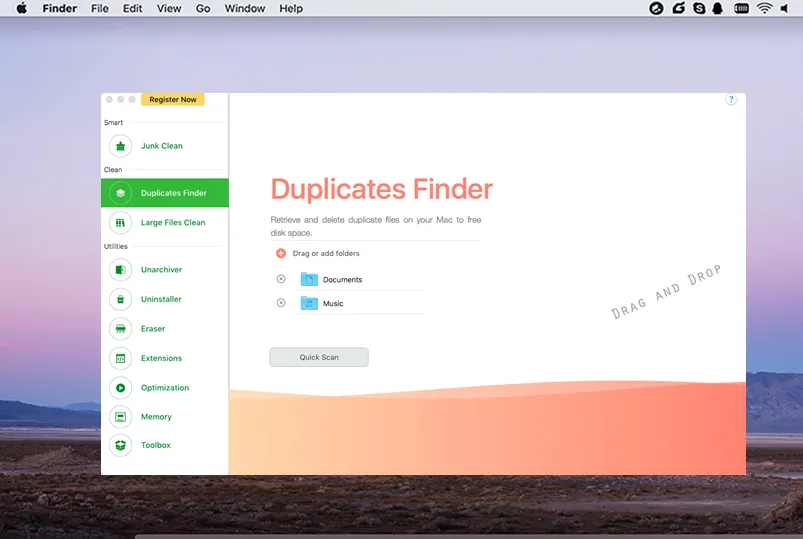
Passaggio 1: Fai clic sulla scheda che dice Trova Duplicati.
Passaggio 2 : Puoi fare una scansione rapida per i duplicati, o trascinare e rilasciare le cartelle che sai essere duplicati.
Passaggio 3 : Rivedi i risultati (se hai effettuato la scansione) e fai clic su "Elimina", quindi conferma l'eliminazione.
Introduzione alla funzionalità 3: Pulizia File Grandi
Un altro gruppo di file che occupa spazio su disco sono i file grandi. Potresti voler conservarne alcuni, ma CleanGeeker ti aiuterà a visualizzarli e vedere se sono realmente necessari. In caso contrario, puoi semplicemente rimuoverli per liberare più spazio sui dischi del tuo Mac.
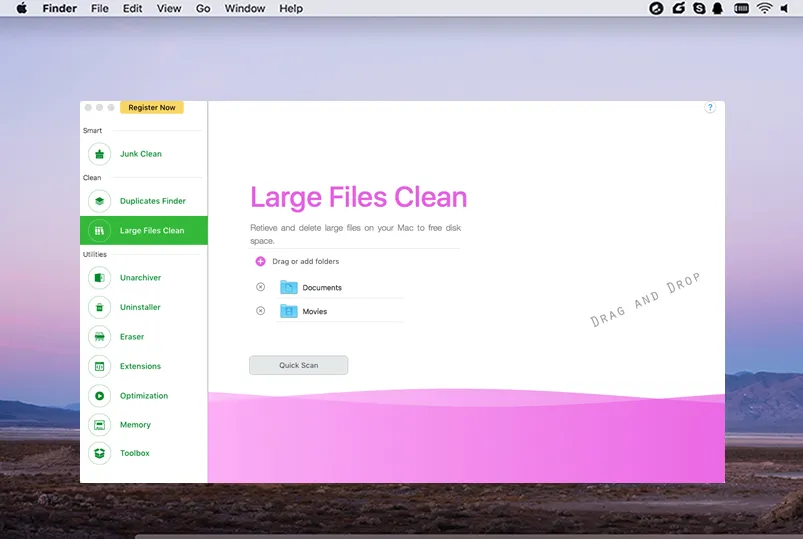
Passaggio 1: Fai clic sulla scheda File di grandi dimensioni puliti sulla sinistra.
Passaggio 2 : Fai una scansione rapida o trascina e rilascia file di grandi dimensioni nella finestra da Finder.
Passaggio 3 : Controlla i file e seleziona solo quelli da rimuovere. Fai clic su "Elimina" e poi conferma l'azione.
Introduzione alla funzionalità 4: Unarchiver
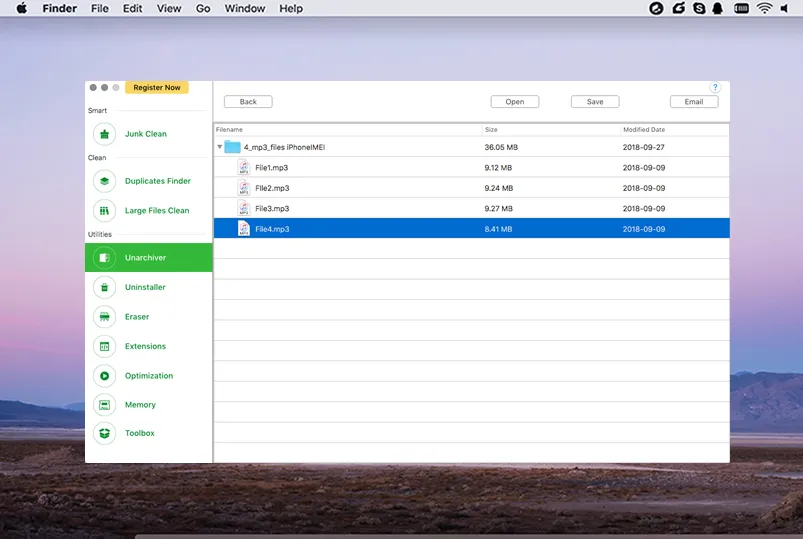
Questo è l'equivalente di WinZip per Windows ed è un gestore robusto di file di archivio. Può decomprimere o estrarre vari formati di archivio tra cui Zip, RAR, 7-Zip, GZip e altro ancora. Può anche aprire file winmail.dat inviati da Outlook ed Exchange in modo da poter leggere email in formato testo ricco anche se il tuo client di posta elettronica non può gestirli.
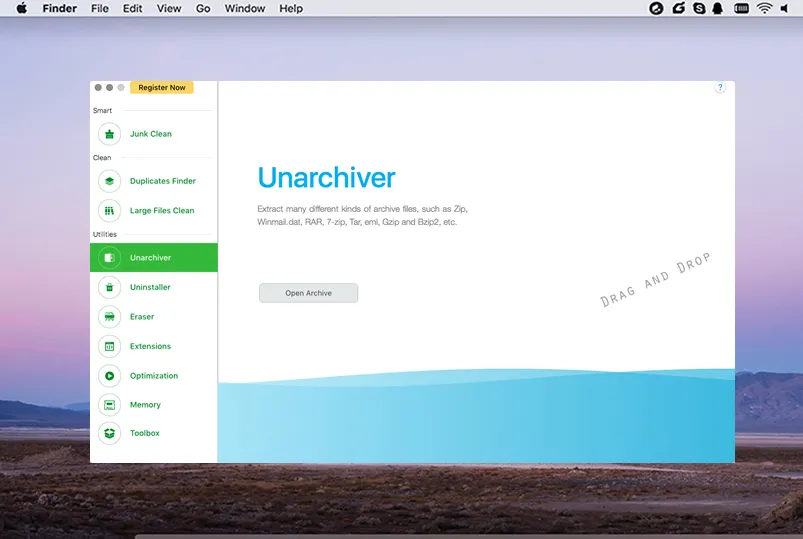
Passaggio 1: Per utilizzare questa utility, fai semplicemente clic sulla scheda Unarchiver sulla sinistra, quindi naviga e apri il file utilizzando il pulsante Apri archivio o trascina e rilascia il file nella finestra del software.
Passaggio 2 : Una volta estratti i contenuti del file di archivio, avrai l'opzione di aprire i file o salvarli in una nuova posizione. Puoi anche scegliere di inviare contenuti specifici tramite il comodo pulsante fornito a tale scopo.
Introduzione alla funzionalità 5: Disinstallatore di app
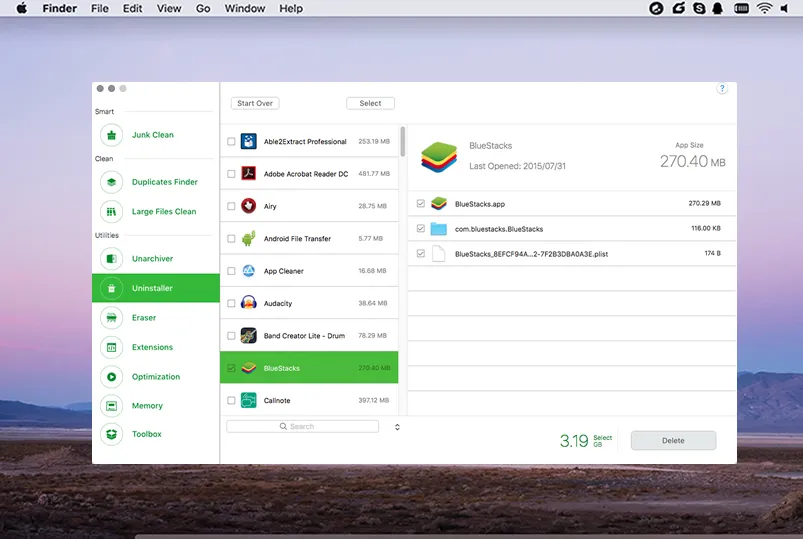
Alcune app sono notoriamente difficili da disinstallare e anche quando te ne liberi lasciano molti file residui che intasano i tuoi dischi. L'utilità Disinstallatore in CleanGeeker ti aiuta a rimuovere pulitamente le app che non usi più.
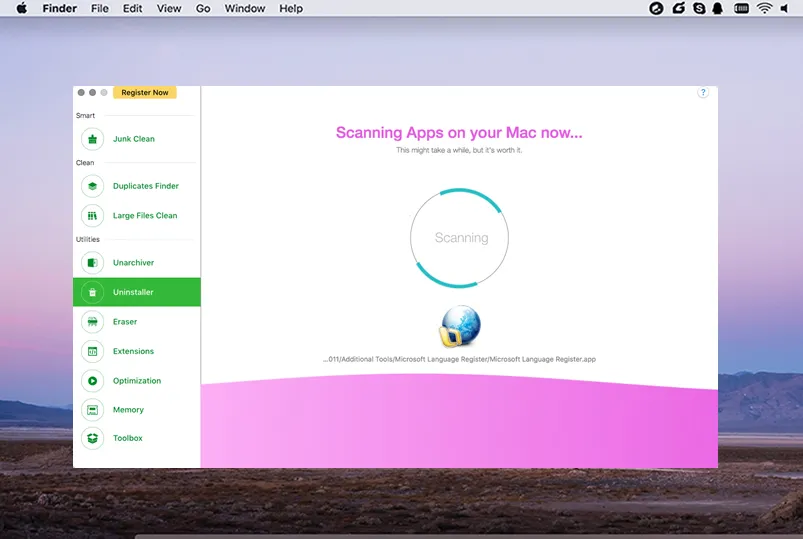
Passo 1: Clicca sull'utilità Disinstallatore nel pannello di sinistra.
Passo 2: Scansiona il tuo PC per tutte le app.
Passo 3: Seleziona le app che non usi più o che non hai mai usato. Clicca su "Elimina", poi conferma l'eliminazione inserendo la tua password di accesso.
Introduzione alla funzionalità 6: Distruttore di file
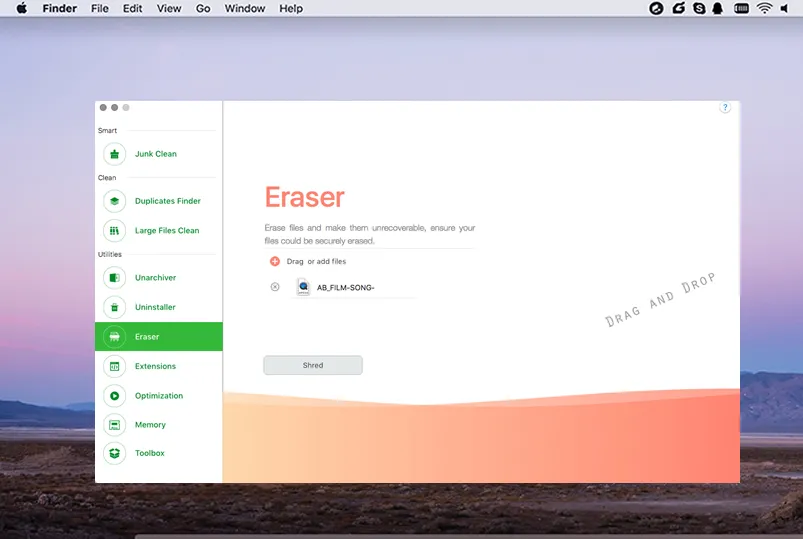
La privacy digitale sta diventando sempre più rilevante ogni giorno. Non permettere a persone non autorizzate di accedere ai tuoi file personali dopo averli eliminati. Con l'utilità Distruttore, puoi distruggere digitalmente i tuoi documenti e file in modo che siano irrecuperabili anche con il miglior software di recupero dati. Per eliminare definitivamente i file dal tuo computer, segui il processo descritto di seguito:
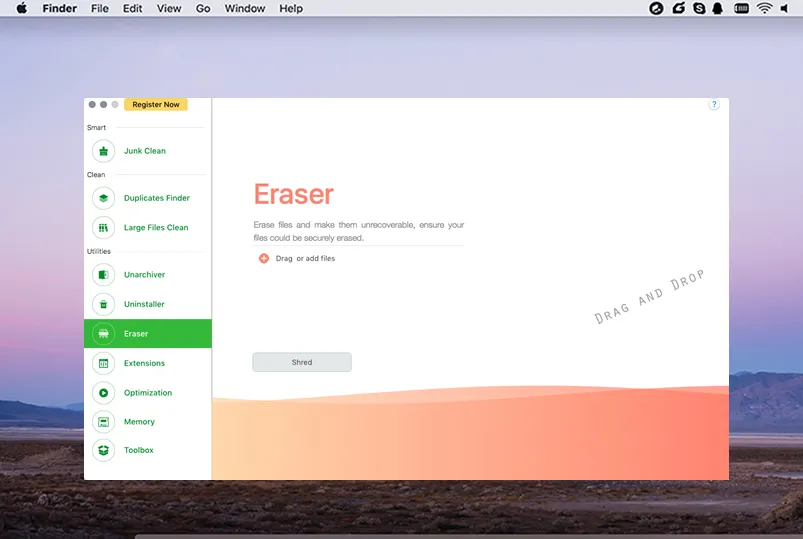
Passaggio 1: Clicca sulla scheda Eraser nel pannello di sinistra.
Passaggio 2 : Trascina e rilascia i file, o selezionali utilizzando il simbolo +.
Passaggio 3 : Clicca su "Distruggi" e poi conferma l'eliminazione dei file selezionati.
Introduzione della funzionalità 7: Estensioni Pulite
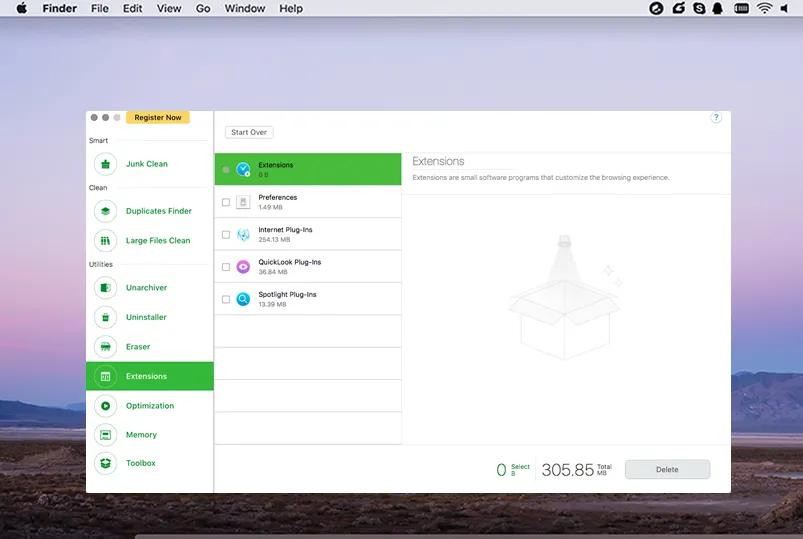
CleanGeeker ti aiuta a gestire i tuoi plugin ed estensioni da una posizione comoda. Non cercare più estensioni che non sono utili. Lascia che il software trovi tutto per te, e decidi solo cosa mantenere e cosa rimuovere.
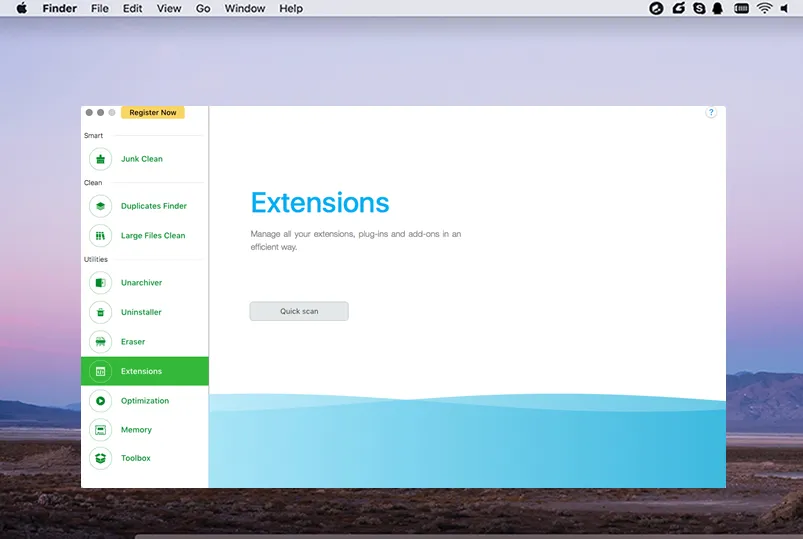
Passaggio 1: Clicca sulla scheda Estensioni sulla sinistra
Passaggio 2 : Fai una scansione per trovare tutti i plugin ed estensioni installati sul tuo computer.
Passaggio 3 : Seleziona quelli da rimuovere e premi "Elimina", poi conferma.
Introduzione alla funzionalità 8: Ottimizzazione dell'avvio
L'ottimizzazione dell'avvio è cruciale se desideri che il tuo sistema si avvii senza che venga caricato software aggiuntivo ogni volta. Questo può rallentare notevolmente il tempo di avvio.
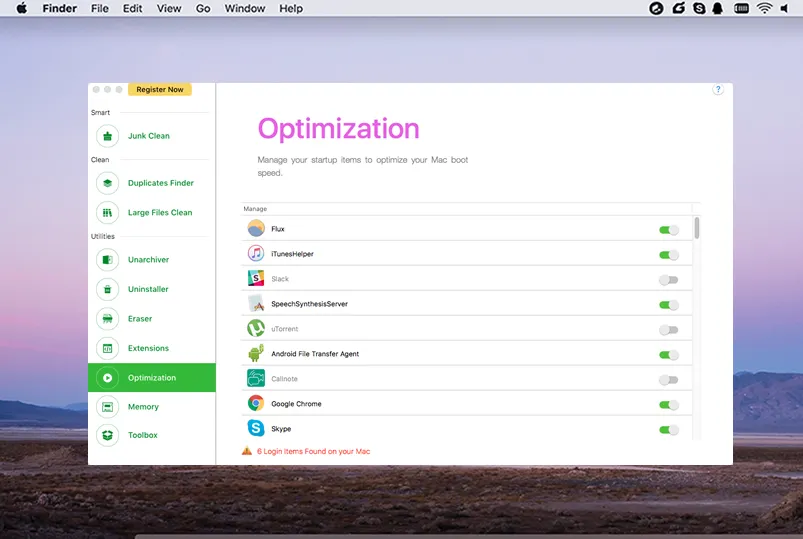
Passaggio 1: Seleziona la scheda Ottimizzazione nel pannello di menu.
Passaggio 2: Scansiona il tuo Mac per le app che si avviano all'avvio del computer.
Passaggio 3: Abilita e disabilita cliccando sul pulsante sul lato destro di ciascuna opzione.
Introduzione alla funzionalità 9: Liberare memoria (Pulizia approfondita)
Questo è un'altra utility di ottimizzazione delle risorse molto utile che può pulire a fondo il tuo Mac con un solo clic. Puoi vedere visivamente come viene utilizzato lo spazio disco o la RAM. Cliccando sul pulsante Pulizia approfondita ottimizza istantaneamente le risorse di memoria e velocizza il tuo computer. Un'assoluta necessità se desideri mantenere il tuo computer funzionante come nuovo.
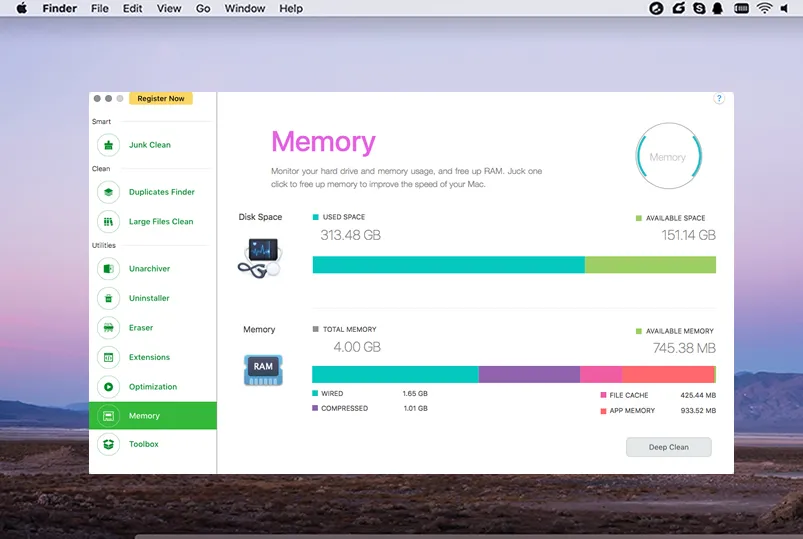
Per fare una pulizia approfondita, basta fare clic sulla scheda Memoria a sinistra, quindi fare clic su Pulizia approfondita. Ecco fatto! Il software ti mostrerà quanto spazio di memoria è stato pulito e i nuovi risultati ti mostreranno le risorse disco e RAM disponibili.
Introduzione alla funzionalità 10: Toolbox
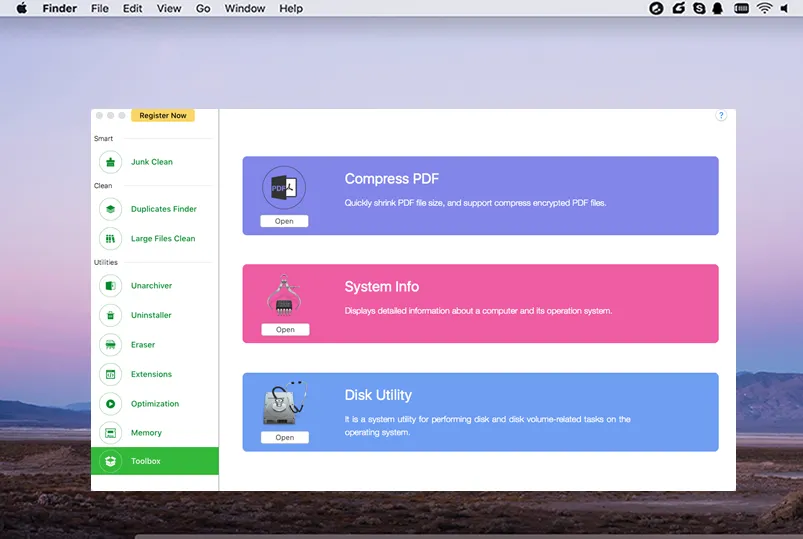
Questo extra utility contiene alcune funzioni molto utili, come la possibilità di visualizzare le Informazioni di Sistema. Contiene anche un collegamento al programma nativo Utility Disco in modo da non doverlo cercare quando ne hai bisogno in fretta. L'ultimo modulo è uno strumento di compressione PDF che può aiutare a ottimizzare le dimensioni dei file PDF se desideri inviarli via email o caricarli sul cloud. Se hai una connessione internet lenta, questa è un'utilità ideale per te. Supporta anche la compressione di PDF criptati.
Parte 4: Domande frequenti sul prodotto
1) Non ricevo il codice di attivazione
Di solito, l'attivazione dovrebbe arrivare nella tua casella di posta elettronica in meno di 5 minuti dopo l'acquisto. Controlla prima nella cartella dello spam e contatta il nostro team di supporto se il codice non compare come previsto.
2) Posso utilizzare CleanGeeker su Apple Silicon Mac?
Sì. CleanGeeker funziona perfettamente su Mac M1, M2 e M3.
3) CleanGeeker è pienamente compatibile con l'ultima versione di macOS?
Sì. Il nostro team di sviluppo aggiorna frequentemente questa app per farla funzionare senza intoppi sulla versione più recente di macOS, inclusi Sonoma, Ventura, Monterey, Big Sur e molti altri.
TunesBro CleanGeeker è un software indispensabile per tutti gli utenti Mac. Può velocizzare il tuo computer e farlo funzionare come nuovo, e non c'è bisogno di alcun software aggiuntivo per mantenere ottimizzate le tue risorse. Il software è supportato da un team altamente qualificato di personale di supporto tecnico che può aiutarti con qualsiasi domanda, e la curva di apprendimento per il prodotto è una facile discesa piuttosto che una ripida salita. Inoltre, ottieni la garanzia che accompagna tutti i prodotti TunesBro.