
TunesBroScreenGeeker
Come Registrare Facilmente lo Schermo su PC Windows con TunesBro ScreenGeeker
TunesBro ScreenGeeker è acclamato come una delle migliori opzioni di software gratuito di registrazione dello schermo per Windows. Offre un insieme robusto di funzionalità che si rivolgono sia ai professionisti che agli utenti occasionali. Con TunesBro ScreenGeeker, è possibile registrare le attività dello schermo insieme ai suoni di sistema e all'audio del microfono esterno, scattare screenshot, creare video webcam HD e altro ancora. Supporta una vasta gamma di impostazioni di registrazione per creare il video perfetto per le tue esigenze.
Compatibile con le versioni di Windows da XP a Windows 11, ScreenGeeker si distingue per l'offerta di un'interfaccia intuitiva, flessibilità nelle dimensioni di registrazione dello schermo, la capacità di catturare sia video che audio e scorciatoie per una produttività migliorata. Per registrare lo schermo su Windows utilizzando TunesBro ScreenGeeker, seguire questi passaggi dettagliati:

Passo 1Scarica e Installa TunesBro ScreenGeeker
Per prima cosa, scarica TunesBro ScreenGeeker dal link sopra e esegui l'installazione con privilegi di amministratore. Assicurati che la tua connessione internet sia attiva durante l'installazione.
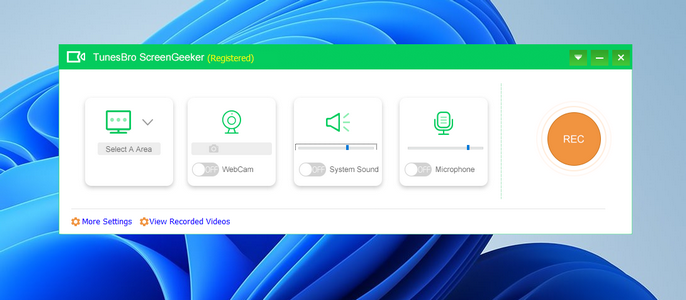
Passo 2Imposta un'Area dello Schermo per la Registrazione
Scegli se registrare un'area specifica o l'intero schermo selezionando "Seleziona un'area" e poi "Seleziona un'area di registrazione" dal menu a discesa. Puoi trascinare su un'area o optare per la cattura a schermo intero. Inoltre, puoi attivare o disattivare l'audio di sistema e il microfono in base alle tue esigenze.
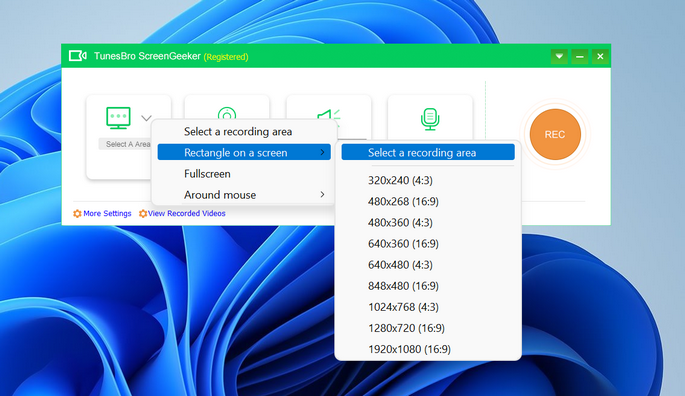
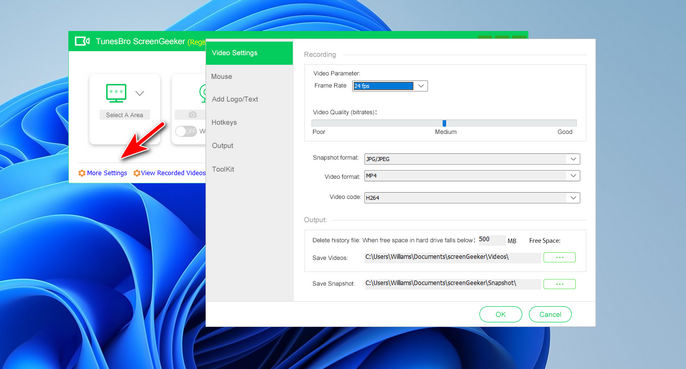
Passaggio 3 Imposta i Parametri di Cattura (Opzionale)
Prima di iniziare la registrazione, regola i parametri video a tuo piacimento. Questo include impostare il colore del mouse, gli effetti del cursore, le azioni della tastiera, i tasti di scelta rapida, aggiungere loghi o testo ai video, selezionare formati video e di snapshot, e altro ancora. Questo passaggio assicura che la tua registrazione soddisfi i tuoi requisiti specifici.
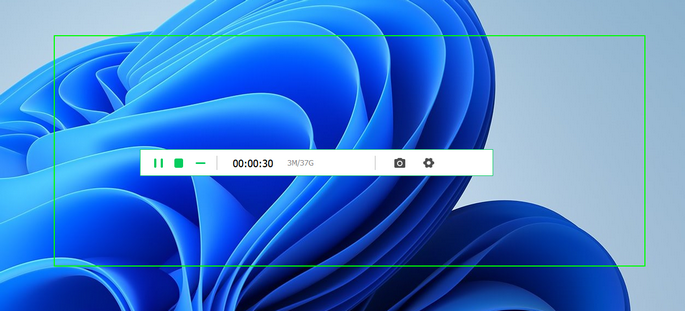
Passaggio 4 Inizia a Registrare lo Schermo sul Computer Windows
Quando sei pronto, clicca il pulsante "REC" per iniziare la registrazione. L'area delimitata dal rettangolo giallo è il luogo in cui stai registrando lo schermo. Puoi vedere il frame temporale e la dimensione del file dalla barra di stato.
Passaggio 5 Salva e Riproduci il Video
Una volta completata la registrazione, clicca il pulsante "Stop" sulla barra degli strumenti per terminare la sessione. Ti verrà quindi chiesto di salvare il tuo video.

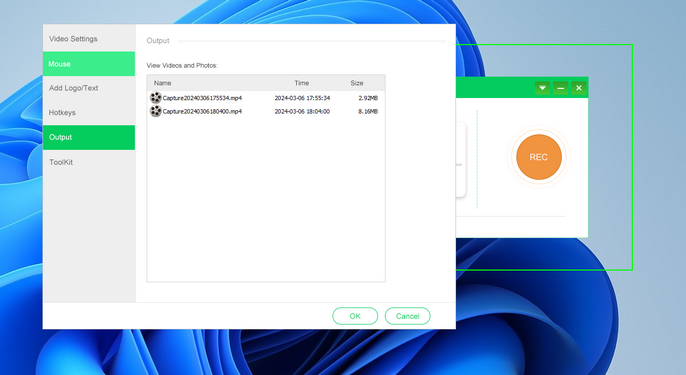
Dopo aver salvato, il software visualizzerà un elenco di tutti i video registrati e le immagini catturate, che potrai cliccare per riprodurre e rivedere le tue registrazioni.
ScreenGeeker offre una vasta gamma di funzionalità per uno strumento gratuito, tra cui la possibilità di registrare senza limiti di tempo o watermark, la scelta di vari modi di registrazione e opzioni di output di alta qualità. Garantisce la stabilità del sistema per registrazioni lunghe, consente l'aggiunta di sovrapposizioni webcam e include una modalità di registrazione "Intorno al mouse" unica. Queste funzionalità rendono ScreenGeeker un'ottima scelta per chiunque desideri registrare lo schermo su Windows per qualsiasi scopo, che siano presentazioni aziendali, cattura di riunioni web o creazione di contenuti video personali..