TunesBroAndroid Beheerder
Hoe TunesBro DroidGeeker te Gebruiken
Als je je Android of iPhone vanaf de computer wilt bedienen, dan is DroidGeeker de perfecte tool voor jou. Als je een Android-gebruiker bent, geeft dit programma je de mogelijkheid om je Android-smartphone te back-uppen en te herstellen met slechts één simpele klik. Bovendien kun je apps installeren, muziek, video's, foto's, contacten, berichten en andere gegevens tussen telefoons en computer overdragen en uitwisselen enzovoort. Je kunt ook berichten verzenden en ontvangen met dezelfde software. Alle taken op één eenvoudige locatie..
Stap 1Download en installeer Android Manager
U kunt het programma downloaden door op de bovenstaande knoppen te klikken. Het is absoluut gratis om te proberen en werkt op zowel Windows als Mac-computers, dus zorg ervoor dat u de compatibele versie downloadt. Open vervolgens het gedownloade bestand en installeer het programma door de installatie-instructies te lezen en start het om de hoofdgebruikersinterface te zien.
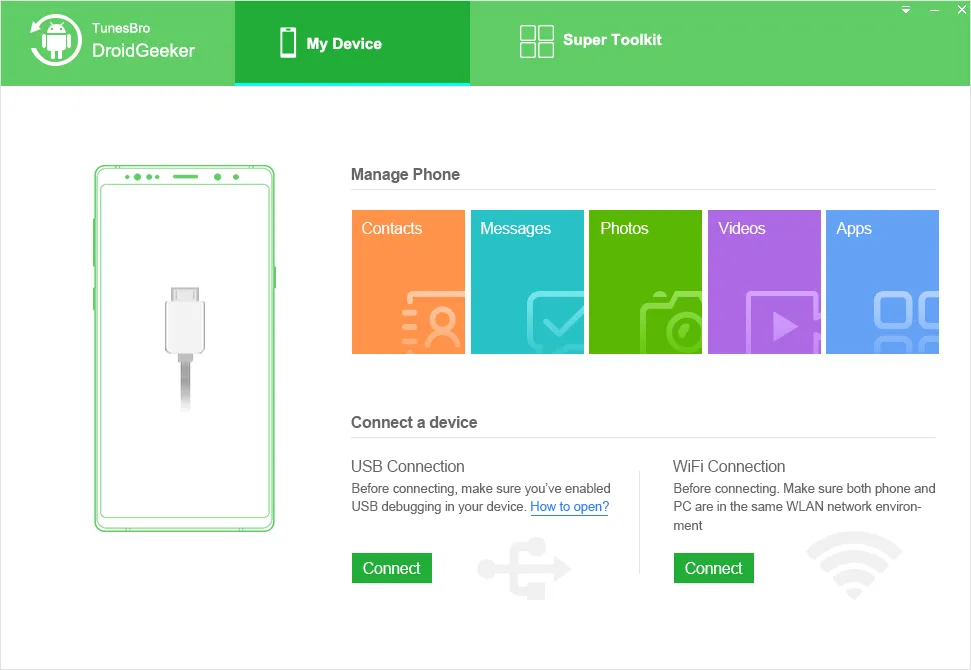
Stap 2Verbind uw Android-telefoon met de pc
Sluit vervolgens uw Android-telefoon of iPhone aan op de computer met een USB-datakabel en wacht tot het apparaat door de software wordt herkend. Zodra dit is gebeurd, zal het programma uw telefoon als verbonden weergeven.
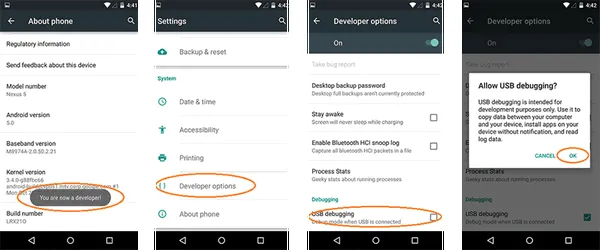
Opmerking: USB-foutopsporing moet zijn ingeschakeld op de telefoon en vertrouw de computer wanneer er een bericht op het telefoonscherm verschijnt.
Stap 3 Ken het Programma-Interface
Android Manager heeft drie hoofdinterfaces genaamd "Mijn Apparaat", "Super Toolkit" en "Downloaden". Laten we alle functies laten zien die beschikbaar zijn in elk gedeelte.
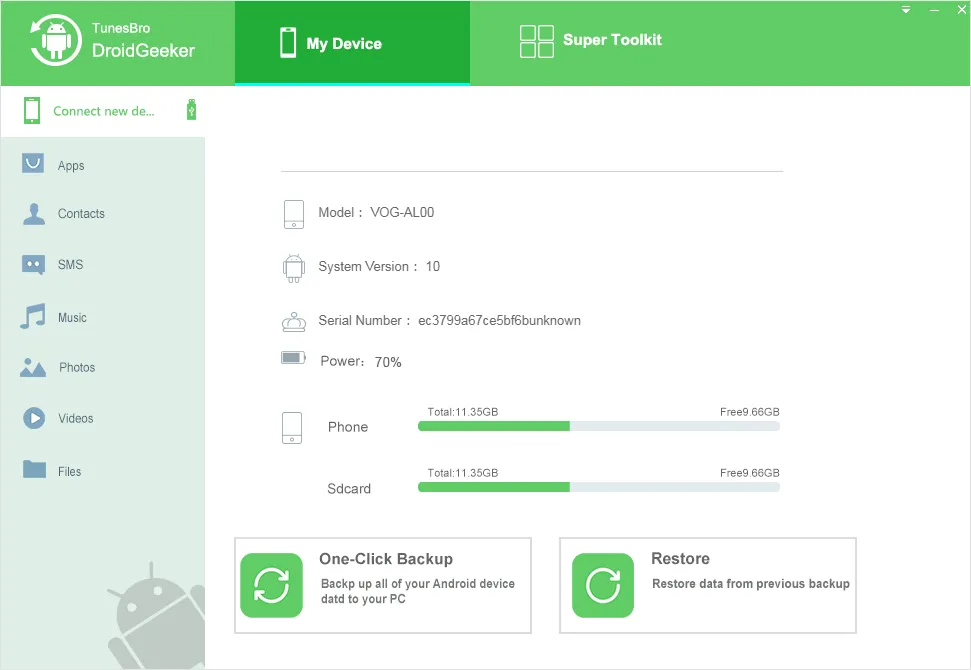
Deel 1 Mijn Apparaat
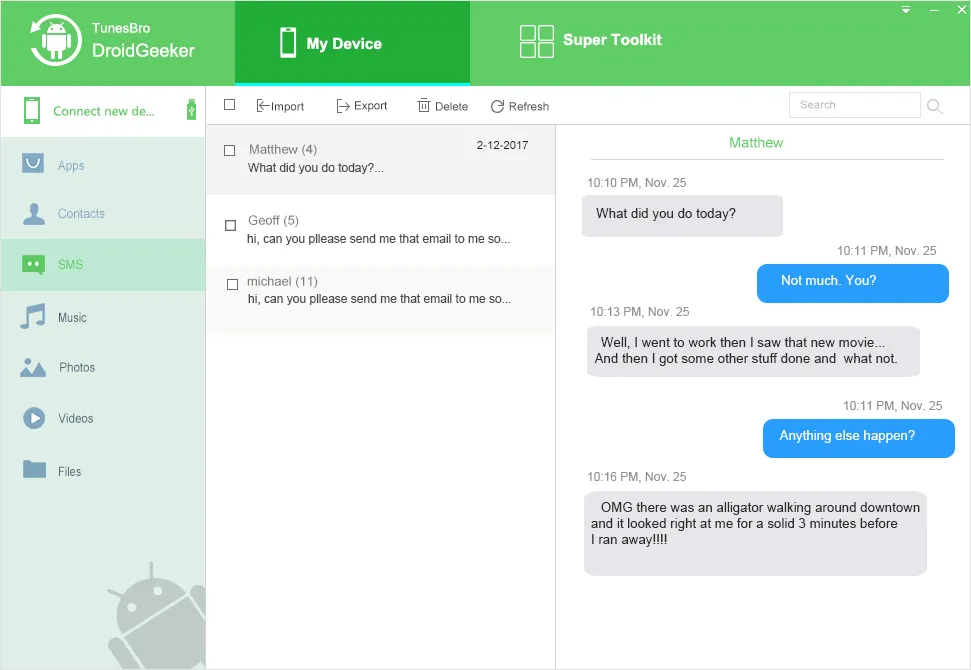
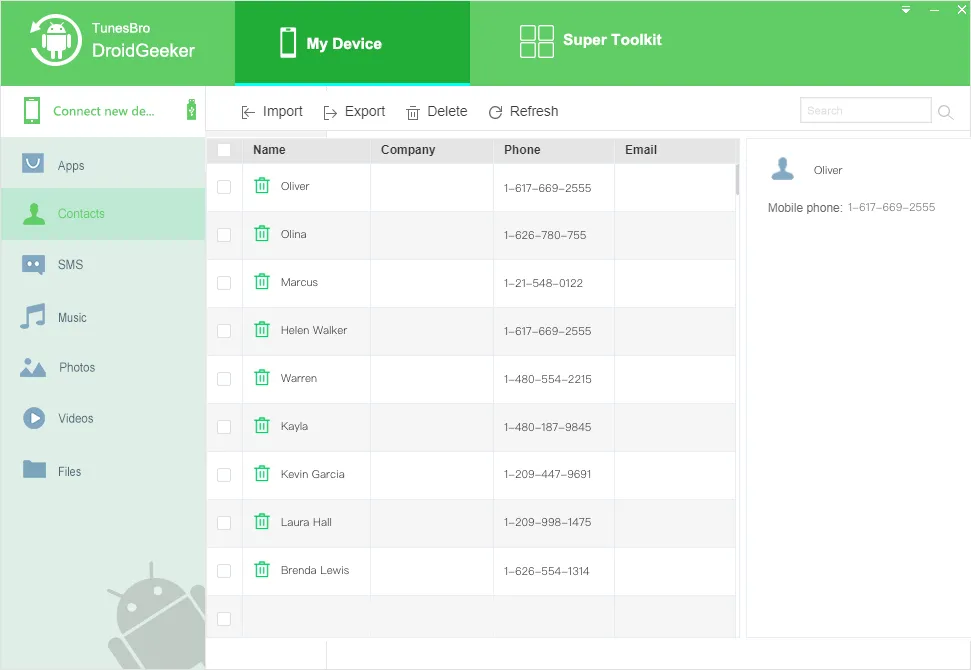
Vanuit het tabblad "Mijn Apparaat" kunt u de volledige inhoud van uw telefoon beheren en vindt u enkele sneltoetsen om snel taken uit te voeren. Vanuit de linker zijbalk kunt u de apps, contacten, sms-berichten, muziek, foto's, video's, etc. bekijken.
Elke optie voert zijn eigen taak uit en als u bestanden van de ene telefoon naar de computer wilt overzetten, kunt u deze snelle opties gebruiken.
Overdracht van contacten van Android-telefoon naar uw computer voor back-up.
Deel 2 Super Toolkit
Het volgende tabblad is het gedeelte "Super Toolkit" dat een groot aantal applicaties biedt die op uw telefoon kunnen worden geïnstalleerd. Het begint van telefoonoverdracht tot gegevensherstel tot gegevenswissen en mirror go. U moet mogelijk betalen om de aanvullende functies te gebruiken, maar ze zijn allemaal de moeite waard. Bovendien, als rooten een probleem voor u is, biedt dit programma een optie voor rooten met één klik om uw telefoon te rooten met letterlijk slechts één klik op uw muis.
Deel 3 Back-up en Herstellen
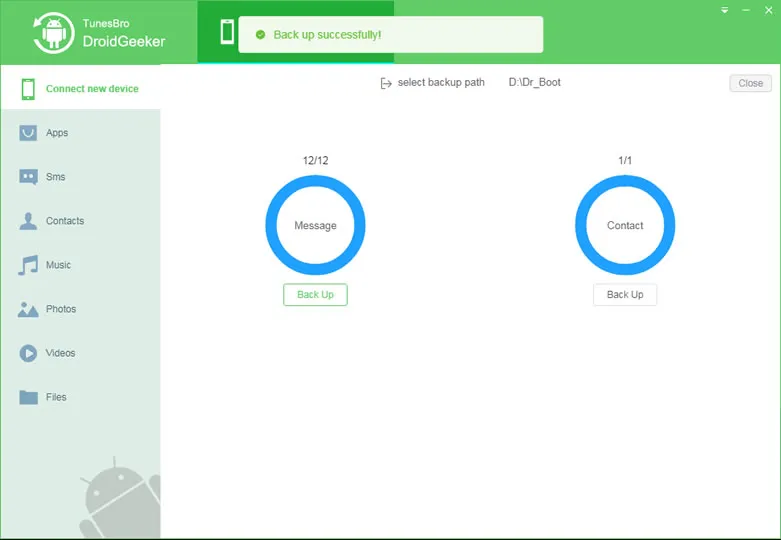
De "Back-up & Herstellen" tab is een van de beste functies die DroidGeeker biedt, omdat dit de sectie is waar je je gegevens kunt back-uppen en herstellen naar de computer.
Dat is alles. Het is slechts een korte beschrijving van het hele programma. Je moet officieel de website bezoeken en alle functies zelf controleren. We zijn er vrij zeker van dat je er geen spijt van zult krijgen. Hopelijk vonden jullie deze gids nuttig en zullen jullie deze met jullie vrienden en familie delen.