
TunesBroFolder Unbreak
Hoe u eenvoudig een map met een wachtwoord kunt beveiligen op Windows 11/10/7 met Folder Unbreak
TunesBro Folder Unbreak is een krachtige en gebruiksvriendelijke tool die is ontworpen om een map te beschermen tegen ongeoorloofde toegang door er een wachtwoord aan toe te voegen. Deze krachtige beveiligingssoftware biedt robuuste bescherming voor uw gevoelige bestanden en mappen. Hiermee blijven uw gegevens veilig tegen ongeautoriseerde toegang. Of u nu uw bestanden wilt vergrendelen, verbergen of versleutelen, Gilisoft File Lock Pro biedt een gebruiksvriendelijke interface en een verscheidenheid aan geavanceerde functies om aan uw behoeften te voldoen. In deze handleiding zullen we u door de essentiële functies van de software leiden en u helpen een map met een wachtwoord te beveiligen op Windows 11/10/8/7 met gemak en vertrouwen.
- Deel 1: Hoe u een map met een wachtwoord kunt beveiligen op Windows 11/10/7
- Deel 2: Hoe u een map kunt verbergen op Windows 11/10/7
Deel 1: Hoe u een map met een wachtwoord kunt beveiligen op Windows 11/10/7
Stap 1 Download en installeer TunesBro Folder Unbreak
U moet het exe-bestand downloaden van de onderstaande link en de aanwijzingen op het scherm volgen om Folder Unbreak op een computer te installeren.
Stap 2Voer de Folder Unbreak-app uit op uw computer
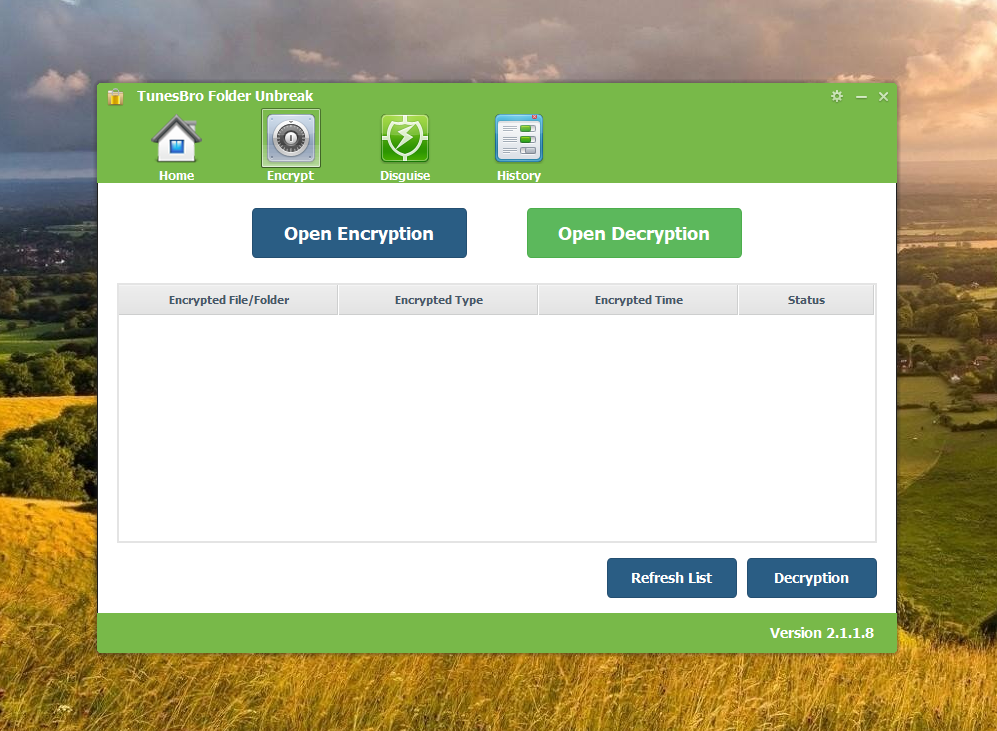
Dubbelklik op de snelkoppeling op het bureaublad om het programma op uw computer te starten. Het welkomstscherm ziet er als volgt uit:
Stap 3 Kies een lokale map en voeg een wachtwoord toe ter bescherming
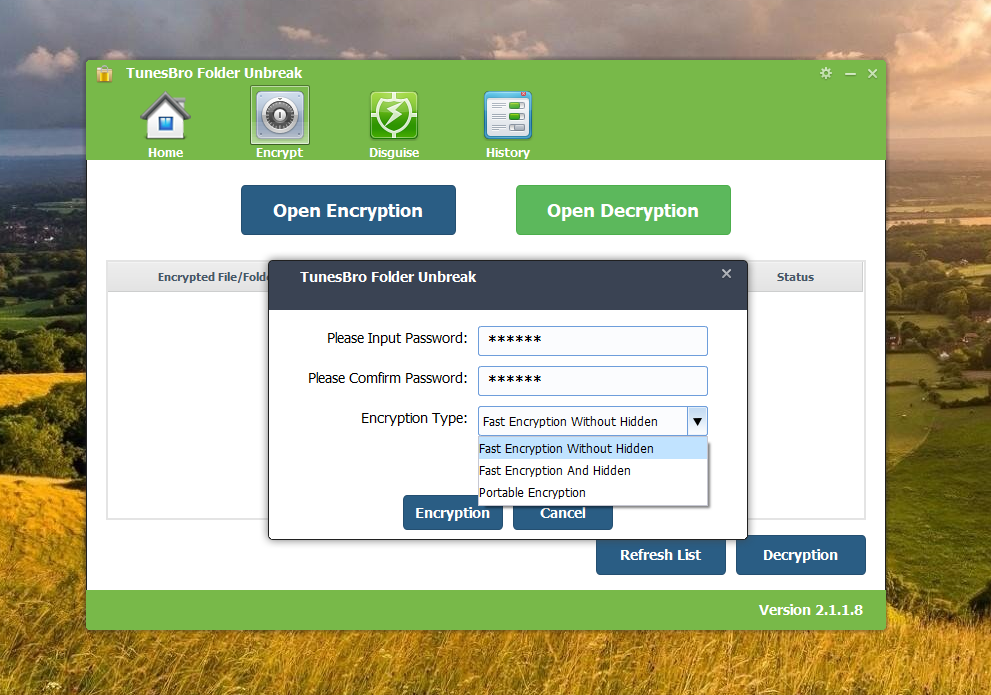
Klik op de Open Encryption knop bovenaan. Selecteer in het pop-upvenster een lokale map die u wilt beveiligen met een wachtwoord. Voer nu het wachtwoord in en bevestig het. We raden aan het wachtwoord op een veilige plaats op te slaan. U zou het soms kunnen vergeten.
Stap 4 Toegang tot een met een wachtwoord beveiligde map
Zodra de versleuteling is voltooid, ziet u alle versleutelde mappen vanuit het hoofdscherm. Er is een slotpictogram aan de map gekoppeld. Dubbelklik op de mapnaam en voer het wachtwoord in om het bestand te ontgrendelen voor toegang.
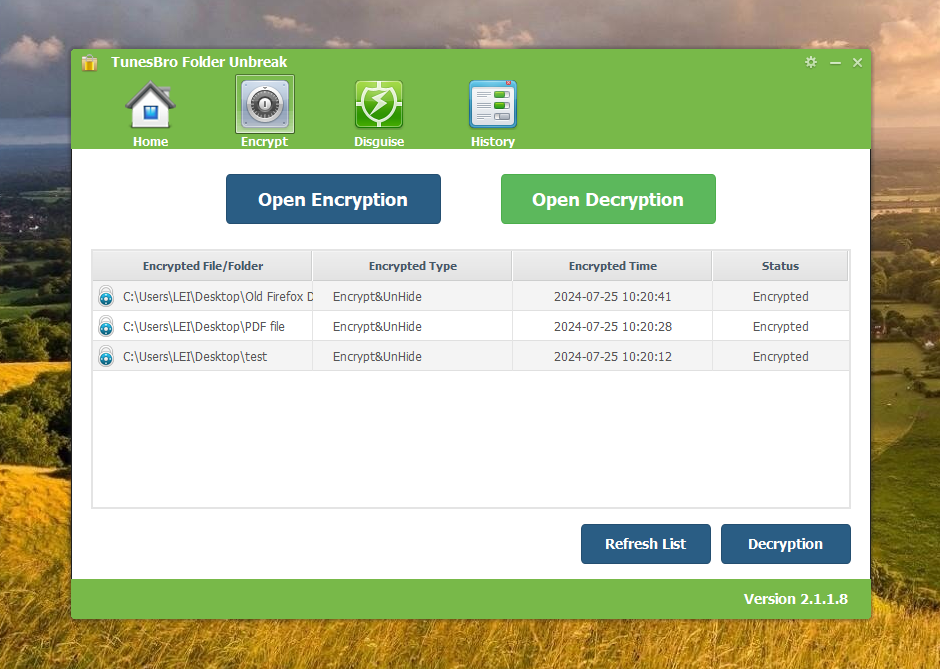
Dit is een van de eenvoudigste manieren om een wachtwoord toe te voegen aan een map op Windows 11, Windows 10, Windows 8 of Windows 7. Een ding dat u in gedachten moet houden is dat u een kopie van het wachtwoord moet maken. De map zal ontoegankelijk zijn als u het wachtwoord vergeet.
Deel 2: Hoe een map verbergen op Windows 11/10/7
Mappen verbergen is een effectieve manier om persoonlijke bestanden privé te houden, vooral op gedeelde of openbare computers. Dit zorgt ervoor dat uw vertrouwelijke documenten, foto's en andere bestanden verborgen blijven voor andere gebruikers. Het is een praktische en effectieve manier om de beveiliging en privacy van uw bestanden te verbeteren. In dit deel laten we u zien hoe u een map op een Windows-pc kunt verbergen met TunesBro Folder Unbreak.
Stap 1 Download en installeer TunesBro Folder Unbreak
U moet het exe-bestand downloaden van de onderstaande link en de instructies op het scherm volgen om Folder Unbreak op een computer te installeren.
Stap 2Voer de Folder Unbreak-app uit op uw computer
Dubbelklik op de snelkoppeling op het bureaublad om het programma op uw computer te starten. Het welkomstscherm ziet er zo uit:
Stap 3Kies een lokale map om te verbergen
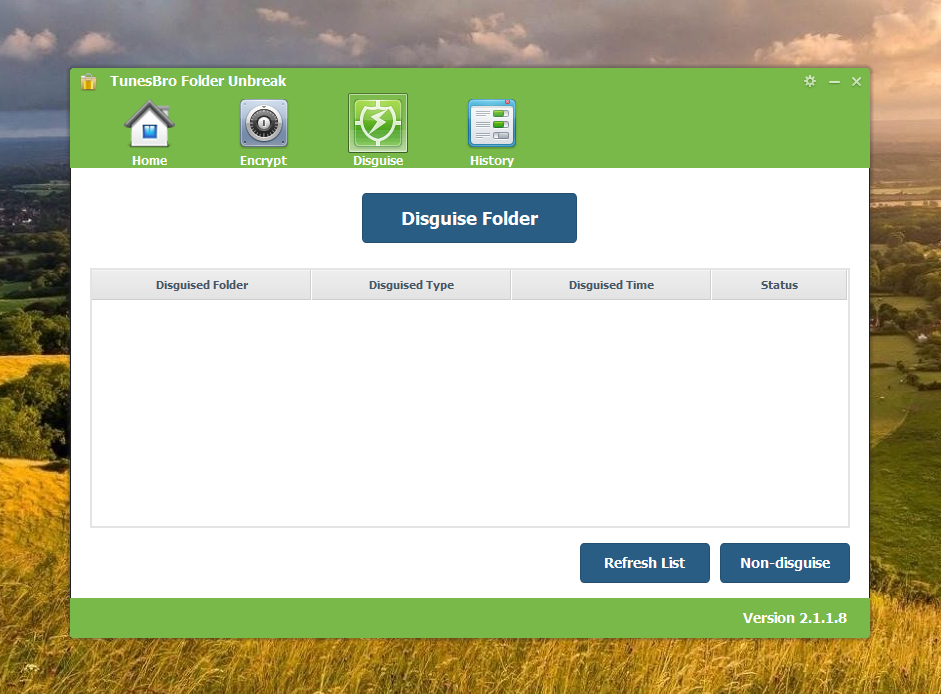
Navigeer naar het menu Verbergen bovenaan en voeg een lokale map toe die u wilt verbergen.
Stap 4Voeg een wachtwoord toe aan de verborgen map
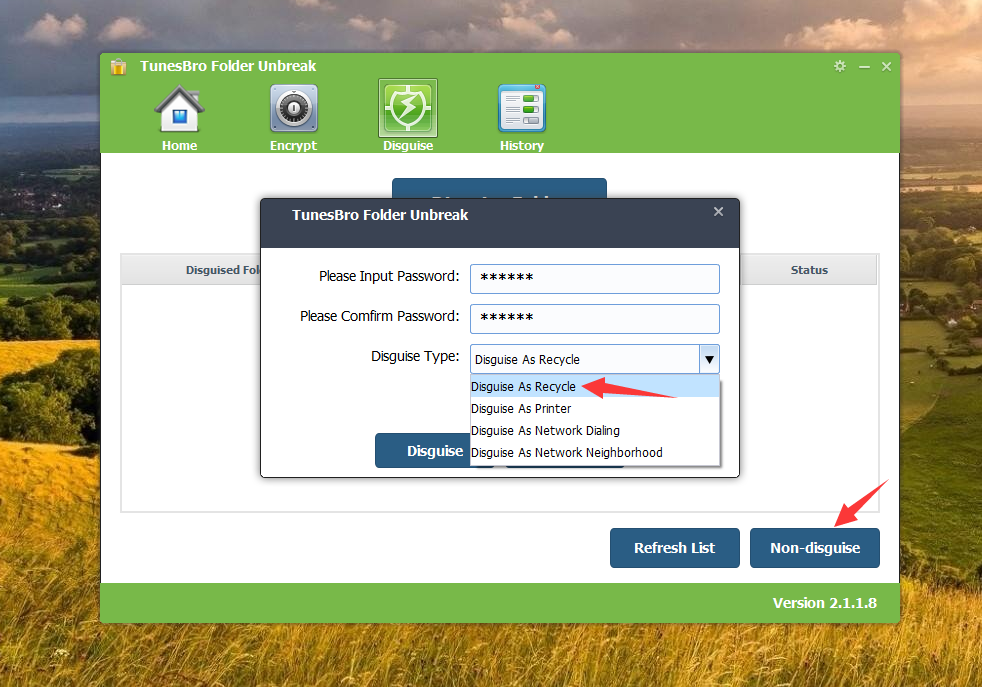
Op dit moment moet u het wachtwoord tweemaal invoeren en een verhullingstype kiezen. Het kan een Prullenbak, Printer, Netwerk kiezen of Netwerklocatie zijn.
Stap 5 Toegang tot de verborgen map
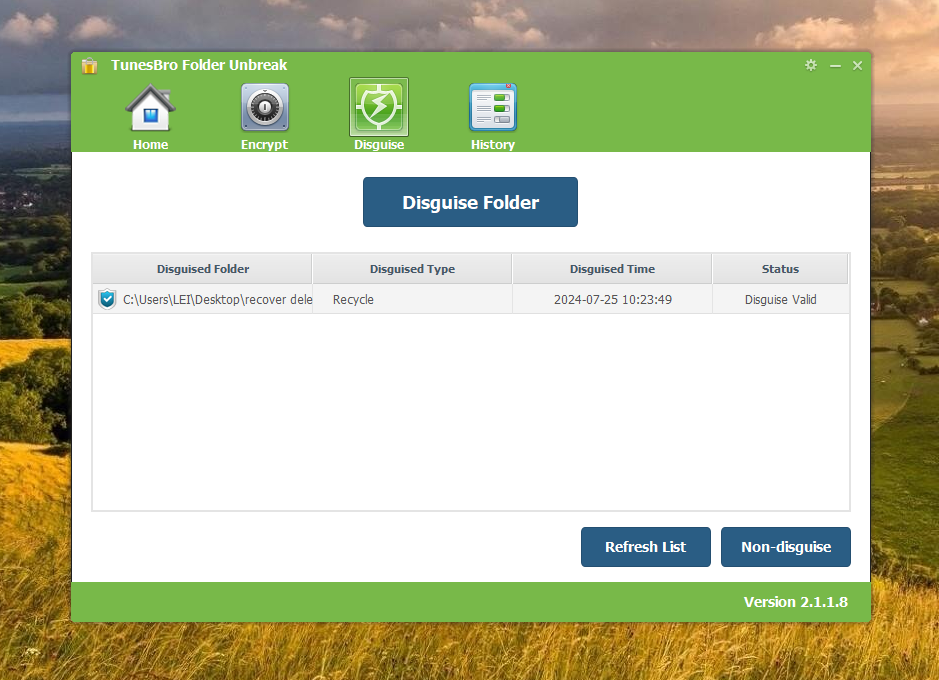
Zodra de versleuteling is voltooid, ziet u alle versleutelde mappen vanuit het hoofdscherm.
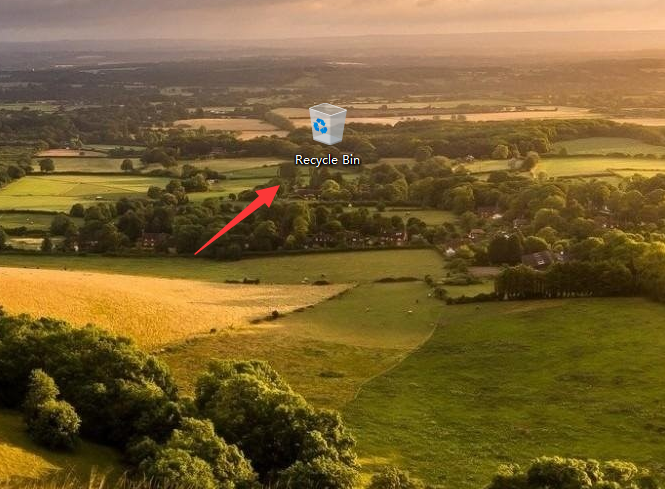
U zult ook zien dat het mapicoon is veranderd in het verhulde type dat u in de vorige stap heeft geselecteerd.
Samenvatting
We hopen dat deze gids u een uitgebreid begrip heeft gegeven van TunesBro Folder Unbreak en zijn mogelijkheden. Door de beschreven stappen te volgen, kunt u effectief uw bestanden en mappen beschermen tegen nieuwsgierige blikken, waardoor uw privacy en beveiliging worden gewaarborgd. Als u nog vragen heeft of extra hulp nodig heeft, raadpleeg dan de gedetailleerde gebruikershandleiding of neem contact op met ons ondersteuningsteam. Bedankt dat u TunesBro Folder Unbreak heeft gekozen om uw waardevolle gegevens te beschermen.