
TunesBroFossZip
Hoe FossZip te gebruiken op Windows PC of Mac
Als u op zoek bent naar de beste app om een archiefbestand te openen of inhoud uit een archiefbestand te extraheren, dan is FossZip de juiste keuze voor u. Deze app voor meerdere platforms heeft zeer krachtige functies voor het comprimeren en decomprimeren van bestanden. Het ondersteunt bijna alle populaire archiefformaten, waaronder .rar, .zip, .7z, .gz, .tar en .tar.gz.
Hieronder vindt u een stapsgewijze handleiding voor het gebruik van FossZip om een archiefbestand te openen en inhoud uit archieven te extraheren. U kunt deze app gebruiken op de nieuwste Windows 11 en Mac Sequia.


- Deel 1: Hoe maak je een nieuw archiefbestand met FossZip
- Deel 2: Hoe open je een archiefbestand met FossZip
Deel 1: Hoe maak je een nieuw archiefbestand met FossZip
Stap 1Download en installeer TunesBro FossZip
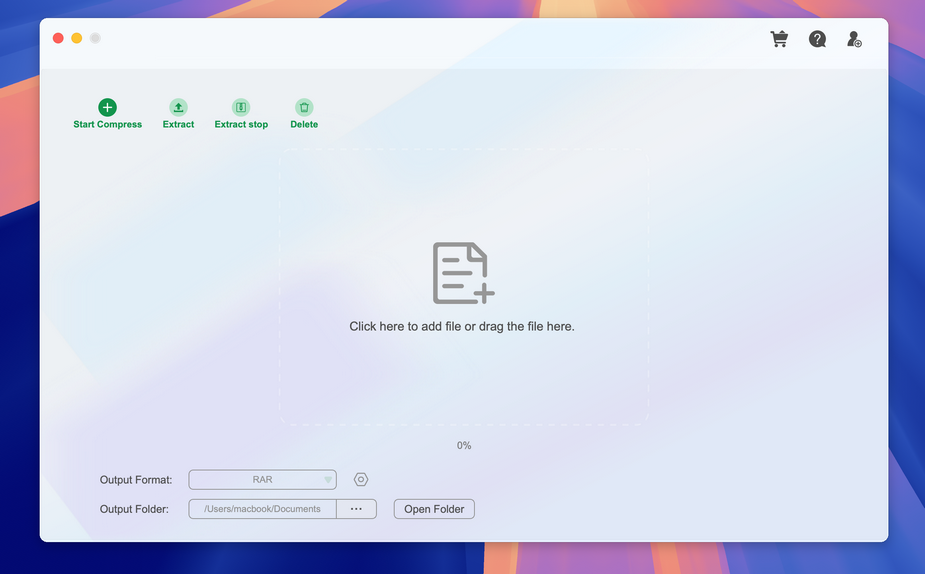
Eerst download en installeer je de FossZip-software van TunesBro op een Windows-pc of Mac. Volg de instructies op het scherm om de software te installeren en start deze vervolgens. Je ziet de hoofd-UI er zo uitzien:
Stap 2Bestanden en mappen toevoegen aan FossZip-app vanaf lokale computer
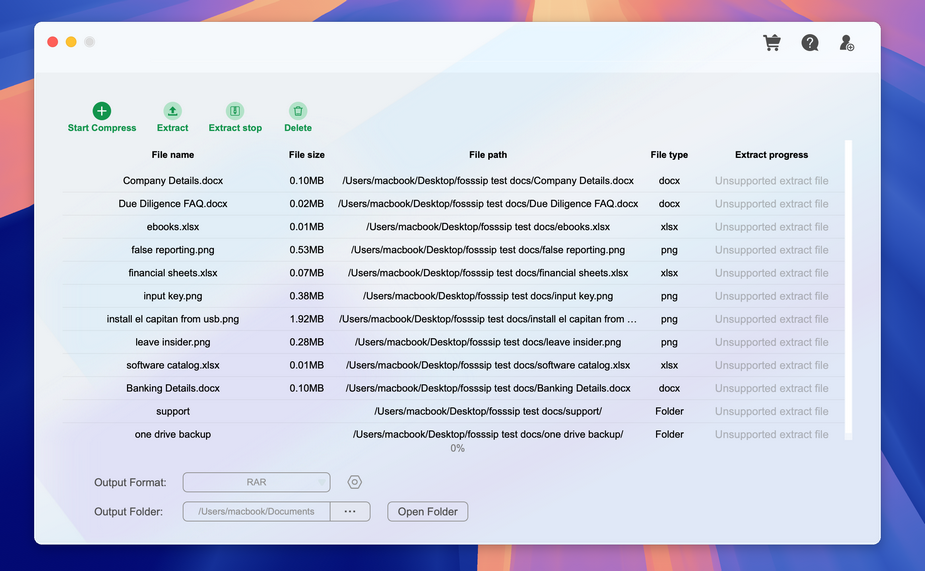
Om een nieuw bestandsarchief te maken, klik je op het "+" icoon in het midden van de app om bestanden of mappen toe te voegen aan de software. Of je kunt de bestanden naar de app-interface slepen en neerzetten
Stap 3 Kies een archiefformaat
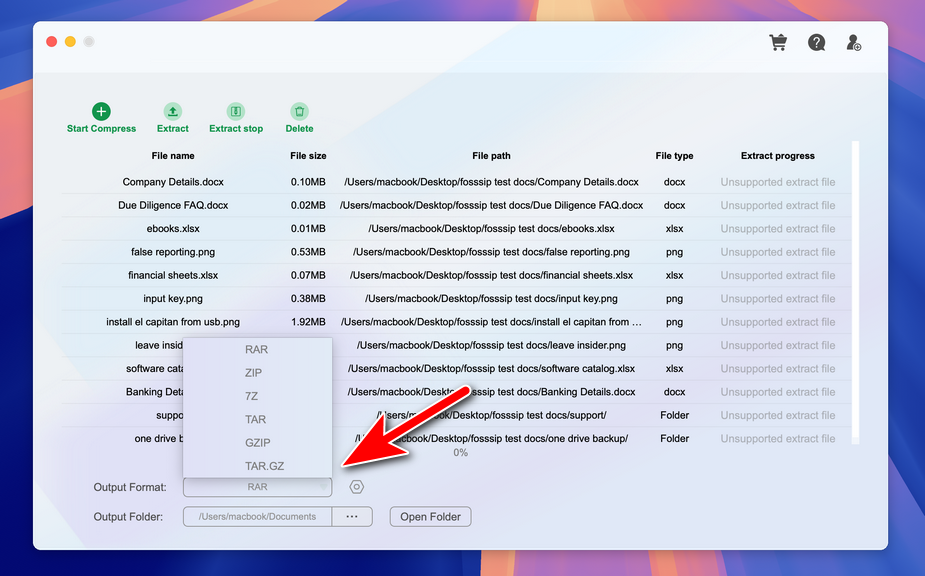
Er zijn meerdere soorten archiefformaten die FossZip ondersteunt. Voordat je een nieuw archief maakt, moet je een geschikt archieftype kiezen in het Uitvoerformaat dropdown-menu in het menu. Je kunt kiezen uit RAR, ZIP, 7Z, TAR, GZIP en TAR.GZ. In ons voorbeeld zullen we een nieuw .rar-bestand maken.
Daarnaast moet u ook een lokale map instellen om het nieuwe archiefbestand op te slaan door te klikken op het "..." icoon aan de rechterkant van het Uitvoermap-menu.
Stap 4 Stel een bestandsnaam of wachtwoord in voor het nieuwe archiefbestand
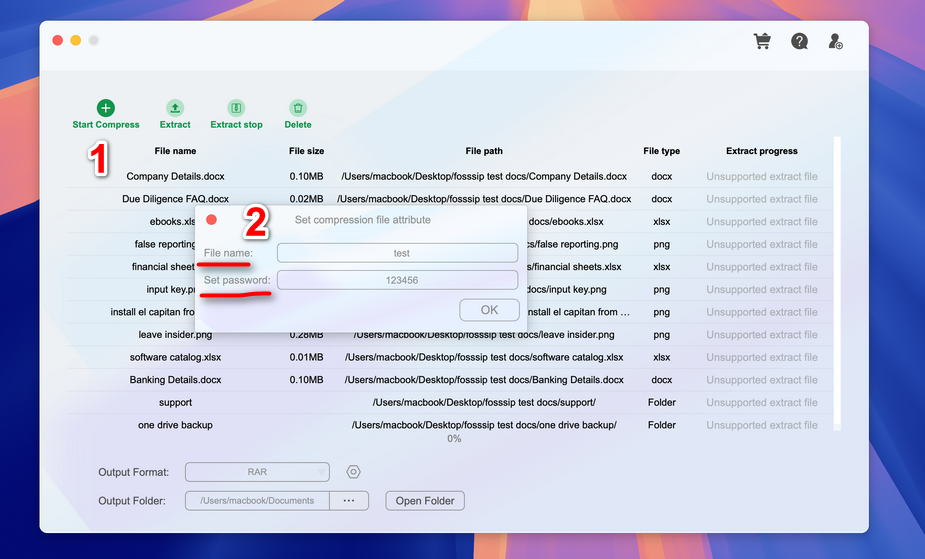
Nadat alle bestanden en mappen in de app zijn geladen, klikt u op de Start Compress knop bovenaan. Dit opent een nieuw pop-up venster. Daar moet u een naam instellen voor het nieuwe archief. Indien nodig kunt u ook een wachtwoord toevoegen om het bestand te beveiligen. Dit is echter optioneel.
Stap 5 Begin met het maken van een nieuw archiefbestand
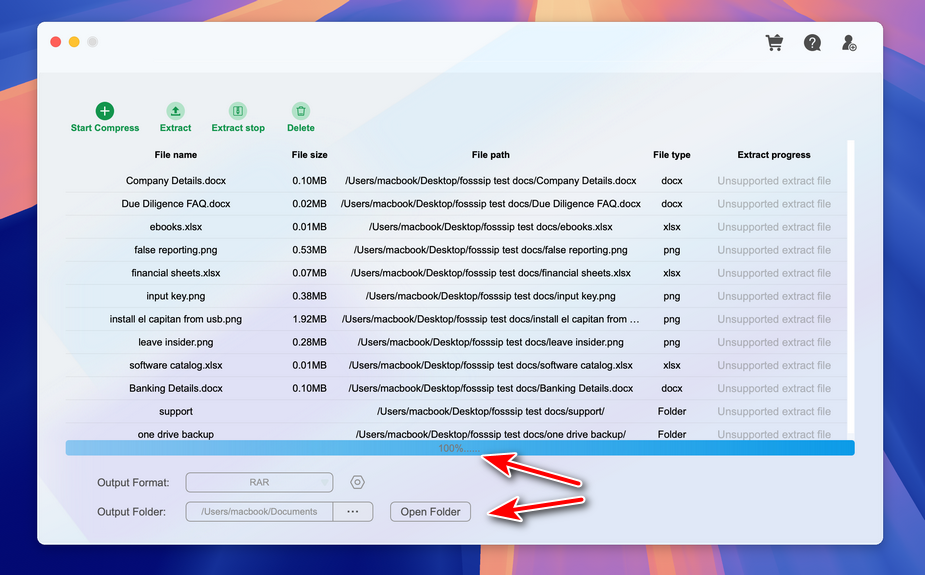
Klik op de OK knop om een nieuw archiefbestand te maken van de geïmporteerde bestanden en mappen. Dit zal binnenkort worden voltooid. De tijd is sterk afhankelijk van hoeveel bestanden gecomprimeerd moeten worden en hoe groot de bestanden zijn. Zodra het klaar is, ziet u 100% onder de voortgangsbalk. Nu kunt u op de Open map knop klikken om het nieuw gemaakte archiefbestand te bekijken.
Deel 2: Hoe een archiefbestand te openen met FossZip
Stap 1Download en Open FossZip
Download eerst de FossZip-app van onze website en installeer deze op een Windows-pc of Mac. De hoofdinterface wordt weergegeven zoals dit na het openen.
Stap 2 Voeg archiefbestand toe aan FossZip
Sleep het archiefbestand naar de FossZip-app. U kunt ook op de + knop klikken om het archiefbestand aan de app toe te voegen.
Stap 3 Begin met het extraheren van inhoud uit het archiefbestand
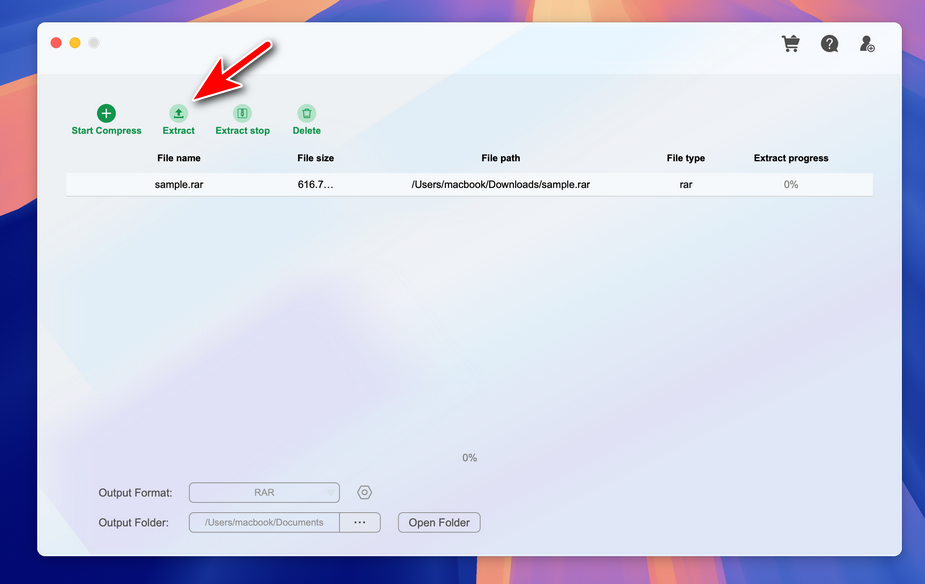
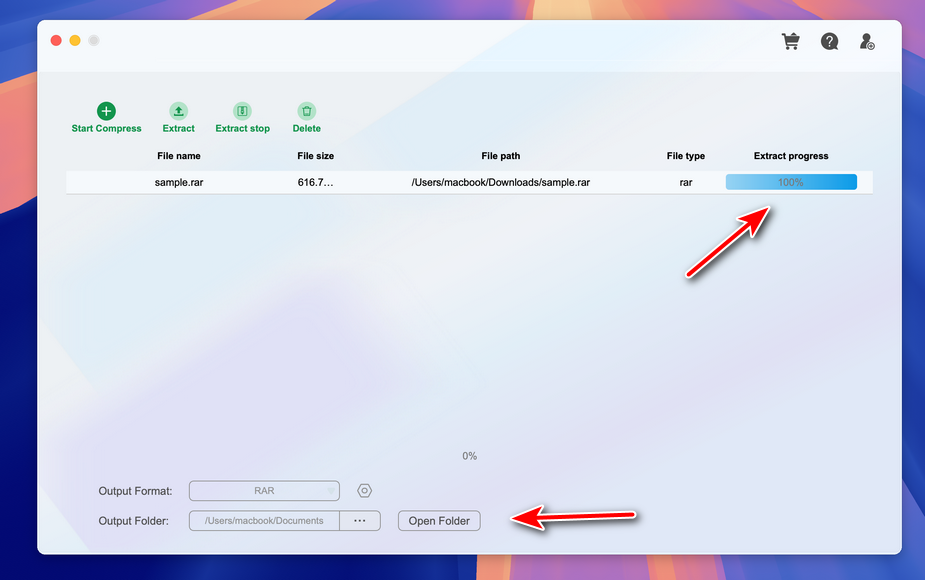
Om inhoud uit het geïmporteerde archiefbestand te extraheren, klikt u op de Extract knop bovenaan om de taak voor het extraheren van het bestand te starten. U kunt het hele proces volgen onder de voortgangsbalk. Wanneer het 100% bereikt, betekent dit dat de extractie is voltooid.
Stap 4 Bekijk de inhoud van het uitgepakte archiefbestand
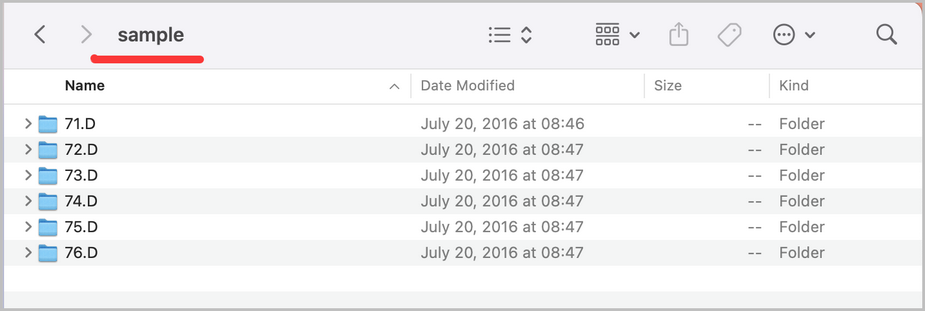
Klik op het Map openen pictogram onderaan om de locatie te openen waar de uitgepakte inhoud zal worden opgeslagen.
Zoals je kunt zien, is FossZip een zeer krachtige en gebruiksvriendelijke app voor het maken van nieuwe archiefbestanden en het extraheren van inhoud uit verschillende archiefbestanden. Het werkt vooral foutloos op de nieuwste Windows 11 en macOS Sequoia.
Download TunesBro FossZip vandaag en geniet van een moeiteloze ervaring met archiefbestanden!

Samantha | Redacteur
Yasmine Lynn is een redacteur bij TunesBro, bekend om haar deskundige inzichten in digitale media en technologie. Met een achtergrond in multimedia journalistiek schrijft ze informatieve gidsen en recensies die gebruikers helpen om effectief te navigeren door complexe softwareoplossingen.
7 Reacties
Johnson
13 april 2023 om 9:53 uur
FossZip is een geweldig product om RAR-bestanden te openen. Het heeft versleutelingsopties en is een betrouwbaar product. Het is ook een product dat ik zou aanbevelen.
Elizabeth
17 december 2023 om 15:19 uur
FossZip is geweldig. Het biedt veel mogelijkheden, of het nu gaat om het organiseren van bestanden/mappen, het besparen van geheugenruimte, het delen van bestanden op een draagbare manier - alles. Ik heb deze app aanbevolen aan enkele van mijn vrienden. Ze hebben het geprobeerd en gebruiken het nog steeds.
Plummer
12 juli 2024 om 17:06 uur
Beste software voor bestandscompressie. Het doet zijn werk heel goed, is zeer eenvoudig te gebruiken en ondersteunt de meeste beschikbare bestandscompressieformaten, integreert zeer goed met het besturingssysteem en biedt versleutelingsopties om uw bestanden te beschermen.
Schulte
25 juli 2024 om 7:08 uur
Ik gebruik Fosszip omdat 7-Zip de meest walgelijke UI heeft van alle zip/compress/extract/archiefbeheerders die er zijn. Bovendien ben ik nog nooit een situatie tegengekomen waarin WinRAR niet nuttig was en een alternatief nodig had.
Allen
2 februari 2025 om 15:38 uur
FossZip blinkt uit in het comprimeren van bestanden, met een superieure compressieverhouding in vergelijking met vele andere archiveringstools. Dit maakt het een efficiënte keuze voor het verkleinen van bestandsgroottes. Het ondersteunt een verscheidenheid aan bestandsindelingen, waaronder populaire zoals ZIP, RAR en TAR, waardoor het compatibel is met een divers scala aan compressiebehoeften.
Hemline
3 februari 2025 om 21:45
De gebruikersinterface is schoon en minimalistisch - helemaal niet opgeblazen. FossZip werkt uitstekend en het RAR-formaat is waarschijnlijk het beste beschikbare.
Betty
17 april 2025 om 20:17
Ik wil graag complimenten toevoegen voor een functie die ik elders niet heb gezien beschreven: zeer snel kopiëren van ongecomprimeerde bestanden van de ene naar de andere schijf/map. Ik ben gefrustreerd geweest door zeer traag kopiëren van zelfs kleine bestanden door Windows Verkenner.
Laat een reactie achter