
TunesBroCleanGeeker
Hoe TunesBro CleanGeeker te Gebruiken
TunesBro CleanGeeker is jouw one-stop-shop voor Mac-onderhoud, maar het is veel meer dan dat. Naast het verwijderen van rommel, duplicaten, grote bestanden en andere gegevens die je apparaatgeheugen kunnen verstoppen, bevat het verschillende handige hulpprogramma's die ervoor zorgen dat je Mac als nieuw blijft draaien, zelfs als het een paar jaar oud is.
Deze gebruikershandleiding neemt je mee door de vele functionaliteiten van CleanGeeker, en laat precies zien hoe deze krachtige software voor je Mac-computer kan zorgen, zelfs voor de komende jaren.
- Deel 1: Waarom Kiezen voor TunesBro CleanGeeker?
- Deel 2: Downloaden en Installeren
- Deel 3: Hoe TunesBro CleanGeeker te Gebruiken
- Deel 4: Veelgestelde Vragen over het Product
Deel 1: Waarom Kiezen voor TunesBro CleanGeeker?
1) Krachtige gegevensopruimfuncties en eenvoudig te gebruiken.
2) Vind tonnen rommel- en cachebestanden op Mac.
3) Vind en verwijder eenvoudig dubbele bestanden op Mac-computer, zoals foto's, muziek of downloads.
4) Verwijder een bestand permanent van Mac met nul mogelijkheid om het te herstellen.
5) Haal inhoud uit archiefbestanden, waaronder ZIP, RAR, 7Z, GZ, TAR en meer.
6) Schakel automatisch startende apps uit na het inloggen.
7) Verwijder apps van derden en malware.
Deel 2: Downloaden en Installeren
Klik op de volgende knop om een kopie van de CleanGeeker-app te downloaden op je Mac. Momenteel is het volledig compatibel met macOS Sonoma en Apple Silicon Mac, inclusief M1, M2 en M3. Vergeet niet om het app-pictogram naar de map Toepassingen te slepen, zodat je de app kunt openen vanuit Launchpad.
Deel 3: Hoe TunesBro CleanGeeker te Gebruiken
CleanGeeker is een krachtige toolkit ontworpen om uw Mac soepel te laten draaien. Het bevat een reeks handige functies om uw Mac op te schonen, apps te verwijderen, dubbele bestanden te vinden en meer. Lees alstublieft de details voor elke functie hieronder vermeld.
Introductie van Functie 1: Opruimen van Rommel en Cache
Rommelbestanden staan erom bekend zich in de loop van de tijd op te hopen, maar met de Junk Clean-functie van CleanGeeker hoeft u zich daar geen zorgen meer over te maken. Op de hoofdpagina van Junk Clean ziet u een optie om een snelle scan van al uw schijven uit te voeren.
Dit kan een paar minuten duren, maar de software zal veel bestanden verwijderen die niet nodig zijn maar toch schijfruimte in beslag nemen. Als u een Mac heeft die ongeveer 2 tot 3 jaar oud is, heeft u mogelijk tientallen GB's aan rommelbestanden die in de loop der jaren zijn verzameld zonder dat u het wist. Dit omvat systeemcachebestanden, rommel van apps en zelfs standaardbestanden zoals taalbestanden die u waarschijnlijk niet zult gebruiken.
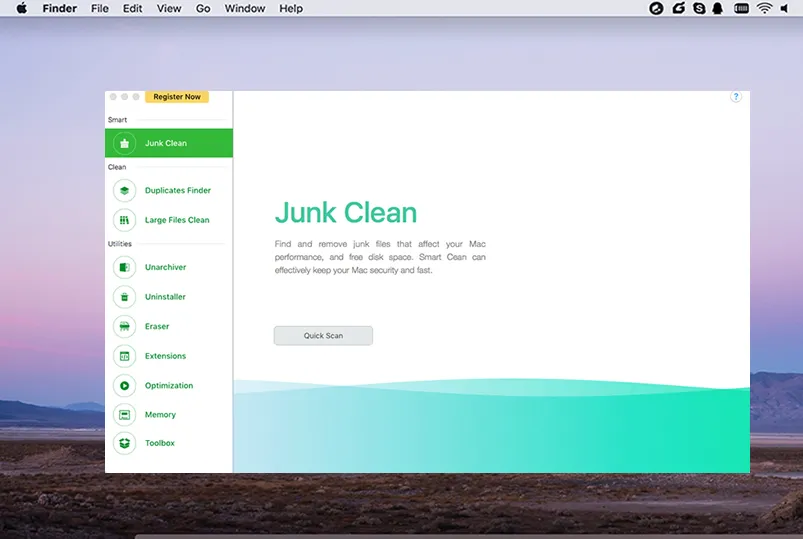
Stap 1: Start de toepassing. Het Junk Clean-tabblad bevindt zich aan de linkerkant van het programma. Klik op "Snelle Scan" en wacht een paar minuten.
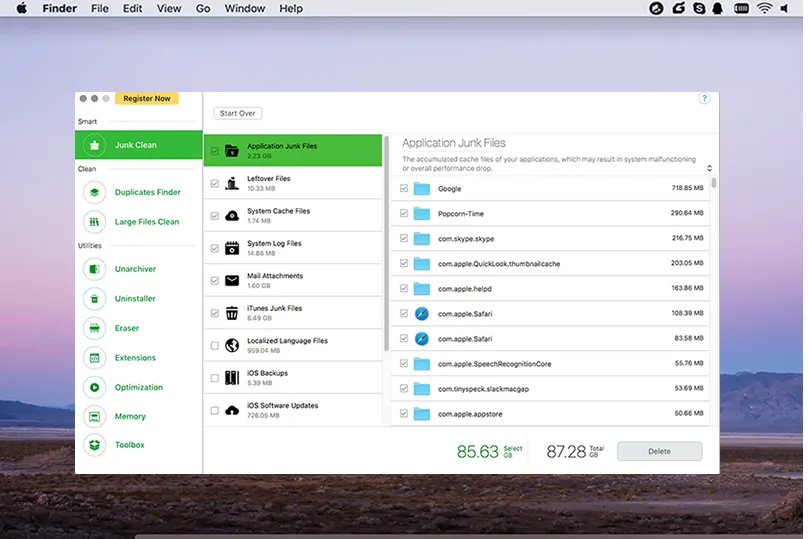
Stap 2 : Wanneer de scan is voltooid, ziet u meerdere categorieën rommel georganiseerd op een nette manier, en u kunt individuele bestanden aan de rechterkant zien.
Stap 3 : Controleer wat je wilt verwijderen en klik vervolgens op de knop "Verwijderen" en bevestig wanneer het pop-upvenster verschijnt.
Kenmerk Introductie 2: Duplicaten Zoeker
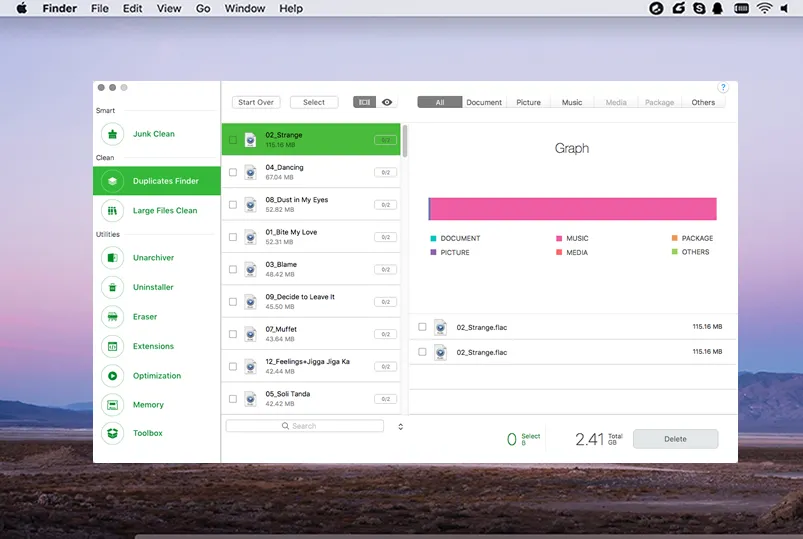
Dit is een andere categorie bestanden die onnodig ruimte in beslag kunnen nemen. Het probleem is dat duplicaatbestanden erg moeilijk handmatig te vinden zijn, omdat je map voor map moet gaan om ze te vinden. CleanGeeker maakt het een fluitje van een cent, waardoor je duplicaten kunt bekijken en verwijderen met slechts een paar klikken. Je kunt ook je duplicaatbestanden bekijken op bestandstype, een extra gemak.
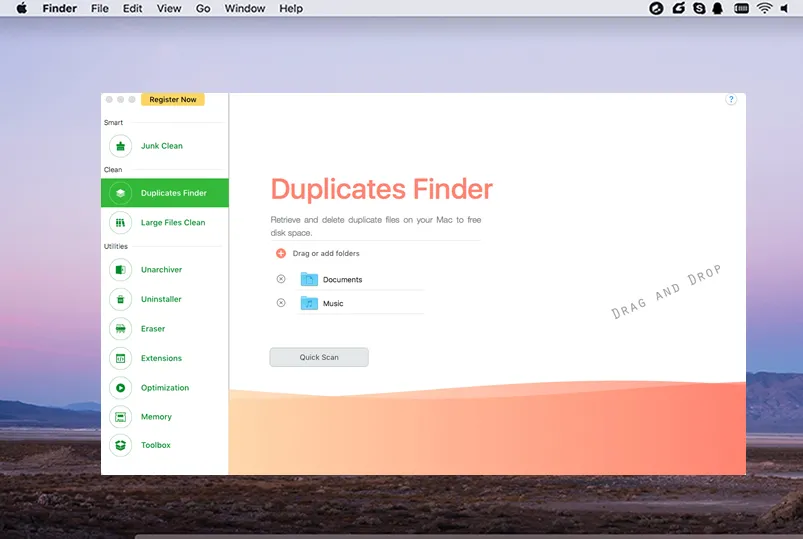
Stap 1: Klik op het tabblad dat zegt Duplicaten Zoeker.
Stap 2 : Je kunt ofwel een snelle scan uitvoeren op duplicaten, of mappen die je weet dat duplicaten zijn slepen en neerzetten.
Stap 3 : Bekijk de resultaten (als je hebt gescand) en klik op "Verwijderen", bevestig dan de verwijdering.
Kenmerk Introductie 3: Grote Bestanden Opschonen
Nog een groep bestanden die schijfruimte opslokken zijn grote bestanden. Je wilt er misschien een paar van behouden, maar CleanGeeker zal je helpen ze te visualiseren en te zien of ze echt nodig zijn. Zo niet, dan kun je ze eenvoudig verwijderen om meer ruimte vrij te maken op de schijven van je Mac.
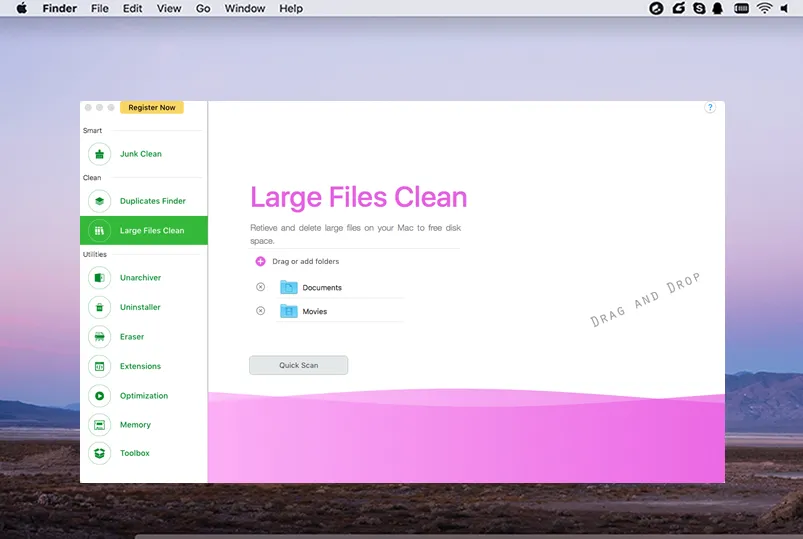
Stap 1: Klik op het tabblad Grote bestanden schoonmaken aan de linkerkant.
Stap 2 : Doe een snelle scan of sleep grote bestanden in het venster van Finder.
Stap 3 : Controleer de bestanden en selecteer alleen degene die verwijderd moeten worden. Klik op "Verwijderen" en bevestig de actie.
Kenmerk Introductie 4: Unarchiver
Dit is het equivalent van WinZip voor Windows, en is een krachtige archiefbestandverwerker. Het kan verschillende archiefformaten uitpakken of extraheren, waaronder Zip, RAR, 7-Zip, GZip en meer. Het kan ook winmail.dat-bestanden openen die worden verzonden door Outlook en Exchange, zodat u rijke tekst-e-mails kunt lezen, zelfs als uw e-mailclient ze niet kan verwerken.
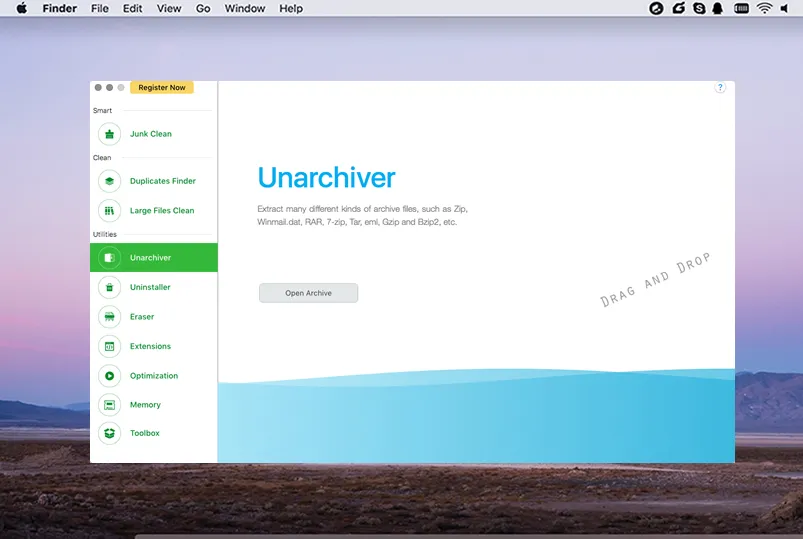
Stap 1: Om deze tool te gebruiken, klikt u eenvoudig op het tabblad Unarchiver aan de linkerkant, navigeert u vervolgens en opent u het bestand met de knop Archief openen of sleept u het bestand gewoon naar het softwarevenster.
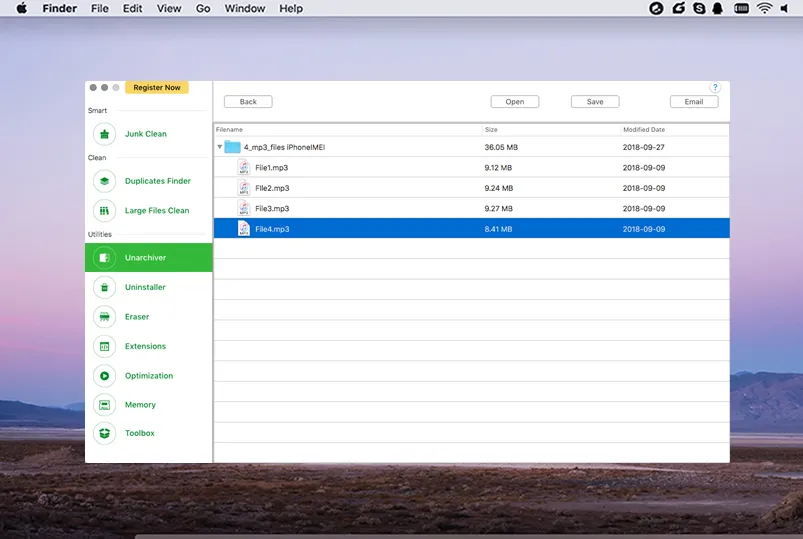
Stap 2 : Nadat de inhoud van het archiefbestand is uitgepakt, heeft u de mogelijkheid om de bestanden te openen of op te slaan op een nieuwe locatie. U kunt er ook voor kiezen om specifieke inhoud per e-mail te versturen met de handige knop die daarvoor is voorzien.
Kenmerk Introductie 5: App Verwijderaar
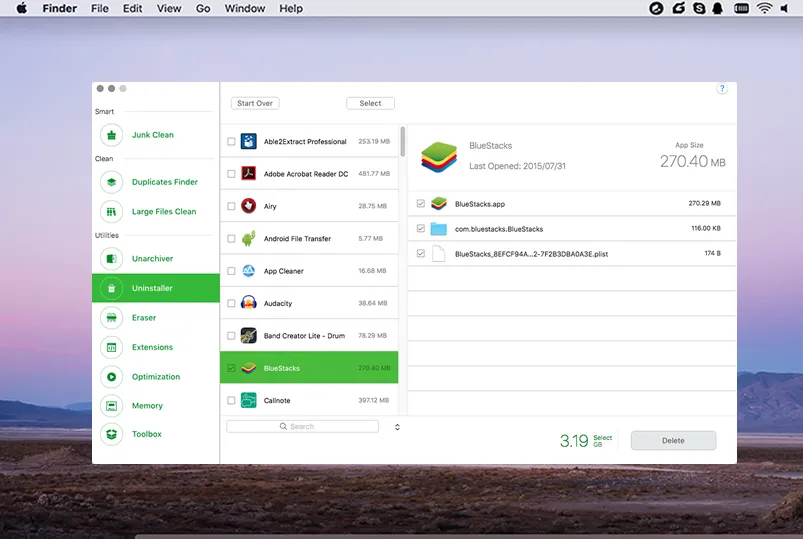
Sommige apps zijn berucht moeilijk te verwijderen, en zelfs als je er vanaf bent laten ze veel restbestanden achter die je schijven verstoppen. De Verwijderaar hulpprogramma in CleanGeeker helpt je om apps die je niet meer gebruikt op een schone manier te verwijderen.
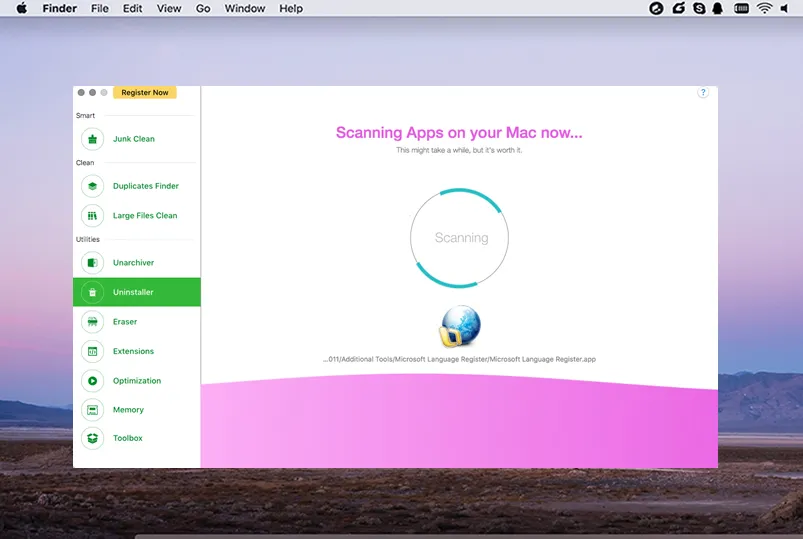
Stap 1: Klik op het Verwijderaar hulpprogramma in het linker paneel.
Stap 2 : Scan je PC voor alle apps.
Stap 3 : Selecteer apps die je niet meer gebruikt of nooit hebt gebruikt. Klik op "Verwijderen", bevestig dan de verwijdering door je inlogwachtwoord in te voeren.
Kenmerk Introductie 6: Bestandsvernietiger
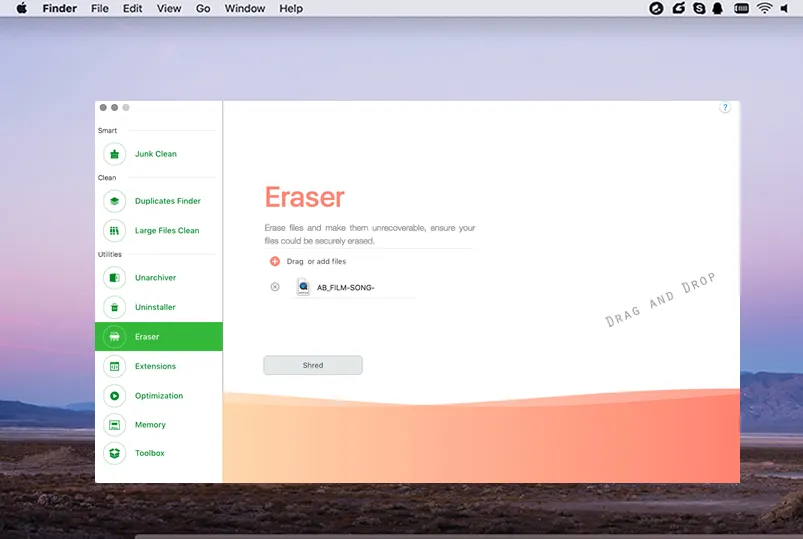
Digitale privacy wordt elke dag relevanter. Laat onbevoegde personen geen toegang krijgen tot je persoonlijke bestanden nadat je ze hebt verwijderd. Met het Vernietiger hulpprogramma kun je je documenten en bestanden digitaal versnipperen zodat ze onherstelbaar zijn, zelfs met de beste dataherstelsoftware. Om bestanden permanent te verwijderen van je computer, volg het proces zoals hieronder beschreven:
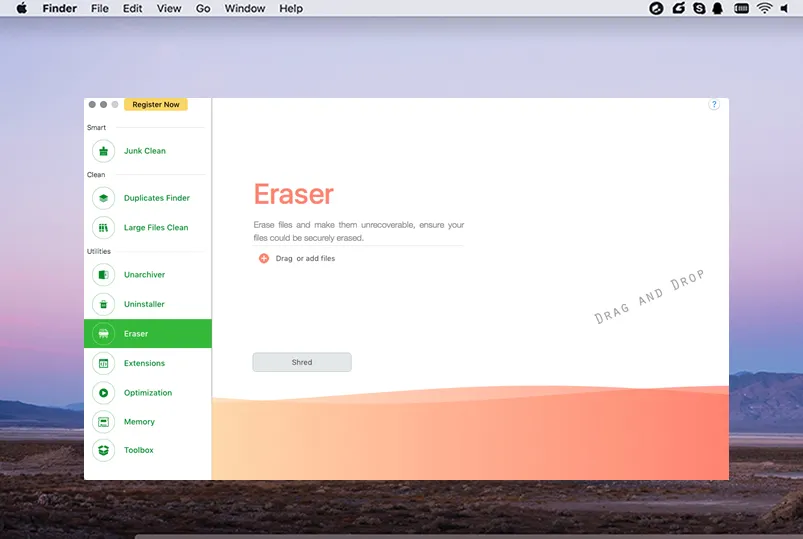
Stap 1: Klik op het Gum tabblad aan de linkerkant.
Stap 2 : Sleep bestanden hierheen of selecteer ze met het + symbool.
Stap 3 : Klik op "Vernietigen" en bevestig vervolgens het verwijderen van de geselecteerde bestanden.
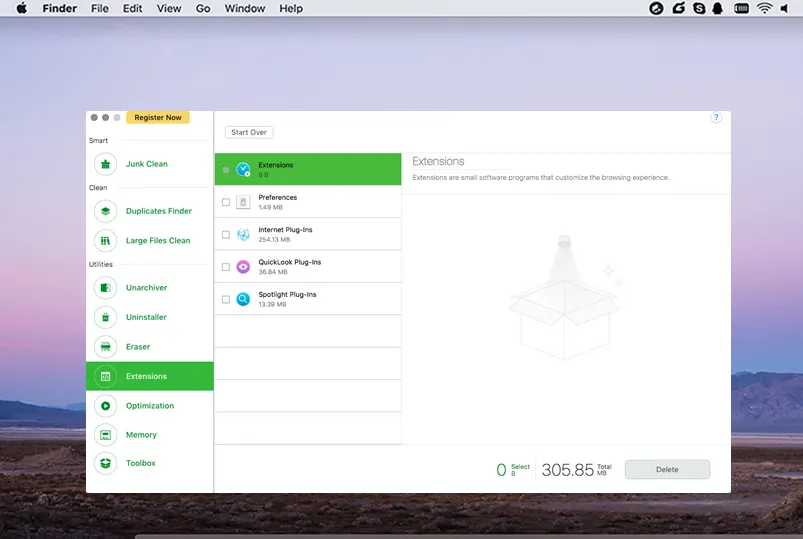
Kenmerk Introductie 7: Schone Extensies
CleanGeeker helpt je bij het beheren van je plugins en extensies vanuit één handige locatie. Geen zoektocht meer naar extensies die niet nuttig zijn. Laat de software alles voor je vinden, en jij beslist alleen wat je wilt behouden en wat je wilt verwijderen.
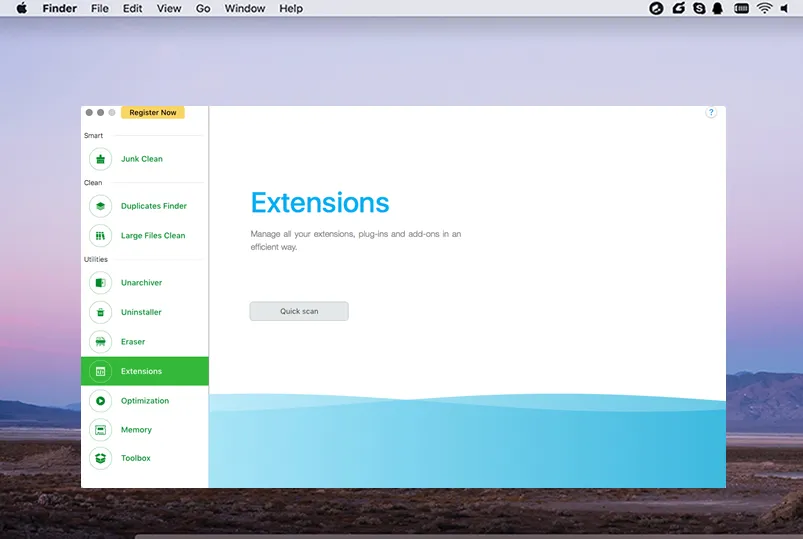
Stap 1: Klik op het Extensies tabblad aan de linkerkant
Stap 2 : Voer een scan uit om alle geïnstalleerde plugins en extensies op je computer te vinden.
Stap 3 : Selecteer degene die verwijderd moeten worden en klik op "Verwijderen", bevestig daarna.
Functie Introductie 8: Opstartoptimalisatie
Opstartoptimalisatie is cruciaal als u wilt dat uw systeem opstart zonder dat er telkens extra software wordt geladen. Dit kan aanzienlijk vertragen uw opstarttijd.
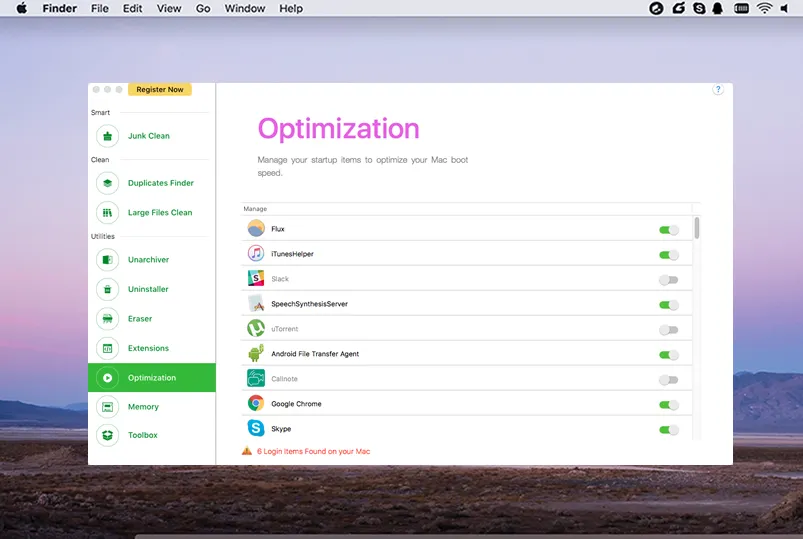
Stap 1: Selecteer het Optimalisatie tabblad in het menu.
Stap 2 : Scan uw Mac op apps die worden gestart bij het opstarten van uw computer.
Stap 3 : Schakel in en uit door op de knop aan de rechterkant van elke optie te klikken.
Functie Introductie 9: Geheugen vrijmaken (Grondige Schoonmaak)
Dit is een zeer nuttig hulpprogramma voor optimalisatie van bronnen dat uw Mac grondig kan schoonmaken met slechts één klik. U kunt visueel zien hoe uw schijfruimte of RAM wordt gebruikt. Door op de knop Grondige Schoonmaak te klikken, optimaliseert u onmiddellijk uw geheugenbronnen en versnelt u uw computer. Een absolute must als u wilt dat uw computer blijft draaien als nieuw.
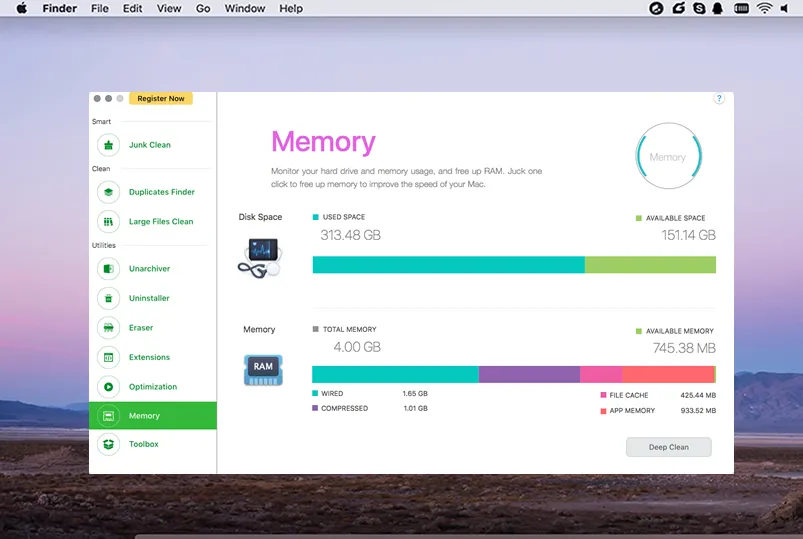
Om een grondige schoonmaak uit te voeren, klikt u eenvoudig op het tabblad Geheugen aan de linkerkant, en klik vervolgens op Grondige Schoonmaak. Dat is alles! De software zal u laten zien hoeveel geheugen er is schoongemaakt, en de nieuwe resultaten zullen u de beschikbare schijf- en RAM-bronnen tonen.
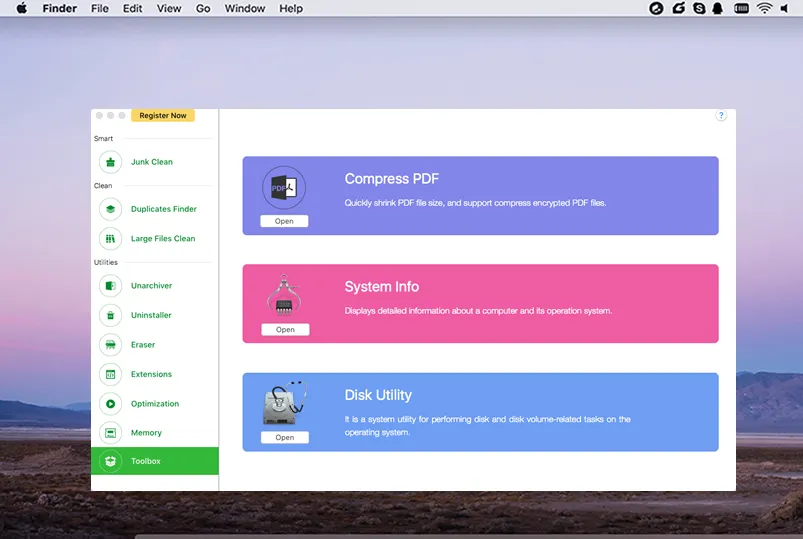
Functie Introductie 10: Toolbox
Deze extra tool bevat enkele zeer nuttige functies, zoals het kunnen bekijken van Systeeminformatie. Het bevat ook een snelkoppeling naar het native Schijfhulpprogramma, zodat je er niet naar hoeft te zoeken wanneer je het snel nodig hebt. Het laatste onderdeel is een PDF-compressietool die kan helpen bij het optimaliseren van de bestandsgroottes van PDF's als je ze wilt verzenden via e-mail of uploaden naar de cloud. Als je een trage internetverbinding hebt, is dit een ideale tool voor jou. Het ondersteunt ook compressie van versleutelde PDF's.
Deel 4: Product FAQs
1) Geen activeringscode ontvangen
Meestal zou de activering binnen minder dan 5 minuten na aankoop in uw e-mailinbox moeten aankomen. Controleer eerst de spammap en neem contact op met ons ondersteuningsteam als de code niet verschijnt zoals verwacht.
2) Kan ik CleanGeeker gebruiken op Apple Silicon Mac?
Ja. CleanGeeker werkt perfect op M1, M2 en M3 Mac.
3) Is CleanGeeker volledig compatibel met de nieuwste macOS?
Ja. Ons ontwikkelingsteam werkt deze app regelmatig bij om ervoor te zorgen dat deze soepel draait op de nieuwste macOS, waaronder Sonoma, Ventura, Monterey, Big Sur en nog veel meer.
TunesBro CleanGeeker is een must-have software voor alle Mac-gebruikers. Het kan uw computer versnellen en laten draaien als nieuw, en er is geen behoefte aan extra software om uw bronnen geoptimaliseerd te houden. De software wordt ondersteund door een zeer goed opgeleid team van technische ondersteuningsmedewerkers die u kunnen helpen met eventuele vragen, en de leercurve voor het product is een gemakkelijke helling in plaats van een steile klim. Bovendien krijgt u de garantie die bij alle TunesBro-producten hoort.