TunesBroScreenGeeker
Hoe eenvoudig scherm opnemen op Windows PC met TunesBro ScreenGeeker
TunesBro ScreenGeeker wordt geprezen als een van de beste gratis opties voor schermopnamesoftware voor Windows. Het biedt een uitgebreide set functies die zowel professionals als casual gebruikers aanspreken. Met TunesBro ScreenGeeker kunt u schermactiviteiten opnemen samen met systeemgeluiden en audio van externe microfoon, schermafbeeldingen maken, HD-webcamvideo's maken en meer. Het ondersteunt een breed scala aan opname-instellingen om de perfecte video voor uw behoeften te maken.
Compatibel met Windows-versies van XP tot en met Windows 11, ScreenGeeker valt op door een intuïtieve interface te bieden, flexibiliteit in het opnemen van schermformaten, de mogelijkheid om zowel video als audio vast te leggen, en snelkoppelingen voor verbeterde productiviteit. Volg deze gedetailleerde stappen om uw scherm op Windows op te nemen met TunesBro ScreenGeeker:

Stap 1Download en Installeer TunesBro ScreenGeeker
Download eerst TunesBro ScreenGeeker van bovenstaande link en voer de installatie uit met beheerdersrechten. Zorg ervoor dat uw internetverbinding actief is tijdens de installatie.
Stap 2Stel een Schermgebied in voor Opname
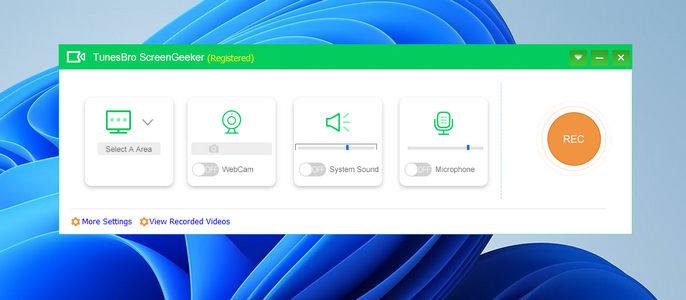
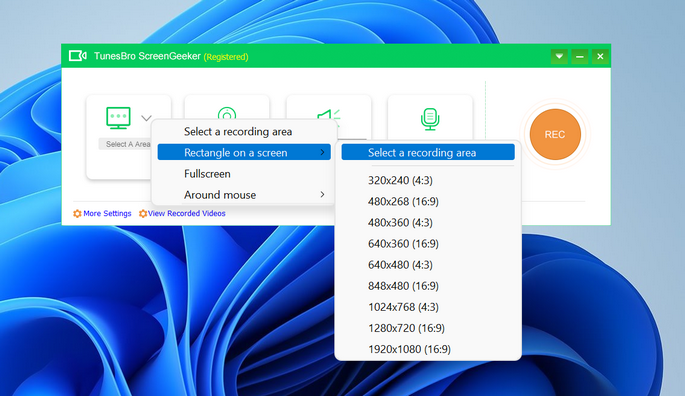
Kies of u een specifiek gebied of het volledige scherm wilt opnemen door "Selecteer een gebied" te selecteren en vervolgens "Selecteer een opnamegebied" uit het vervolgkeuzemenu te kiezen. U kunt een gebied selecteren of kiezen voor het vastleggen van het volledige scherm. Daarnaast kunt u het systeemgeluid en de microfoon aan of uit zetten naar behoefte.
Stap 3 Stel Capture Parameters In (Optioneel)
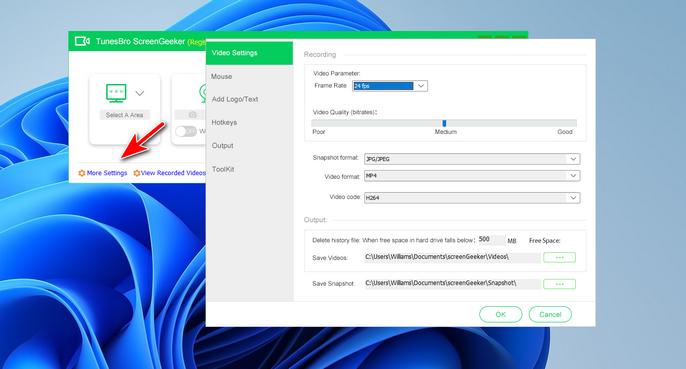
Voordat u begint met opnemen, past u de videoparameters naar wens aan. Dit omvat het instellen van de muiskleur, cursor-effecten, toetsenbordacties, sneltoetsen, het toevoegen van logo's of tekst aan video's, het selecteren van video- en snapshotindelingen, en meer. Deze stap zorgt ervoor dat uw opname voldoet aan uw specifieke eisen.
Stap 4 Begin met het opnemen van het scherm op een Windows-computer
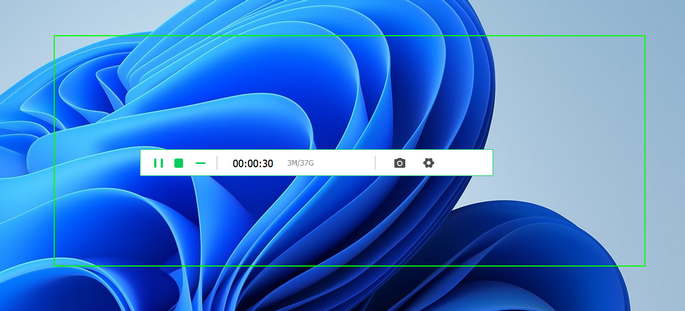
Als u klaar bent, klikt u op de knop "REC" om met opnemen te beginnen. Het gebied omringd door een gele rechthoek is de plaats waar u het scherm opneemt. U kunt de tijdsduur en bestandsgrootte zien in de statusbalk.
Stap 5 Sla de video op en speel deze af
Zodra uw opname is voltooid, klikt u op de "Stop" knop in de werkbalk om de sessie te beëindigen. Vervolgens wordt u gevraagd om uw video op te slaan.
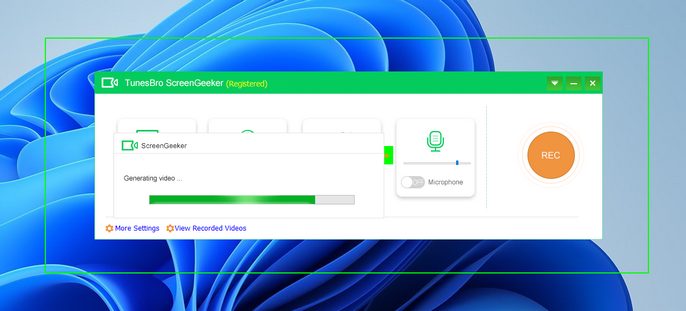
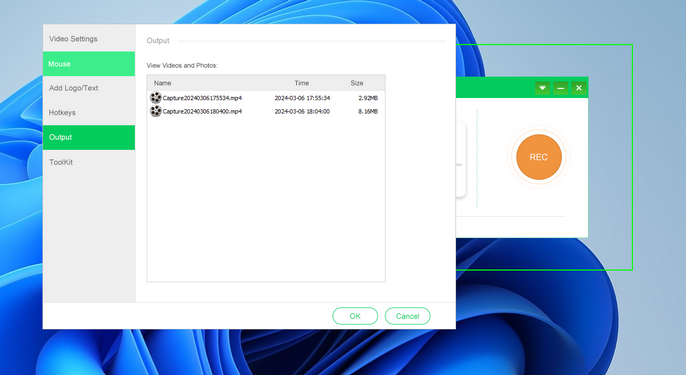
Na het opslaan zal de software een lijst weergeven van alle opgenomen video's en vastgelegde afbeeldingen, die u kunt aanklikken om uw opnames terug te bekijken en te beoordelen.
ScreenGeeker biedt een indrukwekkende reeks functies voor een gratis tool, waaronder de mogelijkheid om op te nemen zonder tijdslimieten of watermerken, de keuze uit verschillende opnamemodi en hoogwaardige uitvoeropties. Het zorgt voor systeemstabiliteit bij lange opnames, staat toe dat webcam-overlays worden toegevoegd en bevat een unieke "Rond de muis" opnamemodus. Deze functies maken ScreenGeeker een uitstekende keuze voor iedereen die zijn scherm op Windows wil opnemen voor welk doel dan ook, of het nu gaat om zakelijke presentaties, het vastleggen van webvergaderingen of het maken van persoonlijke videomateriaal.