

Wenn Sie DMG in ISO konvertieren möchten, ist es gut, ein wenig über die Arten von Disk-Image-Dateien und deren Verwendungszweck zu erfahren. Im Wesentlichen handelt es sich bei einem Disk-Image um eine Momentaufnahme des Inhalts auf einer DVD, CD, BRD oder sogar einer Festplatte. Es könnte nur eine Reihe von Mediendateien sein, aber es kann auch Software-Installationsdateien enthalten. In letzterem Fall muss das Disk-Image auch Bootinformationen enthalten, um von den Medien zu booten.
Konkret verwendet Apple für die macOS-Umgebung DMG, während ISO in der Windows-basierten und Linux-Umgebung weit verbreitet ist. Manchmal müssen Sie möglicherweise DMG in ISO konvertieren, damit Sie es als virtuelles Laufwerk auf einem Windows-Computer einbinden können, um die Inhalte zu extrahieren, sie anzuzeigen oder sie zu brennen, um bootfähige Medien zu erstellen. Der Prozess zur Konvertierung von DMG in ISO ist je nach dem Betriebssystem, das Sie für die Konvertierung verwenden, unterschiedlich. Dieser Artikel zeigt Ihnen, wie Sie DMG-Dateien in ISO-Dateien unter Windows, Mac und Linux konvertieren können.
- Methode 1: DMG in ISO unter Windows 10 konvertieren
- Methode 2: DMG in ISO unter macOS konvertieren
- Methode 3: DMG in ISO unter Linux konvertieren
Methode 1: Wie man DMG in ISO unter Windows 10 konvertiert (DMG2IMG)
DMG2IMG ist ein Software-Dienstprogramm, das DMG-Dateien in Apples älteres IMG-Format sowie das universell verwendete ISO-Format umwandelt. Der Prozess ist einfach, er erfordert jedoch einige Befehlszeilenarbeiten. Die Schritte zur Verwendung von DMG2IMG zum Konvertieren von DMG in ISO wurden unten detailliert beschrieben:
Schritt 1. Herunterladen und installieren Sie DMG2IMG auf Ihrem Windows-Computer. Sobald die Installation abgeschlossen ist, öffnen Sie den Datei-Explorer und gehen Sie zum Speicherort, an dem Sie die Anwendung heruntergeladen haben.
Schritt 2. Klicken Sie mit der rechten Maustaste auf den Ordner, in dem die Software heruntergeladen wurde, und wählen Sie "Befehlsfenster hier öffnen…" aus, um die Eingabeaufforderung zu starten.
Schritt 3. Führen Sie in der Eingabeaufforderung den folgenden Befehl aus (klicken Sie nach dem Eingeben des Befehls auf Enter):
dmg2img "C:\Benutzer\Beispielbenutzer\Schreibtisch\beispiel.dmg" "C:\Benutzer\Beispielbenutzer\Dokumente\KonvertierteZufalls.iso"
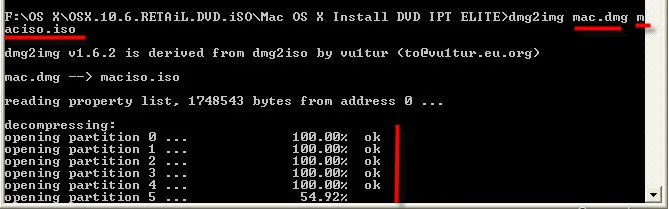
Schritt 4. Bitte beachten Sie, dass die Anführungszeichen nur erforderlich sind, wenn Sie ein Leerzeichen im Dateipfad haben. In diesem Beispiel gibt es ein Leerzeichen zwischen Beispiel und Benutzer, daher sind die Anführungszeichen erforderlich. Wenn keine Leerzeichen vorhanden sind, können Sie auf die Anführungszeichen verzichten.
Diese Methode funktioniert nur in 32-Bit-Windows-Versionen. Die Konvertierung erfolgt normalerweise genau, aber es können Fehler auftreten, die die Ausgabedatei ISO beschädigen können. Wenn Sie viele solcher Konvertierungen von DMG in ISO durchführen werden, empfehlen wir Ihnen, ein geeignetes Software-Dienstprogramm zu erhalten.
Methode 2: So konvertieren Sie DMG in ISO auf macOS (Festplattendienstprogramm)
Mac OS X und macOS bieten eine einfachere Möglichkeit, DMG in ISO zu konvertieren, was nur natürlich ist, da DMG das native Festplatten-Abbildformat von Apple ist. Das Festplattendienstprogramm, das in Mac integriert ist, hilft Ihnen bei der Konvertierung von DMG in ISO. Befolgen Sie die folgenden Schritte, um Ihre Festplattenabbilddateien zu konvertieren:
Schritt 1. Starten Sie das Festplattendienstprogramm auf Mac von Anwendungen > Dienstprogramme.
Schritt 2. Öffnen Sie ein Finder-Fenster und doppelklicken Sie auf die DMG-Datei, um sie zu mounten. Sie sollten sie im linken Bereich im Festplattendienstprogramm sehen können.
Schritt 3. Klicken Sie mit der rechten Maustaste auf die DMG-Datei im linken Bereich und wählen Sie "Konvertieren". In dem neuen Fenster, das erscheint, wählen Sie "DVD/CD Master" als Ausgabe und klicken Sie auf Speichern. Dadurch wird Ihre DMG-Datei in einem Format mit der Erweiterung .cdr gespeichert.
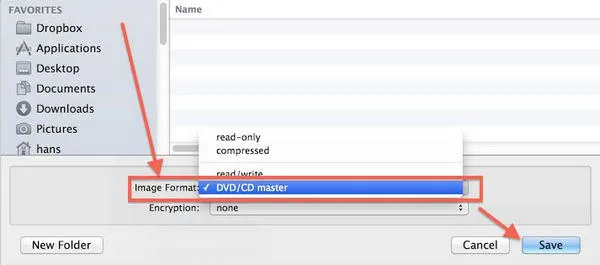
Schritt 4. Benennen Sie die Datei um, indem Sie .cdr durch .iso ersetzen. Die Datei befindet sich jetzt im ISO-Format.
Die exportierte ISO-Datei kann jetzt auf eine Festplatte gebrannt oder in Mac als virtuelles Laufwerk eingebunden werden, damit Sie die Inhalte anzeigen oder extrahieren können. Der Konvertierungsprozess ist schnell und bequem, da er keine zusätzliche Software erfordert.
Methode 3: Wie man DMG-Dateien in ISO unter Linux konvertiert
Auf einem Linux-Rechner können Sie Terminal verwenden, um DMG in ISO umzuwandeln. Dafür benötigen Sie zunächst die Linux-Version von DMG2IMG. Sie können sie mit einem Terminalbefehl wie unten gezeigt erhalten:
Schritt 1. Führen Sie den folgenden Befehl im Terminal aus:
sudo apt-get update
sudo apt-get install dmg2img
Schritt 2. Sie können nun mit dem Konvertierungsbefehl fortfahren: dmg2img beispiel.dmg beispiel.iso
Schritt 3. Sie können auch einen spezifischen Dateipfad für die Ausgabe (konvertierte) Datei definieren, aber dieser grundlegende Befehl ist das, was Sie für die Konvertierung benötigen.
Wie bei jeder Dateikonvertierung kann es beim Konvertieren von DMG in ISO zu einigen Hindernissen kommen, wie z. B. beschädigten Dateien bei der Ausgabe. Wenn Sie dies mehrmals sehen, ist es möglich, dass die Quelldatei selbst beschädigt ist. In solchen Fällen ist es besser, zu versuchen, einen authentischen Download zu erhalten, anstatt mit einer beschädigten Datei zu kämpfen. In jedem Fall, wenn Sie sicher sind, dass die DMG-Datei verifiziert ist, sollten diese Methoden zur Konvertierung von DMG in ISO in Windows, macOS und Linux für Sie funktionieren.




