Also, Sie haben sich entschieden, den alten Computer zu verkaufen und einen neuen mit aktualisierten Funktionen zu kaufen. Was sollten Sie mit dem Computer tun, bevor Sie ihn verkaufen? Die Wahrheit ist, dass Sie unerlässliche und notwendige Vorbereitungen treffen müssen, um sicherzustellen, dass alle sensiblen Daten auf diesem Gerät sauber gelöscht werden. Wenn Sie vergessen, die Maßnahmen zu ergreifen, wird Ihre Privatsphäre dem nächsten Besitzer preisgegeben. Das ist definitiv eine Katastrophe. Es ist also entscheidend, alle persönlichen Informationen auf diesem PC oder Laptop zu löschen, da Ihre Informationen möglicherweise einem öffentlichen Leck ausgesetzt sind.
In diesem Artikel werden wir die rhetorischen Schritte erläutern, die Sie befolgen sollten, um alle wichtigen Dateien vollständig zu löschen, bevor Sie den Computer verkaufen. Sie sollten bestimmte Funktionen deaktivieren, sich von allen Online-Diensten abmelden und alle wichtigen Dateien und Ordner vom Computer löschen. Erfahren Sie, was Sie tun sollten, bevor Sie Ihren alten PC oder Laptop verkaufen.
- Teil 1: Was sollten Sie mit dem Computer tun, bevor Sie ihn verkaufen
- Teil 2: Wie man Dateien dauerhaft von Ihrem Computer löscht
Teil 1: Was sollten Sie tun, bevor Sie Ihren alten Computer oder Laptop verkaufen
Schritt 1Daten auf Ihrem Computer sichern
Die Löschung wird dauerhaft sein und Sie haben keine Chance, sie wiederherzustellen, wenn Sie kein Backup gemacht haben. Der erste Schritt, den wir vor dem Verkauf machen sollten, ist ein vollständiges Backup persönlicher Daten, wie Fotos, Dokumente, Mediendateien usw. Dieser Schritt ist in jedem Fall offensichtlich und entscheidend. Wenn Sie Computer wechseln, möchten Sie alle Dateien und Ordner vom alten Computer auf den neuen übertragen, um Datenverlust zu vermeiden. Ob Sie alle wichtigen Dateien auf eine externe Festplatte kopieren oder alle Informationen auf einem Online-Cloud-Server wie Google Drive oder Dropbox hochladen, was auch immer für Sie einfacher ist. Aber Sie sollten die Dateien an einem bequemen Ort speichern, von dem aus Sie die Dateien leicht wiederherstellen können.
Schritt 2 Deaktivieren Sie alle DRM-Käufe
Die meisten Apps und Software kommen mit der DRM (Digital Rights Management)-Technologie, die nur in Ihrem eigenen Computer autorisiert ist. Sie müssen jede App und Software von Ihrem alten Computer deautorisieren, damit Sie sie problemlos auf den neuen Computer migrieren können. Wenn Sie diesen Schritt nicht durchführen, müssen Sie möglicherweise die gleiche Software erneut auf dem neuen Computer kaufen, was eine Geldverschwendung wäre.
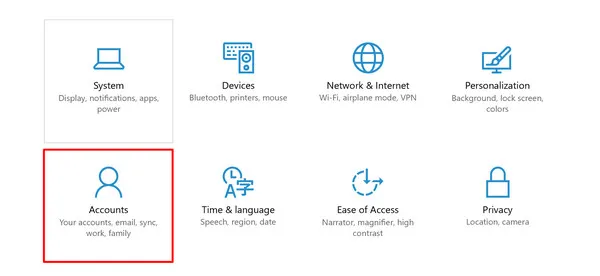
Schritt 3Alle Konten abmelden, die mit dem Computer verknüpft sind
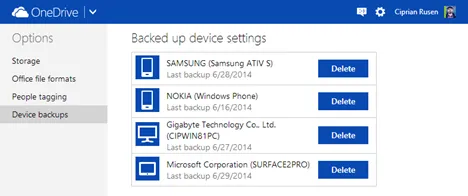
Der Computer ist unsere Hauptarbeitskraft und wir haben uns mit allen Arten von Diensten und Apps angemeldet, wie z.B. Microsoft-Konto, Apple-ID, E-Mail oder Adobe Creative Cloud. Sie müssen sich von den Diensten in jeder auf dem Computer installierten App abmelden. Sie können es sich nicht leisten, dass diese Art von Privatsphäre jemand anderem ausgesetzt wird, da Ihre Kreditkarteninformationen, persönlichen Daten und Projekte auf dem Computer gespeichert sind.
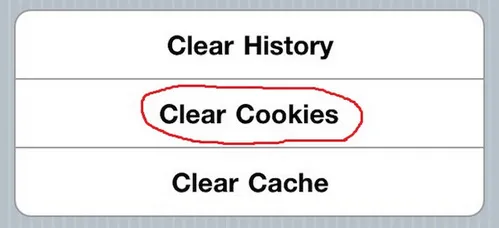
Schritt 4 Browser-Cookies, Cache und Verlauf löschen
Das Surfen im Web ist heutzutage die häufigste und wichtigste Aktivität geworden. Das Internet ist ein integrierter Bestandteil unseres täglichen Lebens. Daher können wir nicht ohne einen Webbrowser leben, der alle Cookies und den Verlauf lokal speichert. Wenn wir es nicht löschen, wird der nächste Besitzer definitiv die Website oder den Dienst aufrufen, den wir normalerweise nutzen. Das ist so gefährlich! Daher müssen Sie alle Browser-Cookies und den Verlauf löschen, um ein Datenschutzleck zu vermeiden.
Teil 2: Wie man alle Informationen vom alten Computer vollständig löscht
Dies ist der letzte Teil unserer Geschichte und einer der wichtigsten Teile dieses Leitfadens. Wenn Ihr Computer eine magnetische Festplatte verwendet, ist es möglich, alle Daten mithilfe professioneller Datenrettungssoftware wiederherzustellen, da eine einfache Datenlöschung oder das Formatieren der Festplatte die Datei nicht dauerhaft von Ihrem Computer löscht. Sie sollten stattdessen einen zusätzlichen Schritt unternehmen. Aus diesem Grund sollten wir ein professionelles Tool wie TunesBro Disk Eraser verwenden, um die Dateien vollständig vom Computer zu entfernen.
TunesBro Disk Eraser ist ein qualifiziertes Datenlöschungstool, das dabei hilft, alle Dateien und Ordner dauerhaft von einem Computer zu löschen. Daten, die mit Disk Eraser gelöscht wurden, können selbst von FBI-Agenten nicht wiederhergestellt werden, da es die kompliziertesten Algorithmen verwendet, um die Daten auf physischer Ebene zu zerstören. Ich habe es an mehreren bekannten Software getestet und eine davon konnte nach der Löschung kein einziges Datenstück vom Computer wiederherstellen.

Top-Funktionen von TunesBro Disk Eraser
- Alle Daten dauerhaft vom Computer löschen. Seien Sie versichert, dass gelöschte Daten um keinen Preis wiederhergestellt werden können.
- Bestes Werkzeug zum Löschen der Festplatte, bevor Sie persönliche Computer verkaufen oder verschenken.
- Empfindliche und geheime Informationen wie medizinische Aufzeichnungen, Kundeninformationen und andere private Daten vollständig löschen.
- In beiden Windows- und Mac-Plattformen verfügbar.
Schritt 1Herunterladen, Installieren und Ausführen von TunesBro Disk Eraser
Laden Sie das Programm auf Ihren Computer herunter. Stellen Sie sicher, dass Sie die kompatible Version herunterladen und das Tool an dem gewünschten Ort installieren, indem Sie den Setup-Assistenten folgen. Starten Sie das Tool, um die Hauptbenutzeroberfläche des Programms zu sehen.
Schritt 2Auswahl des Datenlöschmodus
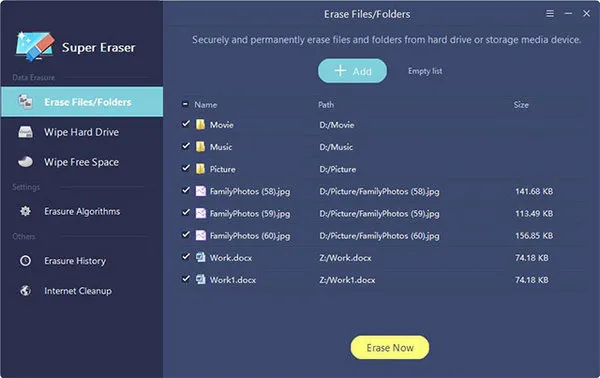
Disk Eraser bietet drei Modi zum Löschen von Daten:
Option 1: Wenn Sie Dateien und Ordner löschen möchten, wählen Sie "Dateien/Ordner löschen", um nur ausgewählte Daten zu löschen. Diese Option ist am besten geeignet, wenn Sie sie verwenden, um persönliche und sensible Daten auf öffentlichen Computern zu löschen.
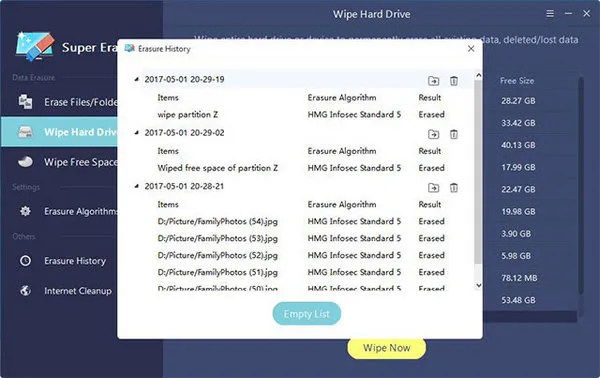
Option 2: Wenn Sie eine gesamte Festplatte löschen möchten, wählen Sie die Option "Festplatte löschen". Dies ist die beste Option, wenn Sie Ihren Computer verkaufen oder spenden.
Option 3: Wenn Sie den freien verfügbaren Speicherplatz auf der Festplatte löschen möchten, wählen Sie "Freien Speicherplatz löschen". Verwenden Sie diese Option, um dauerhaft zusätzlichen Speicherplatz auf Ihrem Computer zu schaffen.
Da Sie den Computer verkaufen, ist die beste Option die Auswahl von "Festplatte löschen", um alle Daten und Informationen vom Computer vollständig zu löschen. Wählen Sie einfach die Option im linken Bereich der Software aus und klicken Sie auf "Jetzt löschen".
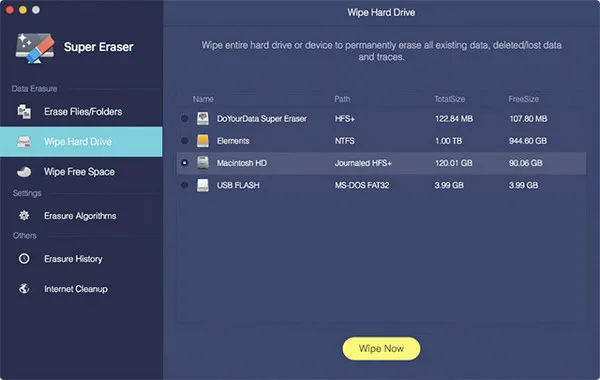
Schritt 3Beginnen Sie mit dem Löschen von Dateien von Ihrem PC oder Laptop
Es kann einige Zeit dauern, den Löschvorgang abzuschließen, was weitgehend davon abhängt, wie groß die Festplatte ist. Es wäre besser, dies nachts oder in der Freizeit zu tun, damit es keine Rechenleistung benötigt, wenn Sie den Computer gleichzeitig für die Arbeit verwenden. Sobald dies erledigt ist, können Sie alle logischen Laufwerke auf Ihrem Computer überprüfen, um festzustellen, dass alle Dateien dauerhaft gelöscht wurden.
Zusammenfassung:
Nach dem Löschen aller Dateien vom Computer möchten Sie möglicherweise das Betriebssystem neu installieren, um den Computer auf den ursprünglichen Standardzustand zurückzusetzen. Der neue Besitzer sollte einen sauberen Computer erwarten, und TunesBro Disk Eraser löscht nicht nur alle Dateien, sondern verbessert auch die Leistung des Computers, indem alle ungenutzten und unerwünschten Dateien gelöscht werden, die die Leistung des Computers verlangsamen können.