Apple startet jedes Jahr eine neue Version des Mac mit verbesserten Funktionen. Daher denken Sie vielleicht ab und zu daran, Ihren Mac zu aktualisieren oder zu einem anderen neuen Computer zu wechseln. Eine der besten Möglichkeiten, Ihren alten Mac loszuwerden, ist, ihn zu verkaufen oder an eine andere Person weiterzugeben, die ihn mehr braucht als Sie. Dadurch können Sie immer noch einen anständigen Geldbetrag erhalten, da ein alter Mac mehr wert ist als ein Windows-Computer. Aber das Löschen von Daten auf einem Mac ist nicht so einfach, wie Sie denken. Es gibt zahlreiche Vorsichtsmaßnahmen, die Sie ergreifen müssen, bevor Sie Ihren Mac an einen Fremden verkaufen oder weitergeben.
In diesem Leitfaden zeigen wir die notwendigen und wesentlichen Schritte, die Sie vor dem Verkauf Ihres Mac befolgen müssen. Sie müssen den gesamten Computer sichern, einige Funktionen deaktivieren und alle Daten von der Mac-Festplatte löschen. Dieser Artikel zeigt genau, welche Schritte Sie vor dem Verkauf des Mac unternehmen müssen.
- Teil 1: Vorbereitungen, die Sie vor dem Verkauf treffen sollten
- Teil 2: Wie man einen Mac-Computer auf sichere Weise löscht
Teil 1: Vorbereitungen, die Sie vor dem Verkauf treffen sollten
Schritt 1Erstellen Sie ein vollständiges Backup für Mac
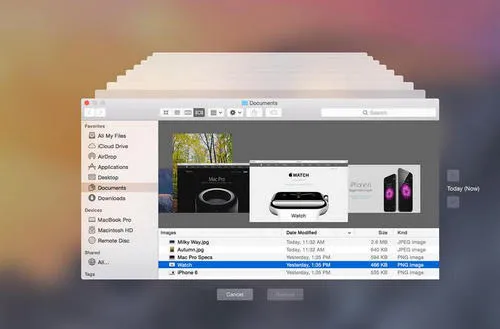
Dies ist der wichtigste Schritt, den Sie unternehmen sollten, da Ihr Computer wichtige Daten und Dateien enthält, die Sie keinesfalls verlieren möchten. Verwenden Sie die offizielle Time Machine-App, um ein vollständiges Backup Ihres Mac zu erstellen und an einem sicheren Ort zu speichern, von dem aus Sie sie bei Bedarf wiederherstellen können.
Schritt 2 Deaktivieren Sie iTunes und iCloud-Konto auf dem Mac
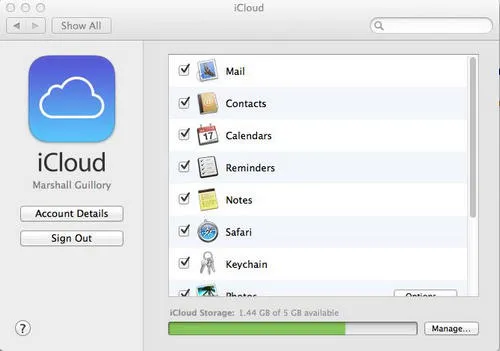
Wenn Sie iTunes und iCloud auf Ihrem Computer aktiviert haben, sollten Sie sich von diesen Diensten abmelden. ITunes und iCloud erstellen regelmäßig automatische Backups Ihres Computers und enthalten alle wichtigen Informationen Ihres Computers, die jeder Fremde mit Ihren Kontodaten wiederherstellen kann. Um alle wichtigen Materialien zu schützen, müssen Sie sich von diesen Diensten abmelden und sie auf Ihrem Mac deaktivieren.
Schritt 3Deaktivieren Sie iMessage
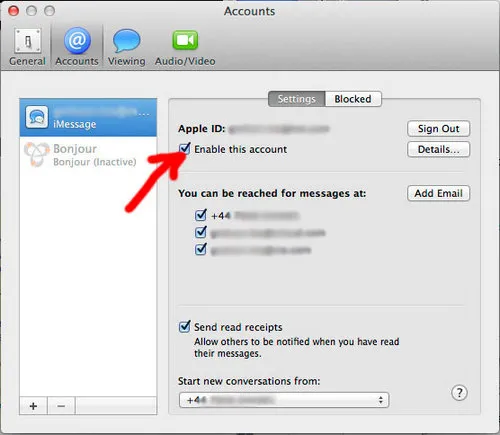
Wenn Sie die neueste Version von Mac verwenden, sollten Sie sich von iMessage abmelden. Sie müssen sich manuell von diesem Dienst abmelden, um einen verdächtigen Zugriff zu vermeiden. Befolgen Sie dazu diese Schritte.
Starten Sie die iMessage-App. Klicken Sie dann auf Einstellungen > Konto > iMessage. Klicken Sie auf Abmelden und es sollte die iMessage-Funktion auf Ihrem Mac deaktivieren.
Teil 2: Wie man einen Mac mit dem TunesBro Data Eraser vollständig löscht
Es ist anzunehmen, dass Ihr Computer mit wichtigen Daten, Dokumenten und Musik, Video- und Audiosammlungen gefüllt ist, die Sie nicht mit anderen teilen möchten und die vollständig von Ihrem Computer gelöscht werden müssen. Nun, Sie wissen vielleicht nicht, aber ein einfaches Löschen löscht die Datei nicht dauerhaft vom Computer. Es entfernt einfach den Link, der die Datei vom Computer verschwinden lässt. Diese Dateien können mithilfe eines professionellen Wiederherstellungstools leicht wiederhergestellt werden. Verwenden Sie daher ein professionelles Datenlöschtool, das sowohl Dateien als auch die Links löscht, um den Vorgang dauerhaft zu machen.
Zum Beispiel werden wir TunesBro Data Eraser verwenden, um die Festplatte vollständig zu löschen. Super Eraser ist ein professionelles Datenlöschtool, das zum Löschen aller Dateien und Ordner vom Computer verwendet wird, die mithilfe eines Datenwiederherstellungstools niemals wiederhergestellt werden können. Es wird sowohl für Mac als auch für Windows unterstützt, also stellen Sie sicher, dass Sie die kompatible Version verwenden.
Haftungsausschluss: Die Verwendung des TunesBro Data Erasers zum Löschen von Daten von Ihrem Computer entfernt und zerstört die Daten dauerhaft. Es wird daher empfohlen, vor der Verwendung eine vollständige Sicherung Ihres Computers zu erstellen.
Schritt 1Installieren und Ausführen von TunesBro Data Eraser
Zunächst sollten Sie das Programm auf Ihrem Computer herunterladen und installieren, indem Sie alle Anweisungen lesen. Nach der Installation befolgen Sie diese Schritte, um alle Daten dauerhaft von Ihrem Computer zu löschen.
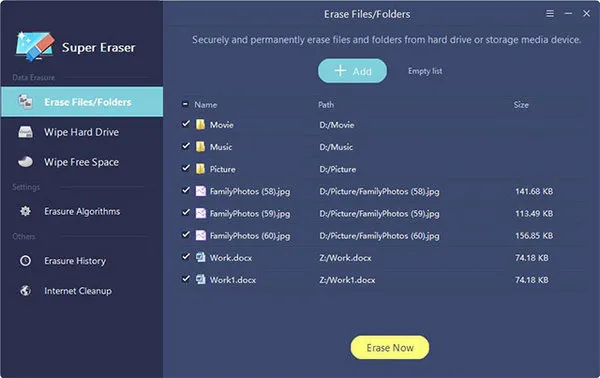
Starten Sie das Programm, um die Hauptfunktionen dieses Programms zu sehen. Super Eraser bietet drei Arten von Löschmodi, einschließlich Löschen von Dateien und Ordnern, Löschen eines gesamten Laufwerks und Löschen des freien Speicherplatzes. Sie sollten den geeigneten Modus entsprechend Ihren Anforderungen auswählen.
Schritt 2Wählen Sie die Methode zum Löschen von Daten
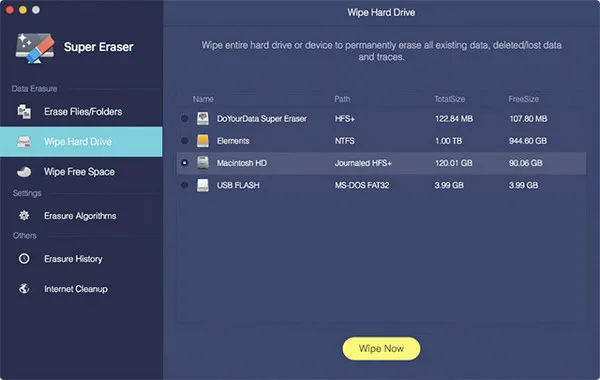
Da Sie vorhaben, den Computer zu verkaufen, wird empfohlen, die Option "Festplatte löschen" auf der linken Seite des Programms zu verwenden, um alle Dateien und Ordner im gesamten Laufwerk Ihres Computers vollständig zu zerstören. Wählen Sie den Laufwerksnamen Ihres Computers aus und klicken Sie auf "Jetzt löschen" am unteren Rand des Tools.
Schritt 3Beginnen Sie mit dem Löschen von Dateien auf dem Mac-Computer
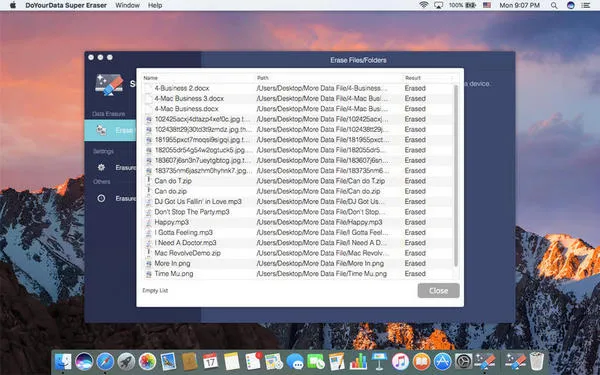
Seien Sie geduldig, während das Programm alle Daten und Informationen von Ihrem Computer löscht. Es kann je nach Größe der Festplatte einige Zeit dauern.
Zusammenfassung:
Bevor Sie Ihren Computer verkaufen oder verschenken, müssen Sie die Vorsichtsmaßnahmen treffen, die wir in diesem Leitfaden geteilt haben. Eine einfache Löschung ist keine sichere und zuverlässige Lösung, wenn Sie Ihren Computer an einen völlig Fremden weitergeben. Sie sollten einen fortgeschrittenen Schritt unternehmen und alles dauerhaft löschen, damit nichts mithilfe einer Datenwiederherstellungssoftware wiederhergestellt werden kann. Sie können in Betracht ziehen, Super Eraser zu verwenden, um alle Informationen von Ihrem Computer zu löschen, da es getestet und unzählige Male überprüft wurde und keine Datenwiederherstellungssoftware in der Lage war, die gelöschten Dateien wiederherzustellen.