Wenn wir feststellen, dass wir aus Versehen oder absichtlich eine wichtige Datei von unserem Macbook gelöscht haben, haben wir alle dieses bedrückende Gefühl erlebt. Es scheint, als hätten wir sie für immer verloren, aber es gibt verschiedene Möglichkeiten, diese Datei wiederherzustellen. Wenn der Papierkorb voll ist, schauen Sie zuerst dort nach. Wenn Sie ein Time Machine-Backup haben, können Sie die Datei von dort wiederherstellen. Wenn nichts anderes funktioniert, können Sie es mit einem Wiederherstellungstool eines Drittanbieters tun, das Ihre Festplatte scannen kann, um die gelöschte Datei zu finden.
- Methode 1: Wie man gelöschte Dateien von Macbook durch Scannen des Papierkorbs wiederherstellt
- Methode 2: Wie man verlorene Daten von Macbook aus dem Time Machine-Backup wiederherstellt
- Methode 3: Wie man verlorene Dateien von Macbook mithilfe von Datenrettungssoftware wiederherstellt
Teil 1: Wie man gelöschte Dateien von Macbook durch Scannen des Papierkorbs wiederherstellt
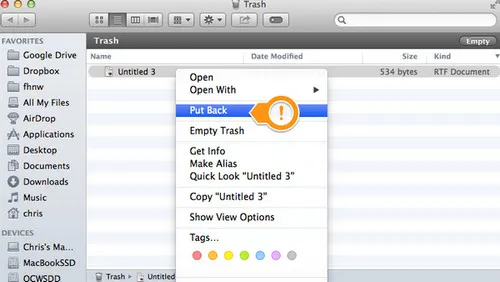
Die gelöschten Dateien werden zuerst in den Papierkorb verschoben. Sie sind immer noch auf Ihrem Computer. Bitte folgen Sie den unten stehenden Schritten, um die Dateien aus dem Papierkorb auf dem Mac wiederherzustellen
1. Öffnen Sie den Papierkorb: Artikel, die Sie gelöscht haben, werden manchmal in den Papierkorb verschoben. Dort können sie aufbewahrt werden, bis Sie sie endgültig löschen. Sie können den Papierkorb ganz einfach über das Symbol auf dem Desktop öffnen.
2. Suchen Sie nach dem Element, das wiederhergestellt werden soll: Sie können die Dateien, die Sie gelöscht haben, durchsuchen, indem Sie den Papierkorb durchgehen. Wenn Sie die Dateien nicht finden konnten, möchten Sie möglicherweise weitere Schritte unternehmen.
3. Wenn gefunden, klicken Sie mit der rechten Maustaste und wählen Sie 'Zurücklegen': Wenn Sie diese Option nicht finden konnten, bedeutet dies, dass der ursprüngliche Speicherort nicht mehr verfügbar ist. Sie möchten die Datei aus dem Papierkorb ziehen und auf den Desktop legen. Anschließend können Sie die Datei an einen beliebigen Ort verschieben.
Teil 2: Wie man verlorene Daten vom Macbook aus dem Time Machine-Backup wiederherstellt
TimeMachine ist der offizielle Weg, um Daten auf der Festplatte für alle Mac-Computer zu sichern. Wenn Sie das Laufwerk glücklicherweise gesichert haben, können Sie die gelöschten Dateien aus der Time Machine wiederherstellen. Allerdings werden neue Daten vor dem Sicherungsdatum während der Wiederherstellung gelöscht. Bitte denken Sie daran.
1. Gehen Sie zum Ort, an dem sich das gewünschte Element befindet: Wenn Sie eine Sicherungsfunktion von Time Machine haben, können Sie die ältere Version der gelöschten Datei wiederherstellen. Öffnen Sie das Fenster mit der Datei. Öffnen Sie beispielsweise den Ordner "Dokumente", wenn etwas aus diesem Ordner gelöscht wurde.
2. Jetzt Plug-in Time Machine Drive – Wenn Time Machine-Backups auf einem Netzwerk- oder externen Laufwerk verfügbar sind, halten Sie das Laufwerk angeschlossen, bevor Sie fortfahren.
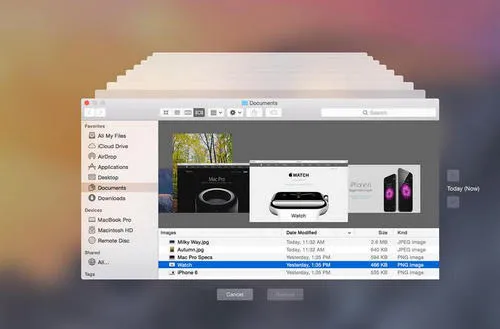
3. Klicken Sie auf das Menü "Time Machine" – Sie finden dieses Menü in der Menüleiste. Wählen Sie nun "Time Machine betreten". Es kann eine Weile dauern, um auf das Time Machine-Laufwerk zuzugreifen.
3. Backup finden – Verwenden Sie die Vor- und Zurück-Pfeile, um zwischen Schnappschüssen des Ordners zu wechseln, oder verwenden Sie die Zeitleiste auf der rechten Seite des Bildschirms und gehen Sie direkt zum angegebenen Speicherort. Wenn der Zugriff auf die Zeitleiste nicht aktiv ist, ist die Backup-Festplatte mit dem Schnappschuss nicht angeschlossen. Stattdessen können Sie die spezifische Datei über die Suchleiste finden.
4. Datei Vorschau – Doppelklicken Sie auf die Datei und öffnen Sie sie, um zu sehen, welche Version im Schnappschuss hinzugefügt wurde. Verwenden Sie die Vorschau, um die Dateiversion zu finden, die der von Ihnen gewünschten am nächsten kommt.
5. Wiederherstellen – Nachdem Sie die benötigte Datei erhalten haben, wählen Sie sie aus und "Wiederherstellen". Es wird den Artikel an den ursprünglichen Speicherort wiederherstellen. Dann können Sie mehrere Elemente gleichzeitig wiederherstellen. Wenn sich das Element in mehreren Ordnern befand, können Sie die Ordner neu erstellen, um die Datei wiederherzustellen.
Teil 3: Wie man verlorene Dateien vom Macbook mithilfe von Datenrettungssoftware wiederherstellt
TunesBro DiskGeeker für Mac ist ein großartiges Werkzeug, um gelöschte oder verlorene Dateien von SSD, Festplatte, USB, Kamera und verschiedenen Speichergeräten wiederherzustellen. Unabhängig von den Gründen des Datenverlusts können Sie dieses Programm verwenden, um ihn wiederherzustellen. Sie können dieses Programm verwenden, um Fotos, Videos, Word, Excel, PowerPoint sowie andere Arten von Daten wiederherzustellen. Befolgen Sie diese Schritte, um gelöschte Dateien von Ihrem Mac wiederherzustellen.
Benutzerhandbuch: Wie man gelöschte Dokumente von Mac wiederherstellt
Schritt 1Herunterladen und Installieren von TunesBro DiskGeeker für Mac
Der allererste Schritt besteht darin, das Programm auf dem Computer herunterzuladen. Sie können es direkt von der offiziellen Website herunterladen. Gehen Sie die detaillierten Anweisungen im Installationsassistenten durch. Starten Sie das Programm, sobald es installiert ist.
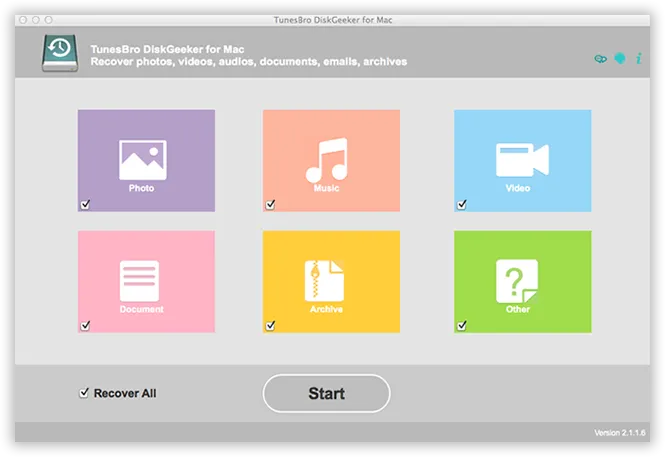
Schritt 2Laufwerksnamen und Dateityp auswählen
Jetzt müssen Sie den Dateityp entsprechend Ihren Anforderungen auswählen, wie Musik, Foto, Video, Archiv, Dokument usw., den Sie wiederherstellen möchten. Oder Sie können auch "Alles wiederherstellen" auswählen. Je mehr Sie auswählen, desto länger dauert der Scanvorgang. Klicken Sie auf "Start" und wählen Sie das Laufwerk zum Scannen aus. Klicken Sie auf die Schaltfläche "Scan starten", um den Scanvorgang zu starten.
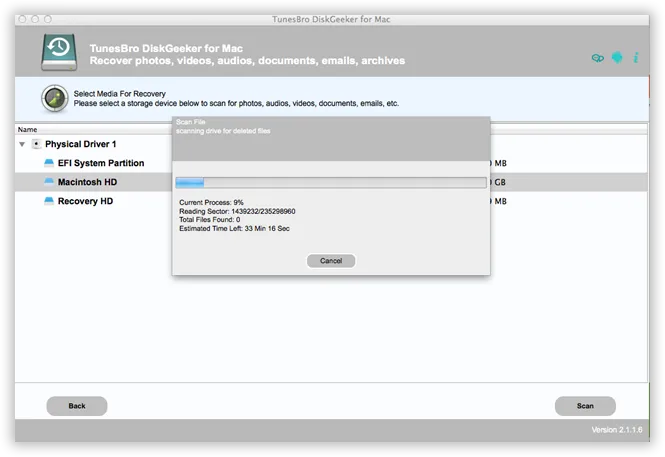
Schritt 3Dateien anzeigen und wiederherstellen
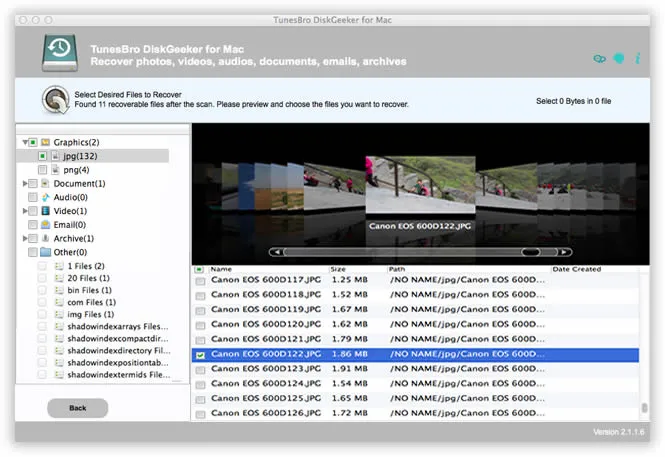
Es kann eine Weile dauern, bis der Scanvorgang abgeschlossen ist, was hauptsächlich von der Anzahl der auf dem Gerät gespeicherten Dateien abhängt. Sobald der Scanvorgang abgeschlossen ist, werden die Dateien in verschiedene Kategorien aufgeteilt. Sie können jede Datei, die als ausgewählt markiert ist, vorab anzeigen, wenn Sie sie wiederherstellen möchten. Sobald ausgewählt, klicken Sie auf "Wiederherstellen", um die Datei auf Ihrem System zu speichern.
Die ersten beiden Methoden sind viel einfacher und benötigen weniger Zeit. Sie sagen uns, dass Sicherungskopie ein sehr wichtiger Vorgang für Mac-Computer ist, insbesondere wenn Sie viele wichtige Daten auf diesem Computer haben. Wenn nicht, gibt es immer noch Möglichkeiten, die verlorenen Daten mithilfe von Drittanbieter-Datenwiederherstellungsprogrammen wie TunesBro DiskGeeker wiederherzustellen. Es kann alle Arten von Dateien aus Löschung oder Formatierung wiederherstellen.

Verwandte Artikel & Tipps
-

Daten von einer defekten oder kaputten Festplatte wiederherstellen

![[Gelöst] Daten von Mac wiederherstellen](images/data_recovery/mac-recovery-2.webp)