

Heutzutage schreiben wir viele Textnachrichten auf unserem Android-Smartphone und möchten sie wirklich lange auf sichere Weise aufbewahren. Tatsache ist, dass es viele Chancen gibt, dass Sie die Nachrichten verlieren könnten. Sie könnten automatisch gelöscht werden, wenn der Nachrichtenspeicher voll ist, oder aufgrund falscher Operationen verschwinden. Wenn Ihr Telefon beschädigt wurde oder gestohlen wurde, sind alle Ihre Nachrichten für immer verloren, wenn Sie vergessen haben, sie zu sichern. Deshalb müssen Sie heute alle Ihre SMS vom Android-Telefon auf den Computer übertragen.
Es gibt einige grundlegende Dinge, die Sie beachten sollten, wenn es darum geht, Daten von einem Android-Gerät auf einen Computer zu übertragen. Eine vertrauenswürdige und zuverlässige Drittanbieteranwendung wie Android Manager ist erforderlich, da sie eine einfache Benutzeroberfläche bietet, um SMS vom Android-Gerät auf den Computer auf einfache Weise zu übertragen. Sie können auch andere Software oder mobile Apps für den gleichen Zweck verwenden. Der Rest des Artikels wird Ihnen zeigen, wie das geht.
Teil 1: Wie man SMS vom Android auf den Computer mit Android Manager überträgt
Die meisten von Telefonherstellern bereitgestellten Android-Verwaltungssoftware können keine einzelnen Elemente übertragen. Normalerweise ist die Exportfunktion für vollständige Backups konzipiert. Stattdessen ist DroidGeeker ein One-Stop-Ziel, das ideale Lösungen bietet, wenn es darum geht, Ihren gesamten 'mobilen Lebensstil' zu verwalten. Sie erhalten eine Multi-Dateimanageranwendung, die es äußerst einfach macht, fast alles herunterzuladen, zu importieren und zu exportieren sowie alle Apps auf Ihrem Android-Gerät zu verwalten.
Zudem ermöglicht es Ihnen, alle wichtigen Dinge in Ihrem Android-Gerät auf den Computer zu sichern, einschließlich Textnachrichten, Kontakte, Fotos, Musik, Videos und Apps. Mit anderen Worten, Sie werden eine aufregend einfache Zeit haben, wenn es darum geht, mit dem Android-Gerät von einem Computer aus zu interagieren.

Hauptmerkmale von TunesBro DroidGeeker
- Kontakte/SMS/Fotos/Musik/Video selektiv auf den Computer sichern.
- Android-Apps vom Computer aus installieren und deinstallieren.
- Vorschau- und Druckinhalt auf Android nach dem Exportieren.
- Elemente dauerhaft vom Android-Telefon löschen.
- Auf Windows-PC und Mac arbeiten.
Schritt 1 DroidGeeker auf PC oder Mac herunterladen und installieren
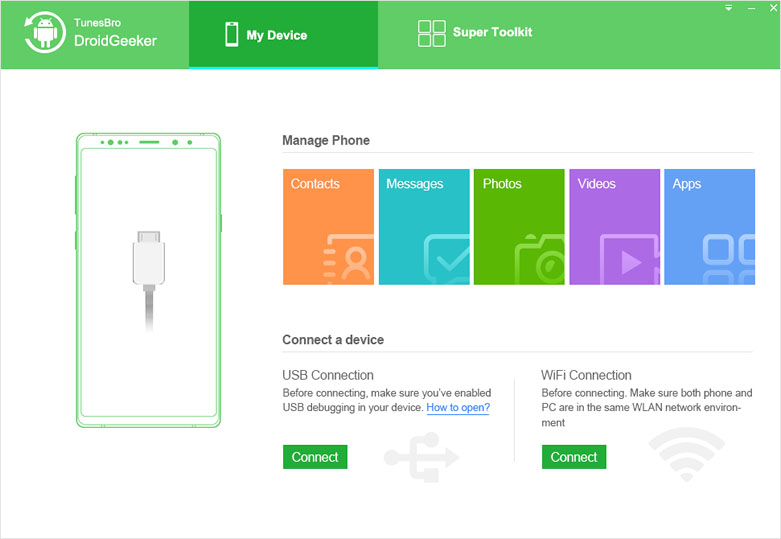
Klicken Sie oben auf den Download-Button, um die Anwendung auf einem Computer zu speichern. Doppelklicken Sie dann auf die Datei, um sie auf dem Computer zu installieren. Starten Sie das Programm am Ende der Installation. Die Hauptoberfläche sieht wie folgt aus.
Schritt 2 Android-Telefon mit dem Computer verbinden
Verbinden Sie Ihr Android-Gerät mit einem USB-Kabel. Klicken Sie auf die Schaltfläche "Verbinden" im Begrüßungsbildschirm und warten Sie, bis der Android Manager Ihr Android-Gerät erkennt. Wenn die Verbindung ordnungsgemäß hergestellt wurde, finden Sie die Kurzinformationen zu diesem Gerät.
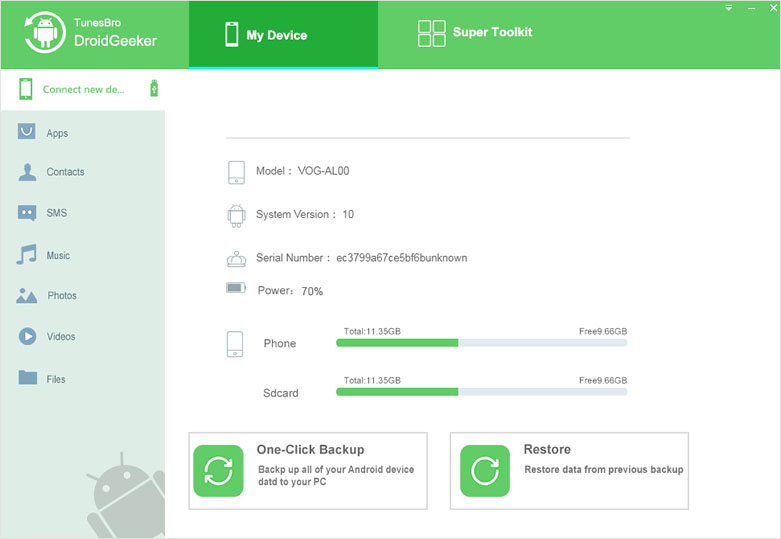
Wenn das Telefon vom Programm nicht erkannt werden konnte, stellen Sie bitte sicher, dass USB-Debugging aktiviert ist und der USB-Treiber auf dem Computer installiert wurde.
Schritt 3 Wählen Sie die Textnachrichten aus, die Sie übertragen möchten
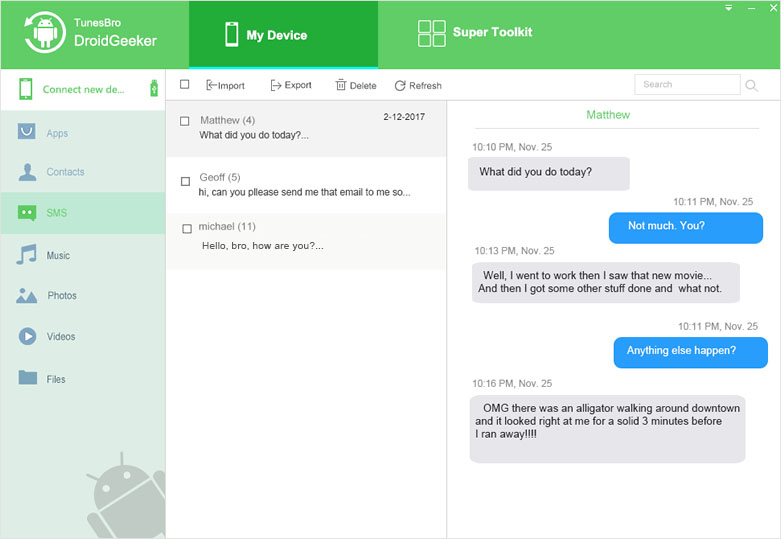
Sie können jetzt durch das Programm navigieren, um die Nachrichten auszuwählen, die Sie übertragen möchten. Auf der linken Seite können Sie auf SMS klicken. Eine Liste von Nachrichten wird auf der rechten Seite angezeigt. Sie können all diese Nachrichten oder einen Teil davon auswählen, was viel flexibler ist als die obige Methode.
Schritt 4 Übertragen Sie ausgewählte Nachrichten von Android auf den Computer
Jetzt sind Sie bereit, die ausgewählten Nachrichtenlisten in Ihr Computersystem zu exportieren. Suchen Sie und klicken Sie auf die Option "Exportieren" oben. Wählen Sie aus der Popup-Liste einen Ordner zum Speichern der exportierten Datei aus. Danach können Sie ein Format (xlsx, csv oder txt) für den Export auswählen. Wenn dies erledigt ist, können Sie die Textnachrichten aus der lokalen Datei anzeigen oder drucken.
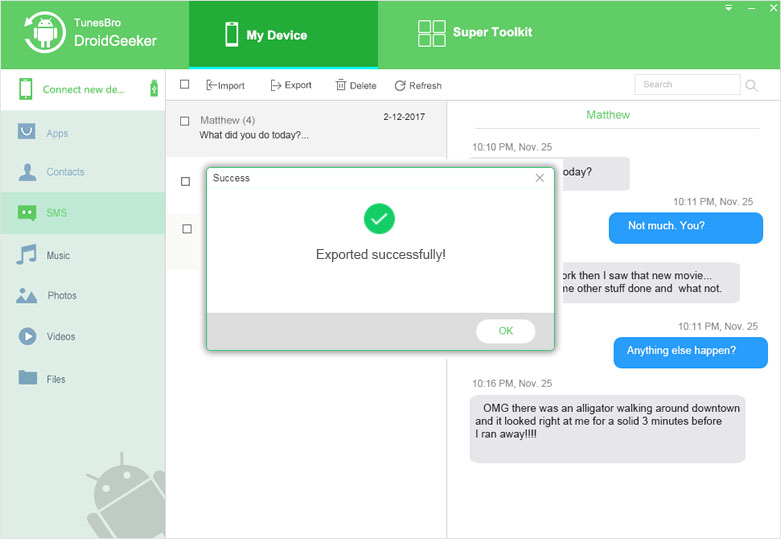
Es ist eine der einfachsten Möglichkeiten, SMS von Android auf den Computer mit DroidGeeker zu übertragen. Die Exportoption ist ziemlich flexibel und Sie können diejenigen auswählen, die Sie benötigen. Daher ist es unsere empfohlene Methode für diese Aufgabe.
Dies ist eine der besten Methoden, die Sie befolgen können, um Textnachrichten vom Android-Telefon auf einen Computer zu übertragen. DroidGeeker unterstützt das neueste Android 14 und Sie können diese App auch unter Windows 11 oder macOS Sonoma mit dem Apple Silion-Chip verwenden.





- HEISSE ARTIKEL
- • Nachrichten von Android auf den Computer übertragen
- Wie man Kontakte von Android auf den PC überträgt
- • Samsung-Nachrichten auf den Computer übertragen
- • Fotos von Android auf den Computer übertragen
- Wie man Daten von HTC auf den Computer überträgt
- WhatsApp-Nachrichten von Android auf den PC übertragen
- Samsung-Fotos übertragen
- Wie man Dateien von Motorola-Telefon auf den Computer überträgt
- • LG auf den PC übertragen
- • Huawei übertragen
- • Android-Musik auf den PC übertragen
- • Google Pixel auf den PC übertragen
- ANDROID-TIPPS
- • Duplikate Kontakte auf Android-Telefon löschen oder zusammenführen
- • Android-Telefon auf PC oder Mac sichern
- • YouTube-Video auf Android herunterladen
- • Wie man ein Android-Telefon und Tablet zurücksetzt
- • Mein Computer erkennt mein Android-Telefon nicht
- • Samsung Kies Alternative
- • Beste kostenlose Android-Datenwiederherstellung Bewertungen
- • Ein Android-Telefon formatieren
- • HTC Sync Manager
- • Ein Rom auf ein Android-Telefon flashen
- • Batterie auf Android sparen
- • Wie man sein Android-Telefon schneller macht
- • Wie man USB-Debugging auf Android-Telefon aktiviert