

HTC U11 ist eines der meistverkauften Android-Telefone, die 2017 veröffentlicht wurden. Das Versenden von Textnachrichten auf dem HTC U11 ist aufgrund seines großen Bildschirms viel einfacher geworden, und es verfügt über viele integrierte Messaging-Funktionen, die in anderen Smartphones fehlen. Sie können die integrierten Emojis verwenden sowie Video-, Audio- und Bildnachrichten mit den auf Ihrem Smartphone gespeicherten Kontakten senden und empfangen. Nicht zu vergessen, es war wirklich praktisch, kurze Informationen über Textnachrichten zwischen Freunden, Kollegen, Familienmitgliedern und geliebten Menschen auszutauschen. Aber das HTC U11 hatte in letzter Zeit viele Probleme, darunter Abstürze, Systemausfälle und nicht reagierende Touchscreens, was zu schwerwiegendem Datenverlust führt, der zur Löschung von Textnachrichten, Kontakten, Bildern und anderen Daten führt.
Also ist es immer besser, angemessene Vorsichtsmaßnahmen zu treffen, bevor man auf diese Art von Problemen stößt, die Ihre SMS und Kontaktsammlung vollständig löschen könnten. Eine der besten Vorsichtsmaßnahmen, die jeder ergreifen könnte, ist die Kontakte und Nachrichten auf einen Computer zu sichern, um sie bei Bedarf in Zukunft leicht wiederherstellen zu können. Das Übertragen von Kontakten und Nachrichten vom HTC U11 auf den PC ist nicht ähnlich wie das Übertragen von Mediendateien auf den PC, was einfach durch Anschließen Ihres Smartphones an den PC über ein USB-Datenkabel erfolgen könnte. Es erfordert einige andere Tricks und in diesem Leitfaden werden wir einige Lösungen enthüllen, die dabei helfen werden, Kontakte und Nachrichten vom HTC U11 auf den PC zu übertragen.
Unterstützte Telefonmodelle: HTC U11, HTC Ultra, HTC 10, HTC One M9/M8/M7 und HTC Desire.
- Lösung 1. Verwendung der Standard-Backup- und Wiederherstellungsfunktion
- Lösung 2. Übertragen von Kontakten & SMS mit Android-Manager-Software (Empfohlen)
Lösung 1 : Daten auf HTC-Telefon mit der Standard-Backup- & Wiederherstellungsfunktion sichern
Jedes Android-Gerät wird mit einer Standard-Backup-Option geliefert und das ist auch bei HTC-Telefonen nicht anders. Die Funktion heißt Android-Backup-Dienst und alle Daten werden mit Google Drive synchronisiert. Ein Google-Konto ist also erforderlich, wenn Sie dies als Ihre Backup-Option wählen.
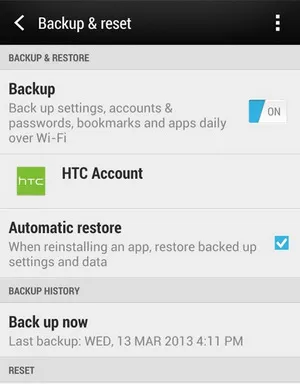
Schritt 1: Tippen Sie auf Einstellungen und scrollen Sie nach unten, um die Option "Backup & reset" zu finden.
Schritt 2: Sie werden hier zwei Auswahlmöglichkeiten entdecken; die erste ist Backup und die andere ist Wiederherstellen. In diesem Teil werden wir die Option "Backup" wählen.
Schritt 3: Tippen Sie auf den Schalter, um den Backup-Dienst zu aktivieren. Dann werden die Daten an den Remote-Server gesendet. Wenn Sie die Daten wiederherstellen müssen, verwenden Sie einfach die Wiederherstellen-Option von dort aus.
Nachteile:
1. Zeitaufwändig und umständlich.
2. Backup-Datei kann nicht angezeigt oder gedruckt werden.
3. Textnachrichten werden auf diese Weise nicht gesichert.
Lösung 2: Übertragen von HTC-Kontakten/SMS/Fotos/Dateien auf den PC mit Android Manager
Wenn Sie Ihre Kontakte und SMS-Sammlung vom Computer aus einfacher anzeigen und verwalten möchten, sollte der TunesBro Android Manager ausreichen, um Ihre Anforderungen zu erfüllen. TunesBro Android Manager ist eine der leistungsstärksten Android-Smartphone-Manager-Software, mit der Sie Ihr gesamtes HTC U11 vom Computer aus steuern können. Sie können sogar Nachrichten von Ihrem PC senden und empfangen und Kontakte direkt von der Software importieren/exportieren.
Es bietet auch die Möglichkeit, doppelte Informationen zu löschen und zusammenzuführen, und das Beste daran ist, dass Sie die Kontakte und Nachrichten selektiv auf Ihren Computer übertragen können. Es ist der beste und sicherste Weg, ein vollständiges Backup Ihres Geräts zu erstellen und auf Ihrem PC zu speichern. Nicht nur, dass es Nachrichten übertragen kann, sondern auch andere Datentypen wie Kontakte, Bilder, Musik, Apps, App-Daten und andere private Dateien übertragen kann. Die Funktionen sind endlos und es wird empfohlen, jetzt die Testversion zu erhalten, damit Sie alle Vorteile dieses Programms sehen können.
Schritt 1Installieren Sie Android Manager auf Ihrem PC oder Mac-Computer
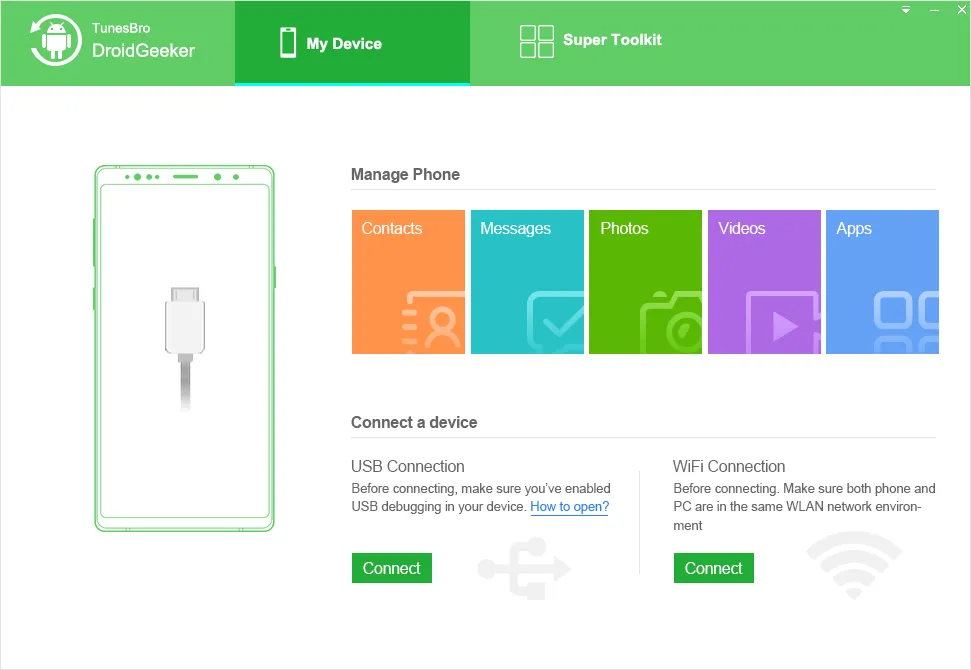
Starten Sie das Programm auf Ihrem PC, nachdem Sie es installiert haben, und schließen Sie Ihr HTC U11 mit einem USB-Datenkabel an. Die Software benötigt einige Sekunden, um Ihr Gerät zu erkennen, aber wenn dies fehlschlägt, aktivieren Sie den USB-Debugging-Modus auf Ihrem Smartphone, um dieses Problem zu beheben.
Schritt 2Kontakte vom HTC U11/10/M9/M8 auf den Computer übertragen
Um Kontakte zu übertragen, klicken Sie auf "Kontakte" in der linken Seitenleiste. Klicken Sie dann auf die Schaltfläche "Exportieren" und wählen Sie den Dateityp wie "CSV" aus. Der Exportvorgang kann einige Momente dauern, und wenn er abgeschlossen ist, klicken Sie einfach auf "OK", um ihn zu beenden.

Schritt 3Nachrichten vom HTC U11/10/M9/M8 auf den Computer übertragen
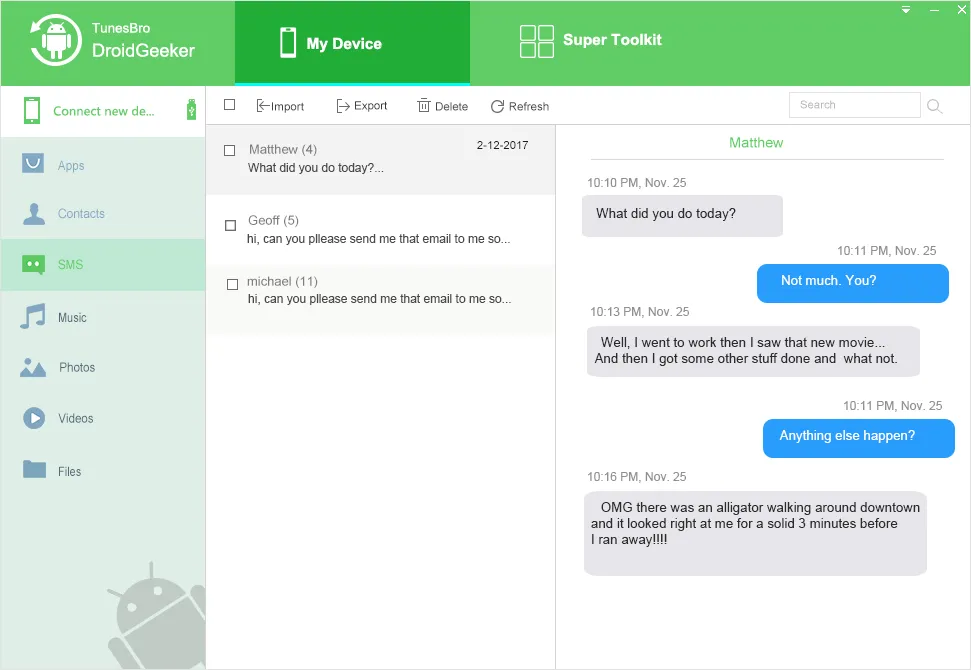
Ebenso klicken Sie zur Übertragung von Nachrichten auf "SMS" im linken Seitenbereich, um alle SMS-Sammlungen von Ihrem Smartphone anzuzeigen, und wählen Sie alle Nachrichten aus, die Sie von Ihrem Telefon auf den PC übertragen möchten. Klicken Sie nun auf "Exportieren" und wählen Sie den Dateispeichertyp wie "txt" oder "xlsx" aus, gefolgt von einem Klick auf "Speichern".
Zusammenfassung:
Es wird dringend empfohlen, Smartphone-Nachrichten und Kontakte wöchentlich zu sichern, damit Sie sie wiederherstellen können, selbst wenn Sie Ihr Telefon verlieren oder versehentlich löschen. Wondershare MobileGo ist die perfekte Lösung, wenn es darum geht, Ihr Android-Smartphone vom PC aus zu verwalten, und es bietet endlose Vorteile, die Ihnen im täglichen Leben sehr hilfreich sein können. Lassen Sie uns wissen, ob Sie diesen Artikel im Kommentarbereich unten nützlich fanden.




