

Messaging wird als eine der bequemsten Formen der Kommunikation angesehen. Die meisten Unternehmen verwenden jetzt Installationsnachrichten wie WhatsApp-Gruppen, um zu kommunizieren. Nachrichten sind wichtig und erfordern Schutz. Um Nachrichten nicht zu verlieren, müssen Sie sie möglicherweise auf Ihrem Computer sichern. Wenn beispielsweise Ihr Samsung Galaxy-Telefon abgestürzt ist oder Sie sie versehentlich gelöscht haben, können Sie nicht mehr auf die Nachrichten zugreifen. Wenn Sie jedoch ein Backup auf Ihrem Computer haben, können Sie schnell auf die Informationen zugreifen.
Im Gegensatz zu Mediendateien können SMS nicht auf der externen Speicherkarte gespeichert werden, sondern nur auf der internen Speicherkarte. Aus diesem Grund kann das Speichern von SMS auf dem PC etwas kompliziert werden. Es gibt 3 Möglichkeiten, Textnachrichten zu übertragen vom Samsung-Telefon auf den Computer. Sie können Samsung Kies oder ein Android-Backup-Programm verwenden, um Nachrichten von Ihrem Samsung Galaxy-Telefon auf Ihren Computer herunterzuladen. Beide Anwendungen sind effizient beim Sichern von SMS/MMS-Nachrichten, Kontakten, Videos, Fotos, Anrufprotokollen und anderen Dateien von Samsung.
Unterstützte Samsung-Smartphones: Galaxy S20/S20+, Galaxy S10/S10+, Galaxy S9/S9+, Galaxy S8/S8+/Note 8, Galaxy S7 Edge/S7/S6 Edge/S6/S5/S4, Galaxy Note 8/7/5/4/3/2, Galaxy J7/J5/J3/J2, Galaxy A9/A8/A7/A5/A3/, Galaxy Tab 4/3/2, Galaxy Tab S/S2 und mehr.
- Option 1: Wie man Samsung Galaxy Textnachrichten mit Kies-Software auf dem PC speichert
- Option 2: Übertragung von SMS von Samsung Galaxy auf den Computer mit Android Manager (Empfohlen)
- Option 3: SMS von Samsung auf den Computer mit der SMS-Backup & Restore-App herunterladen
Teil 1: Wie man Samsung Galaxy Textnachrichten mit Kies-Software auf dem PC speichert
Samsung Kies ist die offizielle Datensicherungssoftware, die von Samsung entwickelt wurde. Es ist die empfohlene Lösung zur Verwaltung von Samsung-Mobilgeräten auf ihrem PC. Sie können Textnachrichten von Ihrem Samsung-Telefon auf einen Computer übertragen, indem Sie diesen Schritten folgen:
Aktualisierung: Kies funktioniert jetzt nur noch für Samsung-Geräte mit Android 4.3 und darunter. Für neue Geräte wie S6/S7/S8 folgen Sie bitte den Schritten in Teil 2.
Schritt 1: Laden Sie die Samsung Kies-Software auf Ihren PC herunter und installieren Sie sie.
Schritt 2: Verbinden Sie Ihr Samsung S8/S7/S6-Telefon mit dem Computer über ein USB-Kabel und aktivieren Sie das USB-Debugging auf dem Telefon.
Schritt 3: Starten Sie die Kies-Anwendung auf dem Computer und warten Sie, bis die Anwendung automatisch Ihr Telefon erkennt. Es dauert etwa 1-2 Minuten, um das verbundene Telefon zu erkennen.
Schritt 4: Sobald erkannt, klicken Sie auf "Import/Export". Hier können Sie wählen, Nachrichten, Zeitpläne, Memos, Musik, Fotos und Videos zu importieren/exportieren.
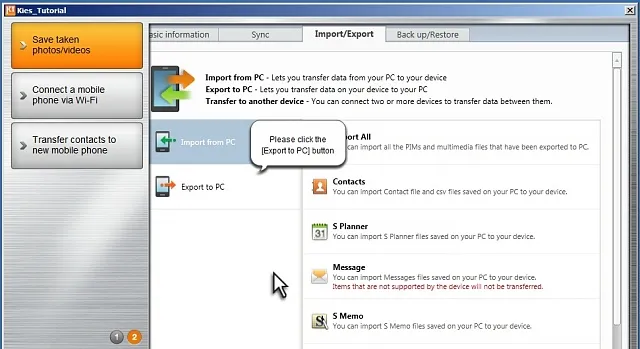
Schritt 5: Wählen Sie Nachrichten aus und klicken Sie auf "Exportieren auf PC", um den Übertragungsvorgang zu starten, und innerhalb kurzer Zeit werden die Nachrichten in einem .sme-Format übertragen.
Obwohl das Kies-Programm hilft, die SMS/MMS-Nachrichten auf Ihren Computer zu übertragen, können Sie die .sme-Datei ohne das Kies-Programm möglicherweise nicht öffnen. Wenn Kies nicht die beste Wahl für Ihren Fall ist, wechseln Sie zur zweiten Option.
Teil 2: Übertragen von SMS von Samsung Galaxy auf den Computer mit Android Manager
Android Manager ist ein großartiges Programm zum Übertragen von Daten auf verschiedenen Arten von Android-Geräten. Und natürlich wird das Samsung-Smartphone von dieser App gut unterstützt. Neben dem Sichern von Textnachrichten können Sie das Programm auch verwenden, um Musik, Kontakte, Fotos, Anrufprotokolle und Videos von Ihrem Telefon auf Ihren Computer zu übertragen. Darüber hinaus können Sie Daten einzeln sichern oder sie als Ganzes auf dem Computer speichern. Es ist die flexibelste und leistungsstärkste Datensicherungslösung für alle Samsung-Benutzer.
Zusätzlich ist das Programm auch in der Lage, Dateien zu löschen auf Android und Apps in 1 Klick zu deinstallieren. In einem Wort, es ist eine der unverzichtbaren Apps, wenn Sie ein Android-Gerät besitzen.

Top-Features von TunesBro DroidGeeker
- Sichern Sie alle Arten von Android-Daten frei auf den Computer.
- Sichern und stellen Sie das gesamte Samsung-Gerät mit einem Klick wieder her.
- Installieren oder deinstallieren Sie Android-Apps vom Computer aus.
- Bearbeiten oder entfernen Sie doppelte Kontakte auf dem PC.
- Unterstützung von 2000+ Android-Smartphones und -Tablets.
Schritt 1 Verbinden Sie das Samsung Galaxy-Telefon mit dem PC und starten Sie den Android-Manager
Verbinden Sie Ihr Telefon mit Ihrem Computer und starten Sie das Android-Manager-Programm. Aktivieren Sie auch den Debugging-Modus auf dem Samsung-Telefon, damit der Computer intern mit dem Android-Telefon kommunizieren kann.
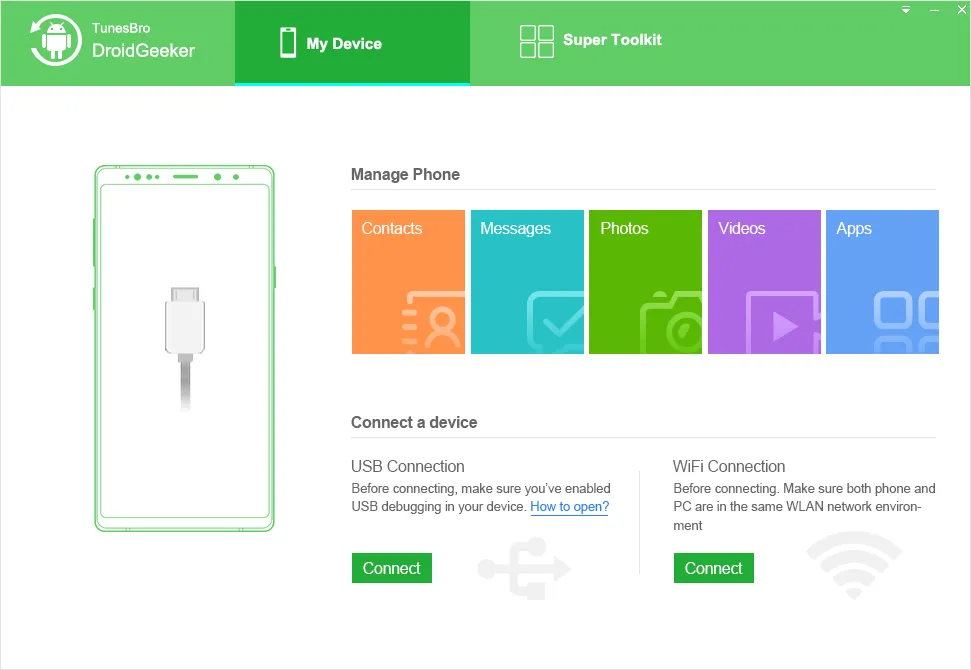
Schritt 2Textnachrichten auf dem Samsung-Telefon scannen
Klicken Sie auf die Schaltfläche Verbinden auf dem Hauptbildschirm, damit die Software das Telefon erkennt. Sobald dies erfolgreich ist, sehen Sie Informationen über das Gerät.
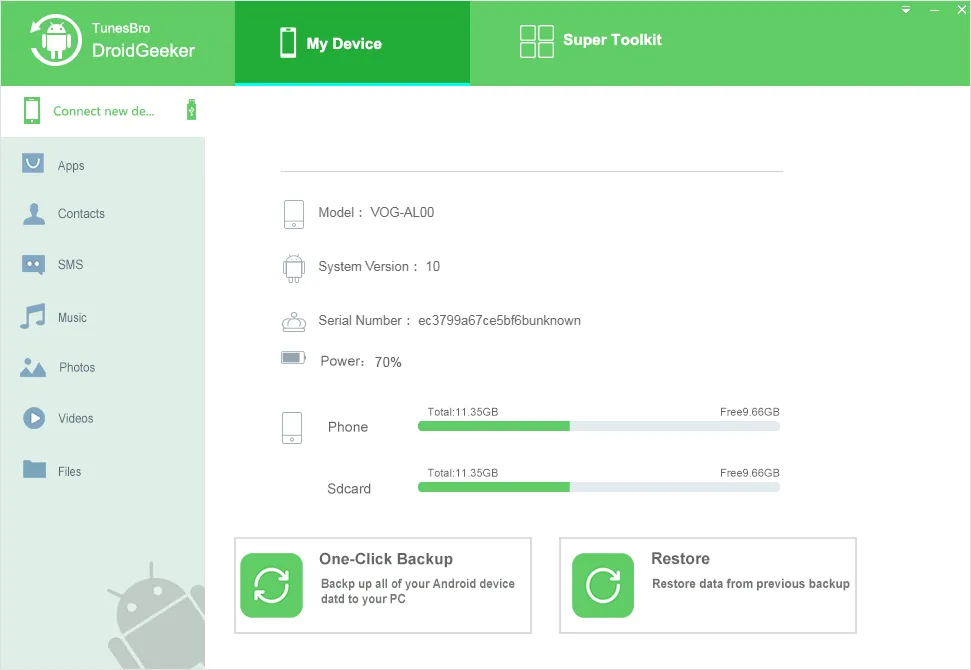
Schritt 3 Wählen Sie Nachrichten aus, die auf dem Samsung Galaxy-Telefon exportiert werden sollen
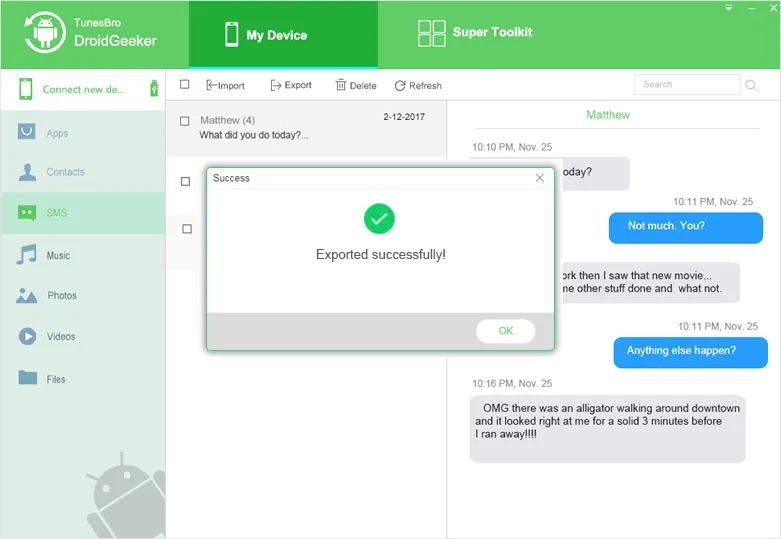
All die Daten, die gesichert werden können, werden in der linken Seitenleiste angezeigt. Sie finden dort Apps, Kontakte, SMS, Musik, Fotos, Videos und Dateien. Für Textnachrichten müssen Sie zum "SMS"-Symbol navigieren und darauf klicken, um alle Nachrichten auf Ihrem Telefon anzuzeigen.
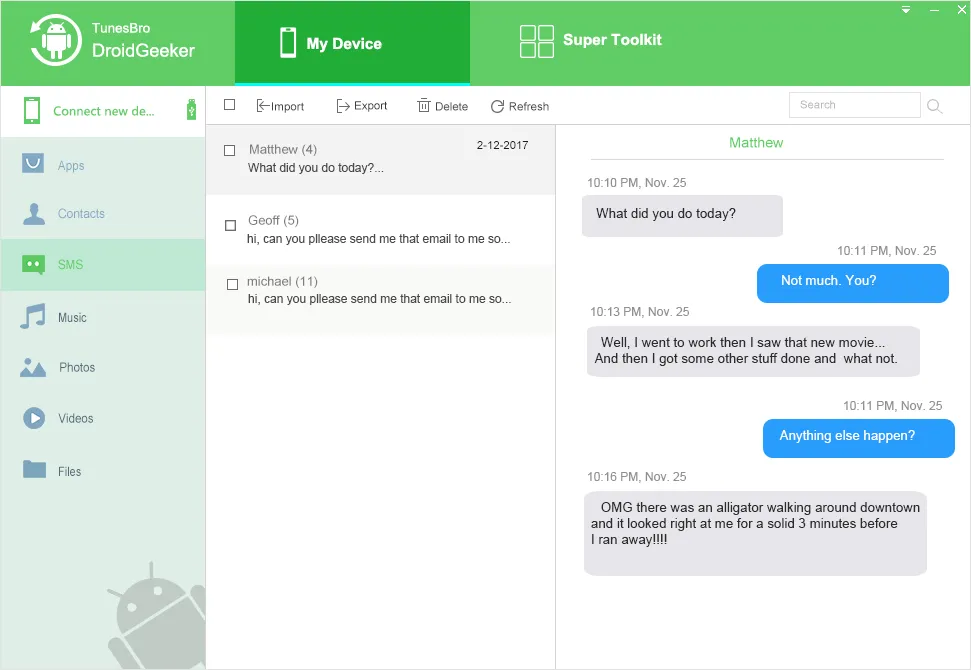
Schritt 4Wählen Sie einen Speicherort für die Sicherungsdatei aus
Klicken Sie jetzt auf die Schaltfläche "Exportieren" oben und wählen Sie einen Ordner aus, um die Nachrichten zu speichern. Die endgültige Aktion besteht darin, ein geeignetes Dateiformat auszuwählen. Es kann Excel (cvs, xlsx) oder Textformat (txt) sein. Wenn alle Einstellungen vorgenommen sind, dauert es nur wenige Sekunden, um SMS vom Samsung auf den Computer zu übertragen.
Option 3: SMS von Samsung auf Computer mit der SMS Backup & Restore App herunterladen
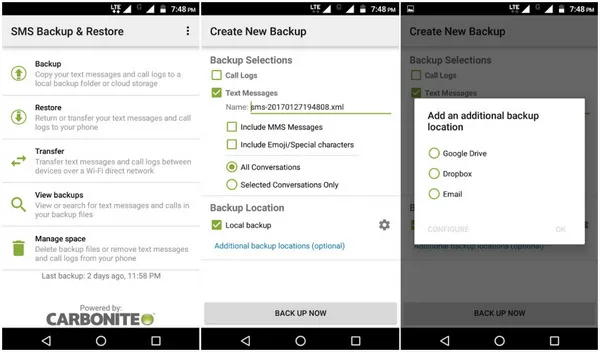
SMS Backup & Restore ist eine beliebte Android-App, die dazu dient, Textnachrichten auf Android-Geräten zu sichern. Der Grund, warum ich es hier nicht empfehle, ist, dass es auf Geräten mit höheren Android-Versionen installiert werden muss. Außerdem ist ein Root-Zugriff erforderlich, um die vollständige Sicherung durchzuführen. Zudem befindet sich der Sicherungsort auf Ihrer SD-Karte, und viele Menschen vergessen, die Sicherungsdatei auf den Computer zu verschieben. Wenn das Gerät gestohlen oder beschädigt wurde, gibt es keine Möglichkeit, die Nachrichten wiederherzustellen.
Abschließende Worte: Sobald Sie Ihre Daten gesichert haben, können Sie sie jederzeit auf Ihr Samsung-Telefon wiederherstellen, wenn Sie sie benötigen. Um die Nachrichten wiederherzustellen, verbinden Sie Ihr Samsung S6-Telefon und klicken Sie auf "Wiederherstellen". Die beiden Backup-Programme unterstützen verschiedene Samsung-Modelle wie S6/S7/S8, Samsung J7/J6/J5 und Note 2/3/4/5/7 sowie andere Modelle von Samsung. Diejenigen, die das Programm verwendet haben, haben kommentiert, dass das Programm gut funktioniert und sehr effektiv ist.




