

Wenn Sie planen, Ihr altes Samsung-Smartphone aufzurüsten und an jemand anderen weiterzugeben, ist es eine kluge Idee, alle vorhandenen Daten auf dem Telefon zu löschen. So sieht niemand die privaten Daten auf dem Telefon. Dies ist tatsächlich ein kurzer und einfacher Prozess, aber dennoch eine wichtige Maßnahme, die Sie ergreifen müssen, um Ihre Privatsphäre zu schützen.
Aber wenn Sie Ihr Telefon an einen Fremden verkaufen oder spenden, wird dringend empfohlen, einen sicheren Weg zu finden, um alle Daten vom Telefon vollständig zu löschen, da eine einfache Löschung oder ein einfaches Zurücksetzen auf die Werkseinstellungen das Telefon sicherlich nicht gründlich löschen wird. Die gelöschten Dateien sind immer noch auf dem Telefon in einem physischen Zustand gespeichert, der vor dem Sehen verborgen ist. In diesem Tutorial werden wir 3 Möglichkeiten demonstrieren, um alle Daten zu löschen auf Ihrem Samsung-Telefon, die sowohl für den persönlichen als auch für den Verkaufszweck verwendet werden können. Stellen Sie sicher, dass das Telefon genügend Akku hat, damit es während des Prozesses nicht ausgeht.
- Methode 1: So setzen Sie Ihr Samsung Galaxy-Telefon auf die Werkseinstellungen zurück
- Methode 2: So löschen Sie alle Daten dauerhaft auf dem Samsung-Telefon
Methode 1: So setzen Sie Ihr Samsung Galaxy S7/S7 Edge/S6/S5/Note 5 auf die Werkseinstellungen zurück
Das Zurücksetzen auf die Werkseinstellungen löscht definitiv alle vorhandenen Daten und Einstellungen von Ihrem Telefon. Außerdem sollten Sie Ihre SD-Karte entfernen, da die darin gespeicherten Daten vom Zurücksetzen auf die Werkseinstellungen nicht betroffen sind. Verwenden Sie diese Technik nur für den persönlichen Gebrauch, da mit dieser Technik gelöschte Dateien nicht dauerhaft sind und jedes Datenwiederherstellungstool diese gelöschten Daten wiederherstellen kann.
Soft Reset Samsung Galaxy-Telefon
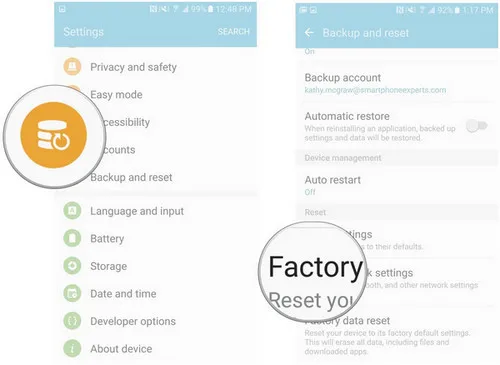
Schritt 1. Entsperren Sie Ihr Samsung-Telefon und gehen Sie zu den Einstellungen.
Schritt 2. Scrollen Sie nach unten und tippen Sie auf "Sichern & Zurücksetzen".
Schritt 3. Scrollen Sie auf dem Bildschirm nach unten und tippen Sie auf "Daten auf Werkseinstellungen zurücksetzen". Warten Sie einige Minuten, während das Telefon den Vorgang abschließt, und wenn der Vorgang abgeschlossen ist, wird Ihr Telefon automatisch neu gestartet.
Warnung: Die Datenlöschung ist nicht dauerhaft und kann mit jedem Datenwiederherstellungstool leicht wiederhergestellt werden. Es ist auch keine sichere Methode, um Daten zu löschen, wenn Sie Ihr Telefon an einen Fremden weitergeben.
Hard Reset Samsung Galaxy Phone
Wenn Sie den Passcode Ihres Telefons vergessen haben, können Sie Ihr Telefon auch über den Wiederherstellungsmodus zurücksetzen. Dadurch werden nicht nur alle Daten von Ihrem Samsung-Telefon gelöscht, sondern auch das Passwort von diesem Telefon entfernt.
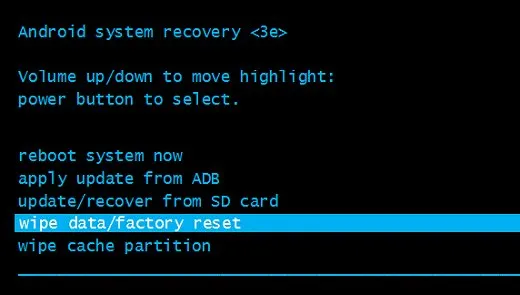
Schritt 1. Schalten Sie Ihr Telefon aus und starten Sie es neu, indem Sie die Ein-/Aus-Taste, die Home-Taste und die Lautstärketaste gleichzeitig drücken.
Schritt 2. Nachdem das Telefon in den Wiederherstellungsmodus gewechselt ist, verwenden Sie die Lautstärke-Tasten, um durch die Optionen zu navigieren, und wählen Sie "Daten/Werkseinstellungen zurücksetzen" aus, dann drücken Sie die Home-Taste, um die Option auszuwählen.
Schritt 3. Ihr Telefon wird einige Momente benötigen, um automatisch alle Inhalte und Einstellungen von Ihrem Telefon zu löschen. Starten Sie nun Ihr Telefon neu, und es sollte leer wie neu sein.
Warnung: Jede falsche Operation könnte das Telefon unbrauchbar machen, seien Sie also vorsichtig bei diesen Methoden. Einige Leser berichteten, dass das Telefon endlos neu startet, nachdem sie diese Methode verwendet haben.
Methode 2: Wie man alle Daten auf dem Samsung-Telefon vor dem Verkauf dauerhaft löscht
Wenn Sie nach einer einfachen und dauerhaften Möglichkeit suchen, Android-Daten zu löschen, ist die beste Lösung die Verwendung eines kommerziellen Datenlöschungstools wie TunesBro DroidWiper , das das perfekte Werkzeug für diese Aufgabe ist. Es bietet 3 verschiedene Methoden, um Daten von Ihrem Telefon zu löschen, und die mit diesem Tool gelöschten Dateien sind vollständig und können nicht von Datenwiederherstellungssoftware wiederhergestellt werden. Stellen Sie also zunächst sicher, dass Sie die Daten auf Ihrem Telefon sichern, bevor Sie dieses Tool verwenden.

Top-Features von TunesBro DroidWiper
- Gelöschte Daten können nicht wiederhergestellt werden.
- 3 Datenlöschmodi verfügbar.
- Unterstützt 2000+ Android-Telefone, wie Samsung, HTC, Sony, HUAWEI, usw...
- Beschleunigen Sie Ihr Android-Telefon und schaffen Sie mehr Platz frei.
Schritt 1TunesBro Android Eraser herunterladen und auf einem Computer installieren
Klicken Sie auf die obige Schaltfläche, um die Setup-Datei auf Ihren Computer herunterzuladen. Doppelklicken Sie dann darauf, um den Installationsprozess zu starten. Ein paar Sekunden später sehen Sie, dass das Programm installiert wird und es gibt auch eine Verknüpfung auf dem Desktop. Die Hauptbenutzeroberfläche wird angezeigt, wenn Sie das Programm öffnen.
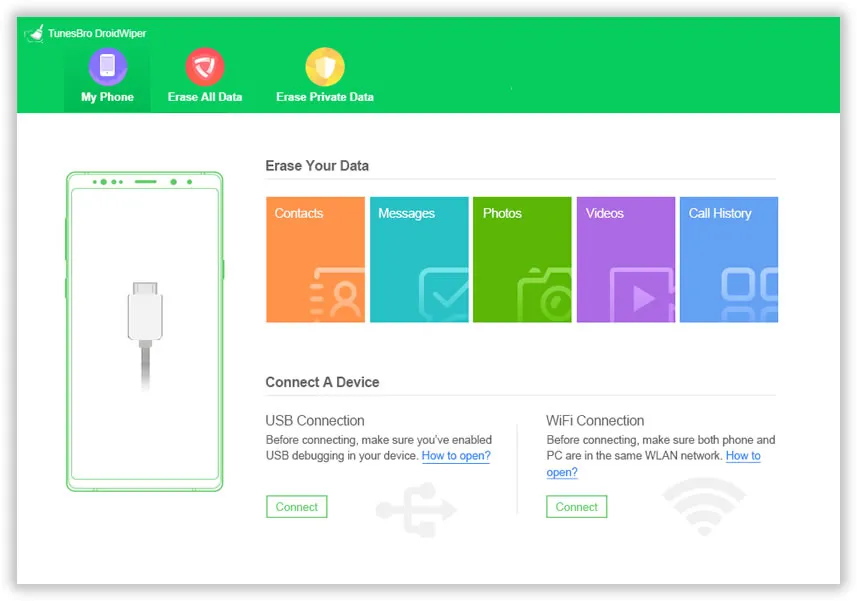
Schritt 2Samsung-Telefon mit dem Computer verbinden
Verbinden Sie Ihr Samsung Galaxy-Telefon mit dem PC über ein USB-Datenkabel. Möglicherweise müssen Sie den USB-Debugging-Modus aktivieren, damit das Telefon vom Computer erkannt wird. Stellen Sie außerdem sicher, dass der Samsung USB-Treiber ordnungsgemäß installiert ist, damit das Telefon vom Programm erkannt werden kann.
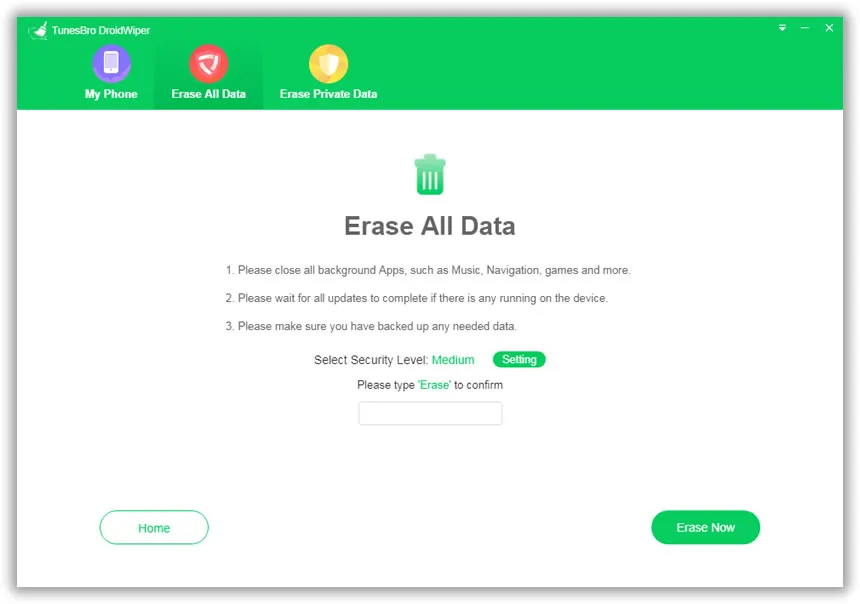
Schritt 3Datenlöschmodus auswählen und Daten vom Samsung Galaxy-Telefon löschen
TunesBro Android Eraser bietet 3 verschiedene Möglichkeiten, die Daten auf Ihrem Telefon zu zerstören. Die Optionen werden in der oberen Navigationsleiste angezeigt. Wenn Sie jedoch das gesamte Telefon löschen möchten, wählen Sie "Alle Daten löschen".
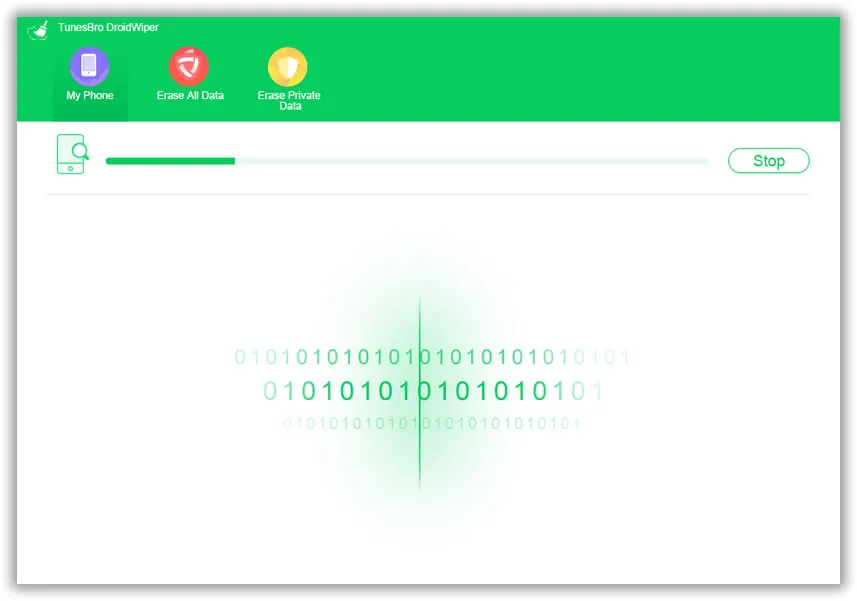
Jetzt müssen Sie den Algorithmus auswählen, um alle Daten zu löschen. Die empfohlene Wahl ist die Peter Gutmann-Methode, die alles dauerhaft von Ihrem Telefon entfernt, aber auch andere Optionen sind genauso gut. Bestätigen Sie schließlich den Vorgang, mit dem Sie alles von Ihrem Telefon löschen möchten.
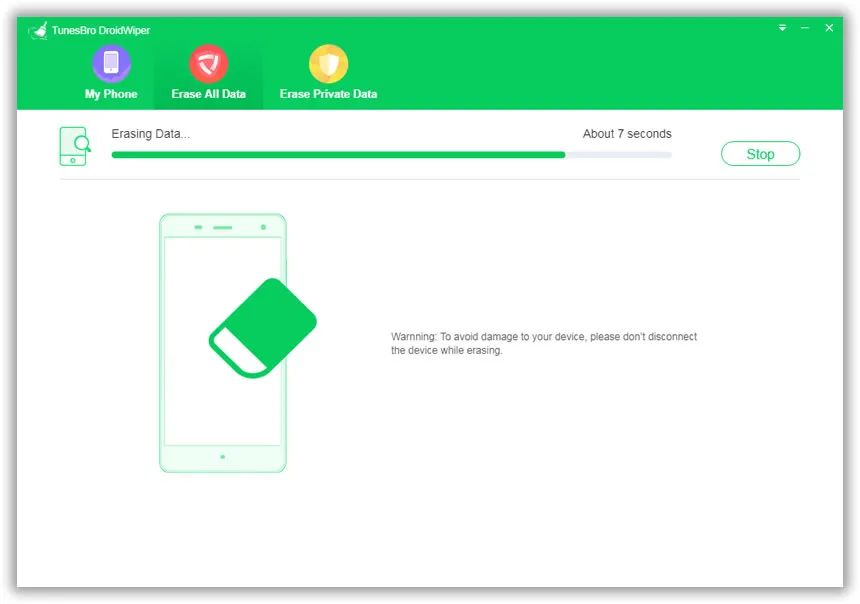
Schritt 4Setzen Sie Ihr Telefon auf die Werkseinstellungen zurück
Wenn der Löschvorgang abgeschlossen ist, wird das Telefon automatisch neu gestartet. Um die verbleibenden Daten im internen Speicher zu löschen, müssen Sie das Telefon auf die Werkseinstellungen zurücksetzen (ein Soft-Reset reicht aus), damit die Daten für immer verschwunden sind. Selbst FBI-Agenten können keine Informationen vom Telefon erhalten.
Fazit:
Kompromittieren Sie niemals die Sicherheit Ihrer Daten, indem Sie sie einfach mit der grundlegenden Löschfunktion entfernen. Dies ist gut für den persönlichen Gebrauch, aber wenn Sie Ihr Telefon weitergeben, ist es sicher, dass Ihre Daten wiederhergestellt und von falschen Händen missbraucht werden. Millionen von Menschen sind Opfer von Identitätsdiebstahl geworden, also nehmen Sie diese Angelegenheit nicht auf die leichte Schulter und verwenden Sie ein professionelles Tool, um die Daten von Ihrem Telefon vollständig zu zerstören, sodass keine Datenwiederherstellungssoftware sie erneut abrufen kann.




