

"Was für eine Katastrophe! Eine Mutter fand heraus, dass einige Kontakte auf ihrem Samsung-Smartphone versehentlich von ihrem frechen Kind gelöscht wurden, das ihr Smartphone gestohlen hatte, um Spiele zu spielen. Die verzweifelte Mutter schimpfte ihr armes Kind an. Aber nachdem sie sich beruhigt hatte, was sollte sie tun, um diese wichtigen Kontakte wiederherzustellen? "
Solche Katastrophen passieren jeden Tag überall. Mit der Zeit nimmt die Anzahl der Kontakte auf dem Handy kontinuierlich zu. Die Kontaktliste enthält die Telefonnummern wichtiger Geschäftspartner, Kollegen, Familienmitglieder, Verwandte, enge Freunde, ehemalige Klassenkameraden, Nachbarn, Lehrer der Kinder usw. In unserem täglichen Leben gibt es jedoch viele Faktoren, die leicht zu Datenverlust führen können, wie falsche Operationen, Einstellungsfehler oder Virusinfektionen usw. Sobald die wichtigen Kontaktdaten gelöscht sind, wird es sehr mühsam sein und Ihre Karriere oder Ihr Leben beeinträchtigen. Daher ist es sehr wichtig, eine gute Lösung zu finden, um die wichtigsten Daten auf dem Telefon wiederherzustellen.
Keine Sorge! Es gibt ein paar Möglichkeiten, das Problem zu lösen! Heute werden wir Ihnen zeigen, wie Sie die gelöschten Kontakte von einem Samsung Smartphone auf 4 Arten wiederherstellen können.
- Methode 1: Wie man Samsung Smartphone Kontakte von Gmail wiederherstellt
- Methode 2: Wie man gelöschte Kontakte von Samsung Smartphone über TunesBro Software wiederherstellt
- Methode 3: Wie man gelöschte Kontakte von Samsung Cloud-Backup wiederherstellt
- Methode 4: Wie man Samsung Smartphone Kontakte von lokalem Backup wiederherstellt
Methode 1: Wie man Samsung Smartphone Kontakte von Gmail wiederherstellt
Gmail ist einer der am weitesten verbreiteten E-Mail-Dienste auf dem Planeten. Millionen von Menschen nutzen es als primäre E-Mail. Wenn Sie Ihr Smartphone zum ersten Mal einrichten, werden Sie aufgefordert, ein Gmail-Konto hinzuzufügen, um die von Google angebotenen Dienste wie Play Store, Google Drive usw. zu aktivieren. Sobald Sie sich mit Ihrem Gmail-Konto auf dem Telefon angemeldet haben, können Sie Kontakte in Gmail problemlos auf verschiedenen Geräten synchronisieren.
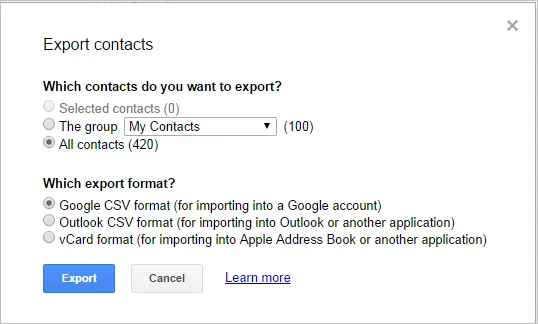
Wenn Sie also bereits Kontakte mit Gmail synchronisiert haben, können Sie sie recht bequem wiederherstellen. Besuchen Sie zunächst gmail.com und geben Sie die Anmeldedaten ein. Klicken Sie auf das 'Gmail'-Symbol und wählen Sie 'Kontakte' aus der Dropdown-Liste. Suchen Sie die gerade gelöschten Kontakte und stellen Sie diese wieder her.
Wenn Sie die gesamte Kontaktliste verloren haben, klicken Sie auf 'Mehr' und wählen Sie auf der Kontakte-Seite 'Exportieren'. Sie werden dann gefragt, in welchem Format Sie die Kontakte exportieren möchten. Wählen Sie 'CSV' und laden Sie die Datei herunter. Verschieben Sie die Kontaktdatei auf Ihr Telefon und starten Sie die Kontakte-App, um die Kontakte auf das Telefon zu importieren.
Methode 2: Gelöschte Kontakte von Samsung Smartphone über TunesBro Software wiederherstellen
Leider, wenn Sie die Kontakte nicht über Gmail synchronisiert haben oder vergessen haben, das Telefon zu sichern, ist die letzte Option die Verwendung von Datenwiederherstellungssoftware. Einer der beliebten Namen ist TunesBro Android Recovery. Es ist eine leistungsstarke Datenwiederherstellungslösung für alle Android-basierten Geräte. Egal in welchem Fall Sie die Kontakte verloren haben, dieses Programm kann die gelöschten Kontakte von Ihrem Mobiltelefon wiederherstellen, ohne dabei Schaden zu verursachen, sowie Textnachrichten, Fotos, Videos. Darüber hinaus ist dieses Programm ziemlich sicher, schnell und einfach zu bedienen! Was noch wichtiger ist, es ermöglicht Ihnen, Ihre verlorenen Kontakte vor der Wiederherstellung zu überprüfen, und Sie können die verlorenen Kontakte selektiv wiederherstellen.
Unterstützte Android-Geräte: Galaxy S8/S7 Edge/S7/S6 Edge/S6/S5/S4/, Galaxy Note 5/4/3/2, Galaxy J7/J5/J3/J2, Galaxy A9/A8/A7/A5/A3/ und mehr.

Hauptmerkmale der TunesBro Android-Wiederherstellung
- Direkt gelöschte oder verlorene Kontakte von Android sowie SMS, Fotos, WhatsApp usw. wiederherstellen.
- Gelöschte Dateien von externer SD-Karte ohne Entfernen wiederherstellen.
- Verlorene Daten von defektem Android-Gerät wiederherstellen.
- Android-Bildschirmpasswort entfernen, wenn Sie es vergessen haben.
- Ein-Klick-Backup und Wiederherstellung von Android-Handy oder Tablet.
Schritt 1TunesBro Android-Wiederherstellung herunterladen und installieren
TunesBro DiskLab ist ein Computerprogramm, das auf Windows oder Mac läuft. Klicken Sie einfach auf die Schaltfläche "Herunterladen", um die Installationsdatei auf dem Computer zu speichern. Befolgen Sie dann die Anweisungen, um sie korrekt zu installieren. Wenn das Programm geöffnet ist, klicken Sie auf den Abschnitt "Wiederherstellung".

Schritt 2Samsung Smartphone mit PC/Mac verbinden
Verbinden Sie das Telefon über das USB-Kabel mit dem PC/Mac. Während des Wiederherstellungsprozesses öffnen Sie bitte keine andere Android-Telefonverwaltungssoftware auf dem Computer. Bitte aktivieren Sie zuerst das USB-Debugging auf Ihrem Gerät und klicken Sie dann auf "OK", um das USB-Debugging auf dem Bildschirm Ihres Geräts zuzulassen, wenn eine Anfrage erscheint. Wenn die Anfrage nicht erscheint, trennen Sie bitte Ihr Gerät und verbinden Sie es erneut mit Ihrem Computer, um es erneut zu versuchen.
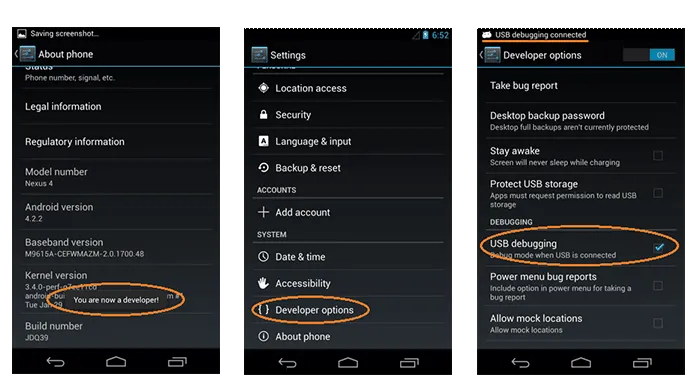
Schritt 3Verlorene Daten auf Samsung Smartphone scannen und analysieren
Sobald Sie den USB-Debugging-Modus auf Ihrem Smartphone aktiviert haben, erkennt das Programm automatisch das Gerät. Es ist an der Zeit, auf die Schaltfläche "Scan starten" zu klicken, um mit dem Scannen zu beginnen. Dies kann einige Minuten dauern. Bitte haben Sie Geduld.
Hinweis: Um einen vollständigen Scan durchzuführen, sollte das Telefon gerootet sein. Ohne Root-Berechtigung werden nur Teile der gelöschten Kontakte wiederhergestellt, unabhängig von dem Android-Datenwiederherstellungsprogramm, das Sie verwenden.

Schritt 4Gelöschte Kontakte von Samsung Galaxy S7/S6/S5/S4 wiederherstellen
Sobald die Software die Daten auf dem Handy gescannt hat, werden alle Daten automatisch klassifiziert. Sie können die Daten vorab anzeigen, dann die Kontakte markieren, die Sie wiederherstellen möchten, und schließlich auf die Schaltfläche "Wiederherstellen" klicken und speichern.
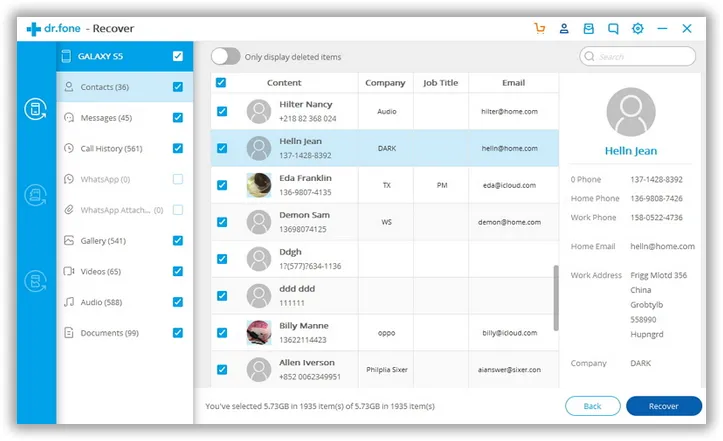
Methode 3: Wie man gelöschte Kontakte aus dem Samsung Cloud-Backup wiederherstellt
Auf den neuesten Samsung-Geräten gibt es eine Option namens Samsung Cloud, der Online-Backup-Dienst von Samsung. Sie können jetzt über das Telefon einige Elemente in der Samsung-Cloud sichern. Der Inhalt umfasst Kontakte, Kalender, Anrufprotokoll und Einstellungen.
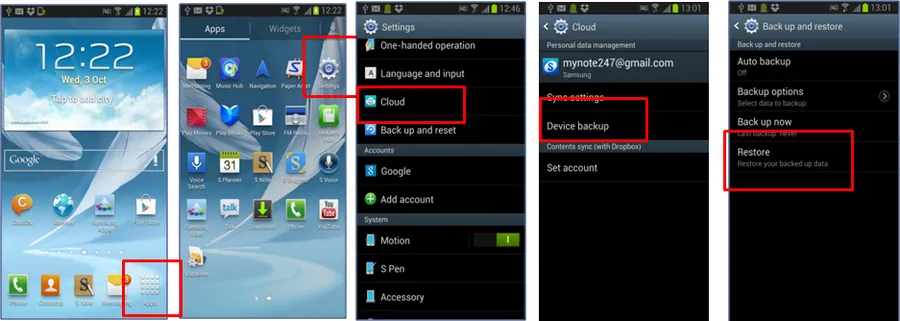
Um aus dem Samsung Cloud-Backup wiederherzustellen, öffnen Sie bitte die Einstellungen auf Ihrem Telefon und tippen Sie auf 'Backup und zurücksetzen'. Unter dem Tab 'Samsung-Konto' tippen Sie auf Wiederherstellen. Dann werden alle zuvor gesicherten Daten mit Ihrem Telefon synchronisiert. Bitte beachten Sie, dass WLAN eingeschaltet sein sollte, um den Dienst zu initialisieren.
Methode 4: Samsung Smartphone-Kontakte aus lokalem Backup wiederherstellen
Neben Samsung Cloud gibt es auch zwei computerbasierte Backup-Lösungen von Samsung, genannt Kies und Smart Switch. Einige Benutzer sind möglicherweise mit dem Programm vertraut. Wenn Sie das Telefon glücklicherweise mit einem davon gesichert haben, ist das Wiederherstellen der Kontakte ein Kinderspiel.
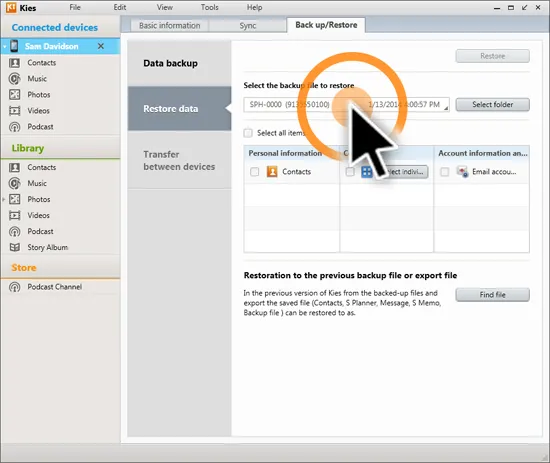
Um Kontakte aus einem Kies- oder Smart Switch-Backup wiederherzustellen, schließen Sie einfach Ihr Telefon an den Computer an und starten Sie das Programm. Nachdem das Telefon von Kies oder Smart Switch erkannt wurde, klicken Sie auf den Tab 'Sichern/Wiederherstellen' auf der rechten Seite des Programms. Klicken Sie auf den Tab 'Wiederherstellen' und wählen Sie den richtigen Speicherort der Sicherungsdatei aus. Ein paar Minuten später werden alle gesicherten Kontakte mit dem Telefon synchronisiert.
Dank dieser Kontaktwiederherstellungssoftware, die es Ihnen ermöglicht, das Gerät direkt zu scannen und die gelöschten Kontakte wiederherzustellen. Nachdem Sie die Kontakte versehentlich vom Smartphone gelöscht haben, muss dieses benutzerfreundliche Programm Ihre beste Wahl sein! Bequem und schnell, um alle Daten wiederherzustellen, probieren Sie es einfach aus, Sie werden sich wie im Himmel fühlen, so glücklich!




