

Heutzutage, mit dem zunehmenden Interesse an Smartphones und der Fähigkeit, erstaunliche Fotos zu schießen, haben sich immer mehr Menschen entschieden, ein Android-Telefon zu kaufen. Im Vergleich zu anderen mobilen Betriebssystemen ist Android das benutzerfreundlichste für den täglichen Gebrauch und in verschiedenen Preisklassen erhältlich. Viele von uns sind sehr zufrieden und stolz darauf, ein Android-Telefon zu besitzen.
Allerdings ist das versehentliche Löschen ein großer Nachteil, der auf Android aufgrund falscher Berührungen häufig vorkommt. Dies kann besonders frustrierend sein, insbesondere für Personen, die einige wertvolle Fotos auf ihrem Telefon gespeichert haben und sie versehentlich gelöscht haben. Wenn Sie sich in einer solchen Situation befanden, brauchen Sie sich keine Sorgen zu machen, da es einige bewährte Lösungen gibt. Sie sind hier nicht allein, denn viele Android-Benutzer sehen sich mindestens einmal in ihrem Leben mit diesem Problem konfrontiert. Ich werde drei bewährte Methoden teilen, um Ihnen zu helfen, die gelöschten oder verlorenen Fotos wiederherzustellen, die durch falsche Operationen verloren gegangen sind.
- Teil 1: Wie man gelöschte Fotos von Android über Backup wiederherstellt
- Teil 2: Wie man gelöschte Fotos von Android über Datenrettungssoftware wiederherstellt
- Teil 3: Wie man gelöschte Fotos von Android über eine Reparaturwerkstatt wiederherstellt
Teil 1: Wie man gelöschte Fotos von Android über Backup wiederherstellt
Wenn Sie ein neues Android-Telefon erhalten, ist der erste Schritt, es ordnungsgemäß einzurichten. Während des Setups müssen Sie sich anmelden oder ein Gmail-Konto erstellen (für Nexus-Telefone) oder ein Konto für eine bestimmte Marke erstellen, das für weitere Dienste wie Datensicherung verwendet wird. Wenn Sie also die Backup-Funktion mit dem Konto aktiviert haben, können Sie die gelöschten Fotos aus diesen Backups wiederherstellen. Gehen Sie einfach auf die offizielle Website Ihres Telefons und melden Sie sich in Ihrem Konto an. Navigieren Sie zur Backup-Seite, und dann können Sie die bereits gesicherten Fotos sehen.

Wenn Sie diese Funktion nicht aktiviert haben, aber sich dafür entschieden haben, Fotos mit Cloud-Diensten wie Dropbox, Google Drive oder OneDrive zu synchronisieren, können Sie die gelöschten Fotos auch dort finden. Überprüfen Sie also, ob eine solche App auf dem Telefon installiert war. Wenn ja, ist es sehr wahrscheinlich, dass die Fotos dort waren.
Teil 2: Wie man gelöschte Fotos von Android über Android-Wiederherstellungssoftware wiederherstellt
Auch ohne Backup haben Sie immer noch die Möglichkeit, die gelöschten Fotos wiederherzustellen. Die Voraussetzung ist die Verwendung von Drittanbieter-Android-Datenrettungssoftware. TunesBro DiskLab für Android ist ein voll ausgestattetes Datenwiederherstellungstool, das für Android-Benutzer entwickelt wurde. Diese Software hilft Ihnen, die Fotos aus dem internen Speicher oder der SD-Karte wiederherzustellen. Das wichtigste Merkmal dieser Anwendung ist, dass sie Ihnen die Möglichkeit bietet, gelöschte Fotos vor dem eigentlichen Klick auf die Wiederherstellungstaste zu überprüfen. Über die Vorschauoption können Sie tatsächlich nur wichtige Fotos auswählen, die Sie zurückhaben möchten, und nur die ausgewählten alleine wiederherstellen. Egal aus welchem Grund die Fotos gelöscht wurden, wie falsche Löschung, Virenangriff, Systemabsturz, Softwareupdate oder Werkseinstellung, DiskLab für Android kann diese gelöschten Fotos auf sichere Weise zurückholen.
Zusätzlich unterstützt dieses Programm eine Vielzahl von Android-Handys und Tablets verschiedener Marken. Neben der Wiederherstellung von Fotos ist es auch in der Lage, andere Arten von Daten wiederherzustellen. Alle werden unten aufgelistet:
Android-Handys: Samsung, HTC, HUAWEI, Sony, LG, Motorola, OPPO, Vivo, Lenovo, Xiaomi, ZTE und viele andere.
Arten von Daten: Fotos, SMS, Kontakte, Musik, Video, WhatsApp und Dokumente.
Schritt 1Installieren und Ausführen von Tunesbro DiskLab für Android
DiskLab ist ein Desktop-Programm, das auf dem Computer läuft, daher müssen Sie es zuerst herunterladen. Nach dem Download installieren und öffnen Sie es auf dem Computer.
Für Mac-Benutzer, bitte senden Sie uns eine E-Mail, wir werden Ihnen Details geben, um das Problem zu lösen.

Schritt 2Aktivieren Sie USB-Debugging auf Android und Rooten Sie das Telefon
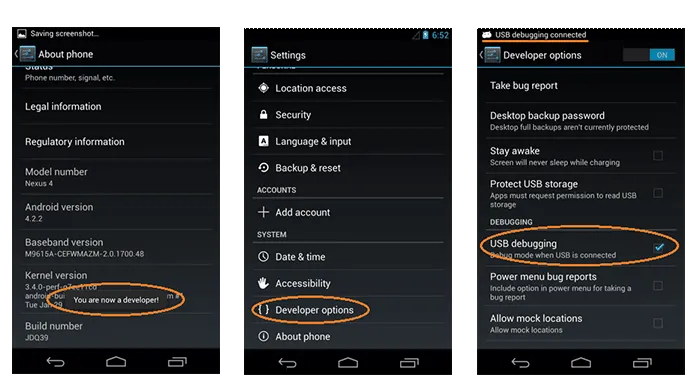
USB-Debugging ist das Feature, das wir aktivieren müssen, um das Programm ordnungsgemäß zu verwenden. Wenn Sie es bereits aktiviert haben, können Sie diesen Schritt überspringen. Wenn nicht, folgen Sie den unten gezeigten Anweisungen, um es zu entsperren:
Für Android 2.0 – 2.3: Einstellungen -> Anwendungen -> Entwicklung -> USB-Debugging.
Für Android 3.0 – 4.1: Einstellungen -> Entwickleroptionen -> USB-Debugging.
Für Android 4.2 und höher: Einstellungen -> Über das Telefon, tippen Sie sieben Mal auf die Build-Nummer, um die Entwickleroptionen freizuschalten. Gehen Sie nun zurück zu den Einstellungen und finden Sie die Entwickleroptionen, aktivieren Sie dort das USB-Debugging.
Bitte beachten Sie: Sie müssen auch das Telefon rooten, bevor Sie die Datenwiederherstellung durchführen. Dadurch werden alle gelöschten Fotos vom Programm gescannt. Ohne Root-Zugriff werden nur Teile der Fotos standardmäßig erkannt. Wenn Sie nicht wissen, wie man rootet, können Sie dieses Android-Rooting-Tutorial überprüfen.
Schritt 3Verbinden Sie das Android-Telefon mit dem Computer
Verbinden Sie jetzt Ihr Android-Telefon mit dem Computer über das USB-Kabel. Ihr Telefon sollte vom Programm in wenigen Sekunden erkannt werden. Wenn nicht, sollten Sie den neuesten Android-USB-Treiber für das Gerät installieren.
Schritt 4Scannen Sie gelöschte Fotos auf dem Android-Telefon
Sobald das Telefon von DiskLab für Android erkannt wurde, klicken Sie auf die Schaltfläche "Weiter", um den Dateiscan-Vorgang zu starten. Es wird alle Dateien auf diesem Android-Telefon scannen. Dieser Schritt dauert je nach Gerät 5-10 Minuten. Bitte halten Sie das Telefon während dieses Schritts gut verbunden.

Schritt 5 Vorschau und Wiederherstellung gelöschter Android-Fotos
Alle gescannten Dateien werden nach Abschluss des Scans auf dem Bildschirm angezeigt. Die Dateien sind in verschiedene Kategorien unterteilt. Für die Wiederherstellung von Fotos klicken Sie bitte auf die Registerkarte Galerie in der linken Seitenleiste, die alle gescannten Fotos enthält. Überprüfen und wählen Sie die Fotos aus, die Sie suchen. Klicken Sie abschließend auf die Schaltfläche "Wiederherstellen", um diese gelöschten Fotos auf den Computer wiederherzustellen.
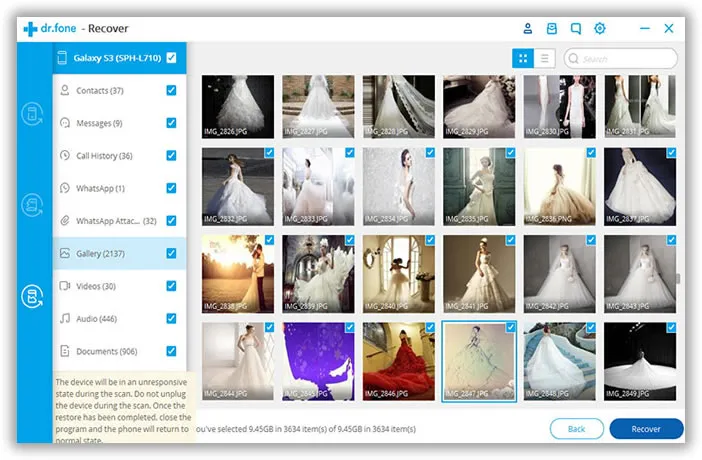
Wenn Sie ein Wiederherstellungstool auswählen, um die verlorenen Fotos von Ihrem Telefon zurückzuholen, ist es sehr wichtig, dass Sie eines auswählen, das mehrere Dateiformate unterstützt (z.B. Kontaktwiederherstellung oder Nachrichtenwiederherstellung). Sobald die Anwendung installiert ist, sollte sie alle Arten von verlorenen Dateien wie Nachrichten, Telefonkontakte, WhatsApp-Nachrichten, Audio- und Videodateien sowie Fotos scannen. Dies bedeutet, dass sie Ihnen eine Liste von Dateien zur Vorschau anzeigen sollte, damit Sie einige gelöschte Daten von Ihrem Telefon finden können, von denen Sie nichts wissen.
Teil 3: Wie man gelöschte Fotos von Android über die Reparaturwerkstatt wiederherstellt
Gewöhnlich verfügen Reparaturwerkstätten über ausgefeiltere Werkzeuge für die Datenanalyse und -wiederherstellung. Sie verwenden ein professionelleres Werkzeugset, um die verlorenen Fotos zu identifizieren. Dies ist so etwas wie Hacking. Der Grund, warum ich dies nicht als erste Wahl empfehle, ist, dass es zu teuer ist. Das Programm kostet Tausende von Dollar sowie den überteuerten Servicepreis. Sie werden Ihnen zuerst Gebühren berechnen, unabhängig davon, ob das Foto wiederhergestellt wurde oder nicht. Also im Grunde genommen ist dies keine gute Wahl für die meisten Menschen.
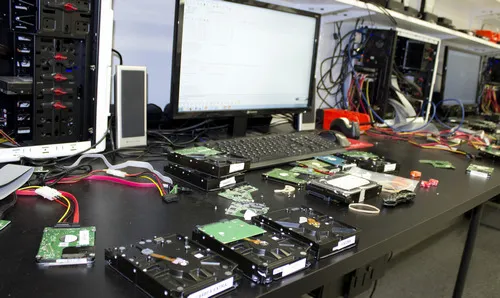
Wenn die Fotos jedoch zu wichtig für Sie waren, dann können Sie es trotzdem versuchen. Versuchen Sie, eine große und renommierte Werkstatt zu finden, da sie bessere Ausrüstung und Mitarbeiter haben. Bitte denken Sie daran, zahlen Sie nicht zu viel Geld als Kaution, denn niemand auf der Erde würde eine 100%ige Wiederherstellung der gelöschten Dateien auf dem Handy garantieren.




