

Die Interaktion zwischen Mensch und Handy ist heutzutage mit der Einführung von Touch-basierten Smartphones viel einfacher geworden. Die Benutzerfreundlichkeit ist einer der wichtigen Faktoren, die Menschen zu Touch-Handys im Vergleich zu Handys mit physischer Tastatur ziehen. Obwohl Smartphones eine Vielzahl von Vorteilen bieten, gibt es auch einige schmerzhafte Nebenwirkungen, die die Nutzung des Handys unerträglich machen, wie z.B. das versehentliche Löschen von Daten wie Kontakten, Nachrichten usw. Die Chance auf Löschung ist hoch, da ein einziger Wisch die wichtigsten Daten vom Telefon löschen kann. Dies ist etwas, das viele Benutzer von Android-Handys erleben. Wenn Sie versehentlich einige Kontakte von Ihrem Android-Telefon gelöscht haben, fragen Sie sich vielleicht, ob es möglich ist, sie zurückzubekommen. Die erfreuliche Nachricht ist, dass Sie Kontakte mit Hilfe dieses Tutorials leicht wiederherstellen können.
- Teil 1: Wie man gelöschte Android-Kontakte von Gmail wiederherstellt
- Teil 2: Wie man verlorene Kontakte von Android-Wiederherstellungstool wiederherstellt
- Teil 3: Wie man gelöschte Android-Kontakte aus dem Backup wiederherstellt
Teil 1 : Wie man gelöschte Android-Kontakte von Gmail wiederherstellt
Wie wir wissen, wurde das Android-Betriebssystem von Google entwickelt und verbessert. Wenn Sie ein neues Android-Telefon gekauft haben, werden Sie aufgefordert, sich mit einem vorhandenen Gmail-Konto anzumelden oder ein neues zu erstellen, wenn Sie keins hatten. Mit einem Gmail-Konto können Sie eine Menge Inhalte wie Kontakte, Fotos, Musik oder Apps mit Google-Diensten synchronisieren. Wenn Sie Kontakte glücklicherweise mit Gmail synchronisiert haben, können Sie die Kontakte recht einfach wiederherstellen.
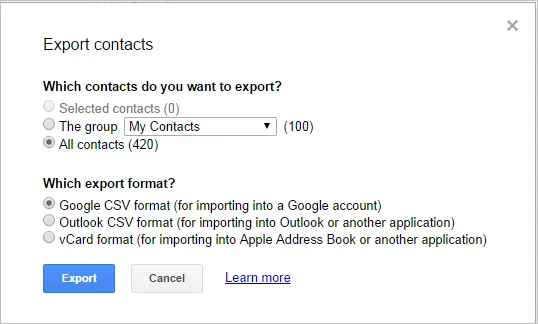
Zuerst öffnen Sie einen Webbrowser auf einem Computer und geben gmail.com in die Adressleiste ein. Geben Sie nun das richtige Gmail-Konto und Passwort für die Anmeldung ein. Klicken Sie auf das Gmail-Symbol in der linken oberen Ecke und wählen Sie "Kontakte" aus der Popup-Liste. Sie werden aufgefordert, zu einer neuen Seite zu wechseln. Klicken Sie auf das Symbol "Mehr" links und wählen Sie "Exportieren". Exportieren Sie dort die Kontakte im Google CSV-Format. Fügen Sie schließlich die Kontaktdatei auf Ihr Android-Telefon ein und importieren Sie sie in die Kontakte-App. Alle Kontakte werden nach diesem Vorgang mit dem Telefon synchronisiert.
Teil 2: Wie man gelöschte Android-Kontakte mit Wiederherstellungssoftware wiederherstellt
Wenn es um die Wiederherstellung gelöschter Kontakte oder anderer Daten geht, die Ihnen wichtig sind, ist Tunesbro Android Recovery immer eine gute Option. Es wurde entwickelt, um Benutzern zu helfen, gelöschte oder formatierte Daten von jedem Android-Telefon wiederherzustellen. Dieses Tool bietet einen einfachen und sicheren Weg, verlorene Kontakte wiederherzustellen. Nicht nur Kontakte, es wird auch bei der Wiederherstellung von Textnachrichten, WhatsApp-Nachrichten, Audio, Videos, Fotos und anderen Mediendateien helfen. Auch die wichtige Funktion, die bei dieser App hervorzuheben ist, ist, dass Sie die gescannten Dateien anzeigen und nur die Dateien auswählen können, die Sie wiederherstellen möchten.
Unterstützte Android-Hersteller: Samsung, HTC, Huawei, Sony, Motorola, LG, ZTE, Lenovo, Xiaomi, ASUS, Google, OnePlus, Micromax, TCL, Alcatel, Nubia und weitere.
Schritt 1Installieren Sie Tunesbro Android Recovery auf Ihrem Computer
Bitte laden Sie das Programm zuerst auf einen Windows-PC oder Mac herunter und folgen Sie den Anweisungen, um es auf dem Computer zu installieren. Nach der Installation können Sie das Programm aus dem Startmenü oder über die Desktop-Verknüpfung öffnen.

Schritt 2Aktivieren Sie USB-Debugging und Rooten Sie Ihr Android-Telefon
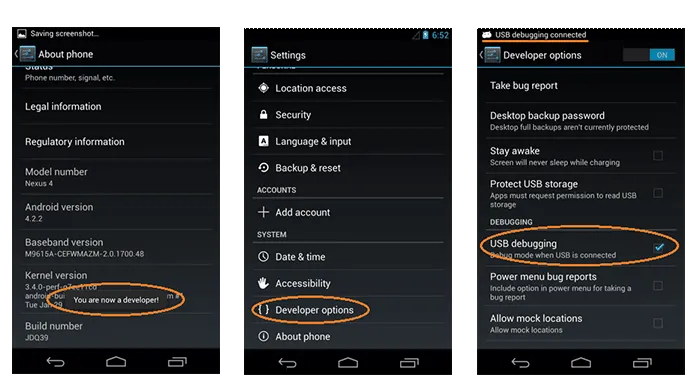
USB-Debugging ist eine nützliche Funktion, um die Kommunikation zwischen Computerprogramm und Android-Gerät über das USB-Kabel zu ermöglichen. Mit aktiviertem USB-Debugging kann DiskLab für Android direkt Befehle an das Gerät senden und die Ergebnisse an das Programm zurückgeben. Wenn Sie dies bereits getan haben, überspringen Sie diesen Schritt bitte. Andernfalls folgen Sie bitte diesen Anweisungen, um es zu aktivieren:
Für Android 2.0 – 2.3: Einstellungen -> Anwendungen -> Entwicklung -> USB-Debugging.
Für Android 3.0 – 4.1: Einstellungen -> Entwickleroptionen -> USB-Debugging.
Für Android 4.2 und höher: Einstellungen -> Über das Telefon, tippen Sie sieben Mal auf die Build-Nummer, um die Entwickleroptionen zu aktivieren. Gehen Sie nun zurück zu Einstellungen -> Entwickleroptionen und aktivieren Sie dort das USB-Debugging.
Für das Rooten von Android können Sie dieser Anleitung folgen, um Ihr Telefon einfach zu rooten: diese Anleitung.
Schritt 3Verbinden Sie das Android-Telefon mit dem Computer
Verbinden Sie Ihr Telefon mit dem Computer mit dem Standard-USB-Treiber. Normalerweise sehen Sie innerhalb einer Minute den Gerätenamen auf Ihrem Computer. Wenn nicht, sollten Sie den neuesten USB-Treiber für das Telefon installieren.
Schritt 4Gelöschte Kontakte auf dem Android-Telefon scannen
Wenn das Telefon vom Programm erkannt wird, wählen Sie bitte die Dateitypen aus, die Sie wiederherstellen möchten. Dann wird der Scan- und Analyseprozess automatisch gestartet. In diesem Schritt werden alle Dateien auf dem Telefon gescannt und die gelöschten Kontakte identifiziert. Normalerweise wird dieser Vorgang in weniger als 10 Minuten abgeschlossen sein.

Schritt 5Vorschau und Wiederherstellung gelöschter Kontakte auf Android
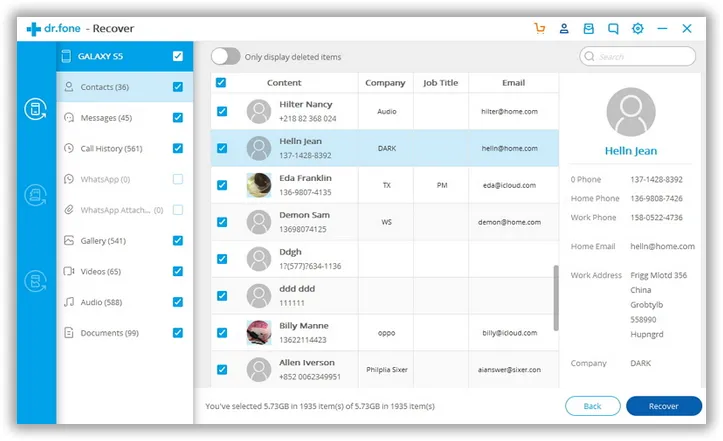
Nach dem Scannen werden alle erkannten Elemente in verschiedenen Kategorien präsentiert. Für die Kontaktwiederherstellung klicken Sie bitte auf Kontakte und suchen Sie die gelöschten Kontakte. Sie können jeden Kontakt vorab anzeigen und markieren, wenn es derjenige ist, den Sie suchen. Klicken Sie abschließend auf die Schaltfläche "Wiederherstellen", um sie auf dem Computer zu speichern.
Teil 3: Wie man gelöschte Android-Kontakte aus dem Backup wiederherstellt
Derzeit bieten immer mehr Android-Telefonhersteller Geräteverwaltungsprogramme oder -apps für ihre Produkte an, wie Samsung Kies/Smart Switch, HTC Sync Manager, LG PC Suite, Sony Xperia Transfer. Eine der wichtigsten Funktionen für diese Art von Tool ist die Datensicherung und -wiederherstellung. Außerdem gibt es auch großartige Android-Apps von Drittanbietern wie Titanium Backup, Helium, App Backup and Restore, Super Backup.
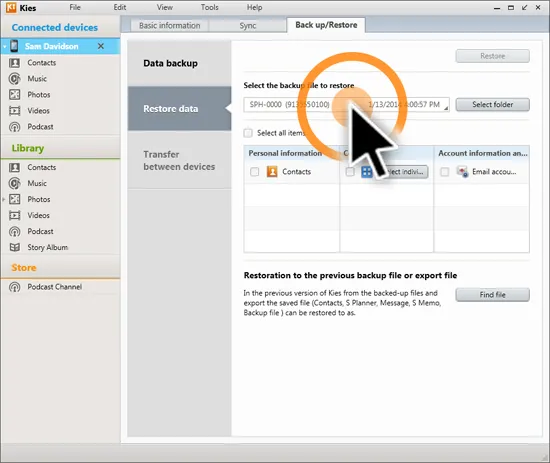
Sobald Sie Kontakte mit diesen Apps gesichert haben, können Sie sie einfach wiederherstellen aus vorhandenem Backup. Wenn Sie mehrere Backups erstellt haben, wird empfohlen, aus dem neuesten Backup wiederherzustellen. Das Wiederherstellen von Kontakten aus dem Backup ist der schnellste Weg, gelöschte Dateien von Android wiederherzustellen. Vergessen Sie also nicht, Ihr Telefon zu sichern. Dies würde Sie vor Katastrophen schützen, wenn Unfälle in Zukunft passieren.
Wie bereits erwähnt, besteht die große Chance, dass Daten versehentlich von Ihrem Android-Telefon gelöscht werden, und dies kann sogar passieren, wenn Ihr Kind mit dem Telefon spielt. Daher ist es hilfreich, eine Datenrettungsanwendung zur Hand zu haben, um in Notfällen zu helfen. Bevor Sie sich für die Pro-Version von TunesBro Android Data Recovery entscheiden, können Sie die Testversion ausprobieren, um die Effektivität der Software in Bezug auf die Datenwiederherstellung zu verstehen.




