

Die Messaging-Funktion hat sich in den letzten Jahren dramatisch weiterentwickelt. Sie können jetzt Textnachrichten sowie Sprach-, Bild- oder Videoinhalte auf jedem Android-Telefon senden. Messaging spielt also eine entscheidende Rolle in unserem Alltag. Es ist eine Kommunikationsmethode, um wichtige Informationen zwischen verschiedenen Personen zu übermitteln. Einige Daten wie Adresse, Telefonnummer, E-Mail-Adresse und ähnliche Informationen werden über Nachrichten gesendet, anstatt sie mündlich auszutauschen, aufgrund der damit verbundenen Einfachheit.
Das Problem bei Touchscreen-Smartphones ist jedoch, dass es beim Weiterleiten oder Teilen einer Nachricht eine größere Wahrscheinlichkeit für unbeabsichtigtes Löschen gibt. Nicht nur aus diesem Grund, sondern auch aufgrund mehrerer anderer Gründe wie Software- oder Hardwarefehler und Virenangriffe kann es zum Verlust wichtiger Nachrichten kommen. Früher war es schwierig, solche gelöschten Nachrichten von Android-Telefonen aufgrund von technologischen Einschränkungen wiederherzustellen. Heutzutage wird diese Wiederherstellungsaufgabe jedoch mit Hilfe von Android-Telefon-Wiederherstellungssoftware einfacher. Eine solche zuverlässige Anwendung ist TunesBro, die bei der sicheren Wiederherstellung aller wichtigen Daten hilft, die von Ihrem Android-Telefon verloren gegangen sind.
- Teil 1: Wie man gelöschte SMS aus vorhandenem Backup wiederherstellt
- Teil 2: Wie man gelöschte Textnachrichten mit Android-Apps wiederherstellt
- Teil 3: Wie man gelöschte Daten vom Galaxy-Telefon mit Wiederherstellungssoftware wiederherstellt
Teil 1: Wie man gelöschte SMS aus vorhandenem Backup wiederherstellt
Ich habe festgestellt, dass nur wenige Leute regelmäßige Backups für wichtige Daten erstellen. Tatsächlich ist dies der beste Weg, um potenziellen Datenverlust durch unerwartete Operationen auf Touchscreen-Smartphones zu verhindern. Es gibt viele Programme und Apps, die Sie für das SMS-Backup verwenden können, wie SMS Backup & Restore, Samsung Kies oder HTC Sync Manager.
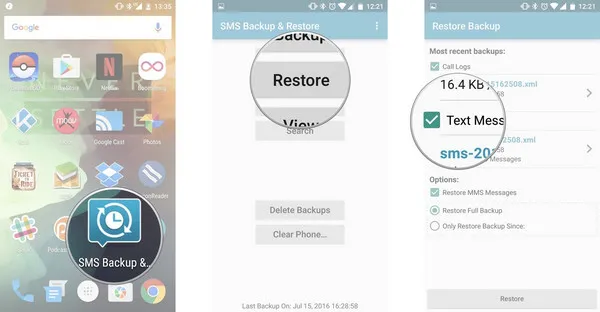
Wenn Sie bereits Textnachrichten mit Backup-Apps gesichert haben, ist es ein Kinderspiel, gelöschte SMS daraus wiederherzustellen. Starten Sie zunächst das Programm oder die App, die Sie für das Backup verwendet haben, wählen Sie dann ein Backup aus der Backup-Dateiliste aus. Wählen Sie nun die Elemente aus, die Sie wiederherstellen möchten, und klicken Sie schließlich auf die Schaltfläche "Wiederherstellen", um die gelöschten Nachrichten mit dem Telefon zu synchronisieren. Normalerweise dauert es nur wenige Minuten, um die verlorenen Dateien wiederherzustellen.
Teil 2: Wie man gelöschte Textnachrichten mit Android-Apps wiederherstellt
Wenn Sie im Play Store suchen, finden Sie viele Datenwiederherstellungs-Apps in den Suchergebnissen. Tatsächlich haben Sie keine Zeit, sie alle nacheinander zu testen. Bevor ich diesen Beitrag geschrieben habe, habe ich 5 Wiederherstellungs-Apps auf meinem Galaxy S6 installiert, um zu überprüfen, ob sie funktionieren oder nicht. Es handelt sich um GT Recovery, Dumpster Photo & Video Restore, DiskDigger photo recovery, Deleted Data Recovery und Undeleter Recover Files & Data.
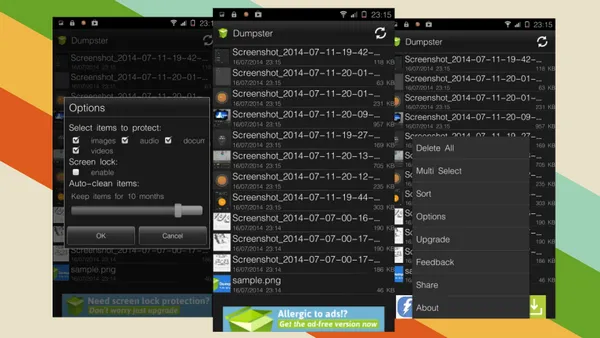
Nach einigen Stunden des Testens fand ich heraus, dass sie gut für Dateiwiederherstellung sind, wie Fotos, Musik, Videos oder Dokumente. Normalerweise werden diese Arten von Dateien auf der SD-Karte und im Standardformat gespeichert. Für Textnachrichten, die jedoch in einer lokalen Datenbank gespeichert sind, sind alle überprüften Apps gescheitert, gelöschte Nachrichten zu scannen. Dennoch können Sie es trotzdem versuchen, da sie möglicherweise auf anderen Geräten anstelle von Galaxy-Telefonen funktionieren.
Teil 3: Wie man gelöschte Daten von einem Android-Telefon mit Wiederherstellungssoftware wiederherstellt
Dr.Fone ist ein leistungsstarkes und zuverlässiges Programm zur Wiederherstellung gelöschter Nachrichten von allen Arten von Android-Telefonen oder -Tablets. Nicht nur für Textnachrichten, auch WhatsApp-Chat-Konversationen, Kontakte, Fotos, Videos auf Ihrem Telefon können wiederhergestellt werden. Sie können all diese Dateien aus dem internen Speicher Ihres Android-Telefons wiederherstellen. Unabhängig davon, ob Sie Android 2.0 oder sogar das neueste Android 14.0 verwenden, können Sie diese App frei für die Datenwiederherstellung verwenden. Unten finden Sie eine kurze Support-Liste von TunesBro DiskLab für Android:
Unterstützte Android-Geräte: Samsung, LG, HTC, Sony, Huawei, Motorola, ZTE, Lenovo, Xiaomi, ASUS, Google, OnePlus, Alcatel und andere mehr.
Schritt 1Dr.Fone herunterladen und installieren
Dr.Fone ist ein Programm, das auf allen Arten von Desktops und Laptops läuft. Bitte laden Sie das Programm auf einen Computer herunter und installieren Sie es. Sie können das Programm am Ende der Installation öffnen oder über Desktop-Verknüpfungen starten.
Für Mac-Benutzer senden Sie uns bitte eine E-Mail, wir werden Ihnen mitteilen, wie es auf andere Weise gemacht werden kann.

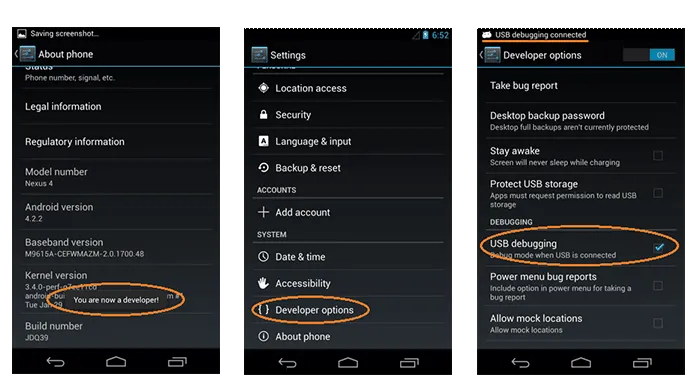
Schritt 2USB-Debugging auf Android aktivieren
USB-Debugging muss auf Android aktiviert sein, bevor die Datenwiederherstellung durchgeführt werden kann. Die Methode ist je nach Android-Version unterschiedlich. Hier sind die Anweisungen für jede Version:
Für Android 2.0 – 2.3: Einstellungen -> Anwendungen -> Entwicklung -> USB-Debugging.
Für Android 3.0 – 4.1: Einstellungen -> Entwickleroptionen -> USB-Debugging.
Für Android 4.2 und höher: Einstellungen -> Über das Telefon, tippen Sie 7 Mal auf die Build-Nummer, um die Entwickleroptionen zu aktivieren. Gehen Sie nun zurück zu Einstellungen -> Entwickleroptionen und aktivieren Sie dort das USB-Debugging.
Neben dem USB-Debugging ist auch ein Rooting ein notwendiger Schritt. Mit einem gerooteten Telefon ist die Erfolgsquote viel höher, um gelöschte Nachrichten wiederherzustellen. Bitte folgen Sie diesem Schritt, um Ihr Telefon zu rooten.
Schritt 3Android mit Computer verbinden und gelöschte SMS scannen
Nehmen Sie das USB-Kabel heraus und verwenden Sie es, um Android mit dem Computer zu verbinden. Das Android-Gerät wird dann automatisch von Dr.Fone erkannt. Wenn das Gerät nicht erkannt werden kann, laden Sie bitte den neuesten USB-Treiber herunter und stellen Sie sicher, dass das USB-Debugging aktiviert ist.
Klicken Sie anschließend auf die Schaltfläche "Weiter", damit das Programm alle Dateien auf Ihrem Android-Telefon vollständig scannt, nachdem das Telefon erkannt wurde. Der Scanvorgang dauert je nach Anzahl der Dateien auf dem Gerät etwa 10 Minuten. Bitte halten Sie das Gerät während dieses Schritts gut verbunden.

Schritt 4Vorschau und Wiederherstellung gelöschter SMS vom Android-Telefon
Wenn der Scanvorgang abgeschlossen ist, listet Dr.Fone alle gescannten Nachrichten unter der Kategorie Nachrichten auf. Sie können jede Nachricht vorab anzeigen und markieren, wenn es die ist, nach der Sie suchen. Nach der Auswahl klicken Sie auf die Schaltfläche "Wiederherstellen", um sie auf einem Computer zu speichern.
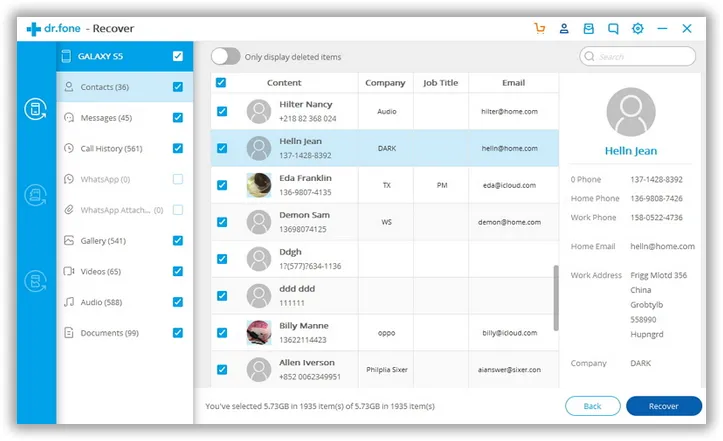
Machen Sie sich jetzt Sorgen um die Marke Ihres Telefons, um die Eignung dieser Wiederherstellungs-App zu erfahren? Keine Sorge, unabhängig davon, ob Ihr Droid-Telefon von Samsung, HTC, LG, Sony, Motorola, Google oder Huawei stammt, werden Sie die gleiche Wunder der sicheren Wiederherstellung Ihrer wichtigen Nachrichten erleben. Neben Nachrichten können auch gelöschte Kontakte sowie Fotos, Musik, Videos und Dokumente wiederhergestellt werden.
Datenverlust auf Ihrem Android-Telefon wird kein Problem mehr sein. Mit der sicheren und zuverlässigen Datenwiederherstellungsanwendung wie TunesBro werden Sie feststellen, dass Ihre Daten auf dem Telefon sicher bleiben. Wenn Sie ein neuer Benutzer eines Touch-Telefons sind, ist es äußerst wichtig, dass Sie eine solche zur Hand haben, da versehentliches Löschen während der ersten Verwendung von Touch-Telefonen häufig vorkommt. Selbst erfahrene Touchscreen-Benutzer sind davon betroffen. Daher kann diese Wiederherstellungsanwendung für alle von großem Nutzen sein.




