

Textnachrichten sind die grundlegende Funktion, die wir seit der Einführung des Mobiltelefons intensiv nutzen. Und es ist auch heute noch eine der Kernfunktionen, auch wenn kontinuierlich neue Technologien zu Smartphones hinzugefügt werden. Einige von uns haben die Gewohnheit, alte Nachrichten von Freunden oder Familienmitgliedern zu lesen. Wenn Sie ein Samsung Galaxy-Telefon verwenden, können einige Vorfälle plötzlich auf Ihrem Telefon auftreten, wenn Sie durch die Nachrichten blättern. Denn eine einfache Berührung könnte die Nachrichten löschen. Dies ist ziemlich häufig für diejenigen, deren Kind auf das Telefon zugreifen kann. Darüber hinaus können auch andere Fälle wie Systemabsturz oder Softwareupdate dazu führen, dass die Nachricht gelöscht wird.
Es ist kein großes Problem, wenn Sie die Nachrichten auf dem Galaxy-Telefon bereits gesichert haben. Die meisten Samsung Galaxy-Telefonbenutzer haben dies jedoch vergessen, da das SMS-Backup nicht so einfach ist wie Fotos, die auf verschiedenen Cloud-Speicherdiensten gesichert werden können. Die Leute sind faul bei komplizierten Dingen. Gibt es also eine Möglichkeit, diese verlorenen Nachrichten ohne Backup wiederherzustellen? Die Antwort lautet Ja. Mit Hilfe eines speziellen Datenwiederherstellungsprogramms haben Sie immer noch die Möglichkeit, die gelöschten Nachrichten wiederherzustellen.
- Teil 1: Wie man gelöschte Textnachrichten aus dem Samsung-Backup wiederherstellt
- Teil 2: Wie man verlorene SMS mit der Android-Wiederherstellungssoftware wiederherstellt
- Teil 3: Wie man seine Nachrichten sicher vor erneutem Verlust schützt
Teil 1: Wie man gelöschte Textnachrichten aus dem Samsung-Backup wiederherstellt
Wenn Sie Ihr Samsung-Telefon zuvor gesichert haben, ist es recht einfach, gelöschte Nachrichten aus dem Backup wiederherzustellen. Tatsächlich gibt es viele Backup-Apps und -Software auf dem Markt. Die am häufigsten verwendeten sind jedoch Samsung Kies oder Samsung Cloud für Samsung-Smartphone-Benutzer.
Wiederherstellen von SMS aus dem Kies-Backup: Zuerst sollten Sie sicherstellen, dass Sie das Telefon bereits mit Kies gesichert haben. Sie können dies leicht bestätigen, indem Sie Ihr Telefon mit dem Computer verbinden. Die Kies-Software sollte automatisch gestartet werden, sobald das Telefon vom Computer erkannt wurde. Navigieren Sie jetzt zum Tab "Sichern/Wiederherstellen", wählen Sie die Sicherungsdatei aus und klicken Sie auf die Schaltfläche "Wiederherstellen", um Nachrichten wiederherzustellen.
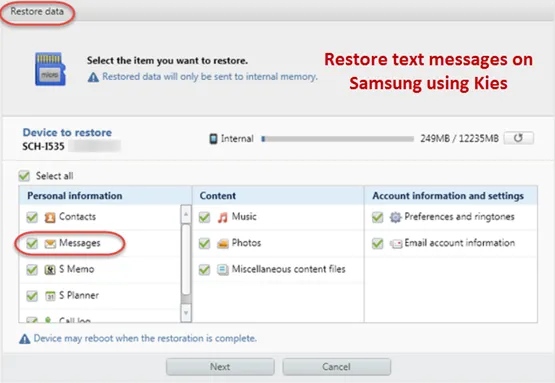
Wiederherstellen aus dem Samsung Cloud-Backup: Wenn Sie ein Samsung-Smartphone gekauft haben, werden Sie aufgefordert, sich mit einem Samsung-Konto anzumelden oder ein neues zu erstellen. Sobald Sie angemeldet sind, können Sie alle Arten von Daten in die Samsung Cloud sichern, ähnlich wie bei Dropbox, Google Drive oder iCloud.
Öffnen Sie jetzt die Einstellungen-App auf Ihrem Samsung-Telefon und scrollen Sie auf der Seite nach unten, um "Backup und Wiederherstellung" zu finden. Unter der Samsung-Konto-Spalte können Sie Kontakte, SMS, Uhr und Einstellungen aus "Samsung Cloud" wiederherstellen. Tippen Sie auf die Option "Wiederherstellen" und alle Backups werden innerhalb einer Minute angezeigt. Schließlich können Sie Nachrichten aus ausgewählten Backups wiederherstellen.
Hinweis: Die neuen Daten, die vor dem Datum des Backups auf dem Telefon gespeichert wurden, werden gelöscht, wenn Sie sich entscheiden, SMS aus vorhandenen Backups wiederherzustellen. Daher sollten Sie das Telefon zuerst sichern, bevor Sie es wiederherstellen.
Teil 2: Wie man gelöschte oder verlorene SMS von Samsung Galaxy S24/S23/S22/S21/S20/Note wiederherstellt
Dr.Fone ist ein voll ausgestattetes Datenwiederherstellungstool, das für Android-Benutzer entwickelt wurde. Es kann verlorene oder gelöschte Textnachrichten aus verschiedenen Fällen wiederherstellen. Mit dieser Datenwiederherstellungsanwendung können Sie alle gelöschten Nachrichten anzeigen und nur diejenigen auswählen, die Sie wiederherstellen möchten. Neben der SMS-Wiederherstellung kann Dr.Fone auch andere Arten von Daten wiederherstellen, einschließlich Kontakte, WhatsApp-Nachrichten, Fotos, Musik, Videos und Dokumente. Tunesbro zielt darauf ab, die beste Zufriedenheit ihrer Kunden zu bieten. Wenn Sie also Fragen zur App haben, können Sie sie einfach kontaktieren und sie stehen Ihnen innerhalb von 24 Stunden zur Verfügung, um Ihre Zweifel zu klären.
Unterstützte Samsung-Telefone: Galaxy S24/S23/S22/S21/S20, Galaxy Note 10/8/7/5/4/3 und andere auf Android basierende Samsung-Telefone.
Schritt 1Installieren und Ausführen von Dr.Fone
Zuerst laden Sie die Setup-Datei von DiskLab für Android herunter. Installieren Sie dann das Programm später auf Ihrem Computer. In diesem Schritt gibt es keine Probleme. Befolgen Sie einfach die Anweisungen. Sie müssen das Programm nach der Installation öffnen.

Schritt 2Aktivieren Sie das USB-Debugging und Rooten Sie das Samsung Galaxy-Telefon
DiskLab für Android muss alle Dateien auf dem Telefon mithilfe eines USB-Kabels scannen. Daher müssen Sie zuerst das USB-Debugging aktivieren und das Telefon rooten. Dies gewährleistet, dass die Wiederherstellung vollständig ist. Wenn Sie dies bereits getan haben, überspringen Sie diesen Schritt. Um das USB-Debugging zu aktivieren, hier sind die Methoden für verschiedene Android-Versionen:
Für Android 2.0 – 2.3: Einstellungen -> Anwendungen -> Entwicklung -> USB-Debugging.
Für Android 3.0 – 4.1: Einstellungen -> Entwickleroptionen -> USB-Debugging.
Für Android 4.2 und höher: Einstellungen -> Über das Telefon, Berühren Sie 7 Mal die Build-Nummer, um die Entwickleroptionen zu öffnen. Gehen Sie nun zurück zu Einstellungen -> Entwickleroptionen und aktivieren Sie dort das USB-Debugging.
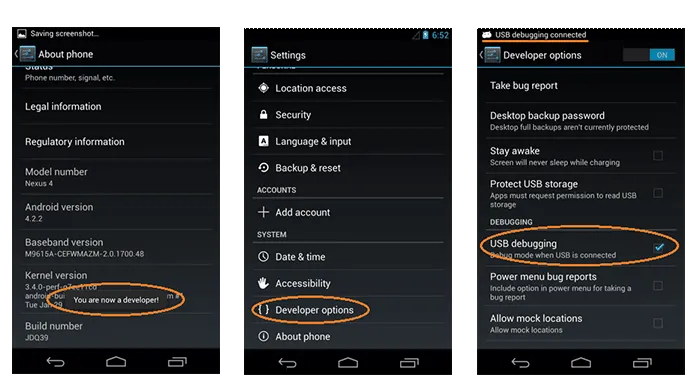
Schritt 3Verbinden Sie das Samsung-Telefon mit dem Computer und Starten Sie den Scan
Schließen Sie das Telefon mit dem USB-Kabel an den Computer an. Wenn alles gut läuft, wird es von Dr.Fone erkannt. Klicken Sie jetzt auf die Schaltfläche Scan starten, damit das Programm alle auf dem Samsung-Telefon gespeicherten Daten vollständig scannt. Bitte warten Sie einige Minuten auf den Scanvorgang.

Schritt 4Vorschau und Wiederherstellung gelöschter Nachrichten vom Samsung-Telefon
Alle gescannten Dateien werden in verschiedene Kategorien einsortiert, wie Sie links in der Seitenleiste sehen können. Klicken Sie auf die Spalte Nachrichten, wo Sie alle Nachrichten sehen können, einschließlich der gelöschten. Die gelöschten sind rot markiert oder Sie können den Schalter Aus oben verwenden. Klicken Sie auf diejenigen, die Sie wiederherstellen möchten, und klicken Sie schließlich auf die Schaltfläche Wiederherstellen, um sie auf dem Computer zu speichern.
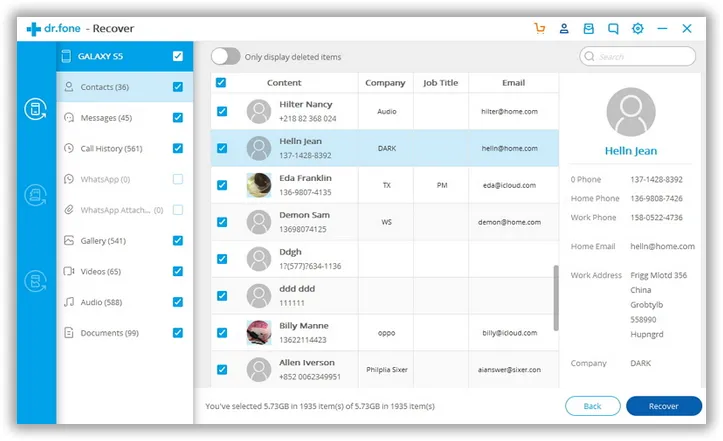
Sie haben möglicherweise alle Nachrichten von Ihrem Samsung-Telefon gelöscht, und einige von ihnen sind möglicherweise wichtig, während andere nicht nützlich sind. Wenn Sie alle diese Nachrichten wiederherstellen, werden sie nur unnötigen Platz auf Ihrem Telefon einnehmen. Andererseits, wenn Sie nur die Nachrichten wiederherstellen können, die Sie für wichtig halten, wäre das großartig, oder? Das ist es, was Tunesbro bietet.
Wenn Sie kein technischer Mensch sind, ist Benutzerfreundlichkeit äußerst wichtig, da Sie sich nicht in die technischen Details einer Anwendung vertiefen können. Das ist es, was die Datenwiederherstellungsanwendung Ihnen versichern sollte, wenn Sie dringend Hilfe benötigen. Darüber hinaus sollte die Anwendung direkt nach Ihren verlorenen Nachrichten auf Ihrem Telefon scannen und sie sicher wiederherstellen. Beide Funktionen werden von TunesBro DiskLab für Android garantiert. Also, keine Sorge mehr darüber.
Teil 3: Wie Sie Ihre Nachrichten sicher vor erneutem Verlust schützen können
Der effektivste Weg, um Ihre Nachrichten auf einem Samsung-Telefon zu schützen, besteht darin, sie auf sichere und bequeme Weise zu sichern. Wie oben erwähnt, kann Samsung Kies nur Nachrichten als Ganzes wiederherstellen und wird neue Nachrichten vor der Sicherung überschreiben. Darüber hinaus haben Sie keine Möglichkeit, die Textnachrichten in der Sicherungsdatei anzuzeigen. Glücklicherweise gibt es jetzt eine großartige Lösung.
Android Manager ist eine All-in-One-Datenverwaltungs-App für alle Android-Geräte. Es kann das gesamte Gerät oder einzelne Daten wie SMS, Kontakte, Fotos usw. sichern. Nehmen wir Nachrichten als Beispiel: Sie können die Nachrichten vom Samsung-Telefon in txt- oder xml-Format auf den Computer übertragen, die Sie über einen Texteditor lesen können. Wenn Sie versehentlich Textnachrichten auf Ihrem Telefon gelöscht haben, können Sie die Nachrichten schnell über dieselbe App wiederherstellen.
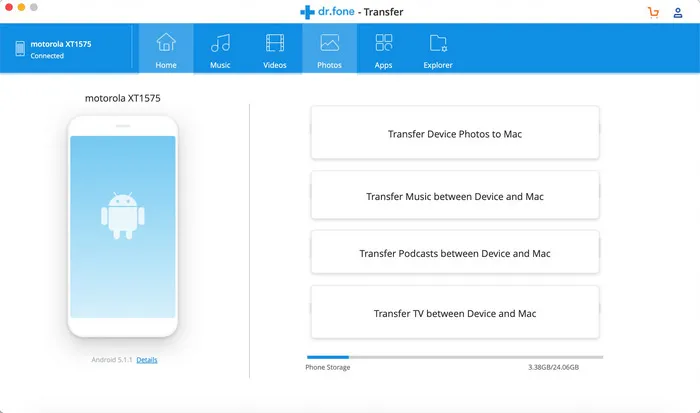
Zudem ist es sehr einfach, SMS mit Android Manager auf den Computer zu sichern. Laden Sie zunächst das Programm auf einen Computer herunter und installieren Sie es. Verbinden Sie dann Ihr Samsung-Telefon über ein USB-Kabel mit dem Computer. Sobald das Telefon erkannt wurde, klicken Sie auf das SMS-Symbol in der linken Seitenleiste. Wählen Sie schließlich die Nachrichten aus, die Sie sichern möchten.




