

Mit unserer stetig wachsenden Sammlung von Spielen, Anwendungen und Fotos haben viele von uns nie genug Platz auf unseren Android- oder anderen Smartphones. Die meisten Android-Telefone ermöglichen es den Benutzern jedoch, dieses Problem mit SD-Karten zu umgehen. Diese Karten sind in verschiedenen Größen und mit unterschiedlichen Datenspeicherkapazitäten erhältlich.
In jeder SD-Karte, unabhängig davon, ob sie micro oder normal ist, befinden sich mehrere Reihen kleiner Speicherchips. Sie sind dafür verantwortlich, alle unsere Daten zu speichern, unabhängig davon, ob es sich um Fotos, Musik, Dokumente oder andere Daten handelt. Da es keine beweglichen Teile gibt, erfolgt die Speicherung schnell, ohne dass der Benutzer etwas tun muss. Sobald sie in Ihr Telefon eingesetzt wird, beginnt sie zu arbeiten. In den meisten Fällen wird Ihr Android-Telefon automatisch Ihre SD-Karte scannen. Das Telefon wird alle Daten abrufen und an einem geeigneten Ort für Ihren zukünftigen Zugriff speichern.
Allerdings gibt es unerwartete Situationen, in denen die Dateien auf der SD-Karte versehentlich gelöscht oder durch unbefugte Berechtigungen formatiert wurden. Nun stellt sich die Frage, wie Sie diese gelöschten Dateien oder formatierten Daten wiederherstellen können. Die gute Nachricht ist, dass Sie mit der Entwicklung der Technologie ein paar Optionen haben. Der schnellste Weg ist die Wiederherstellung aus vorhandenen Backups. Und die zweite Wahl ist die Verwendung von Android-Datenwiederherstellungssoftware wie TunesBro DiskLab für Android. Ich werde alle notwendigen Schritte für die beiden Lösungen teilen.
- Teil 1: Wie man gelöschte Dateien auf der Android-SD-Karte aus der Backup-Datei wiederherstellt
- Teil 2: Wie man gelöschte Dateien auf der Android-SD-Karte mit Datenwiederherstellungssoftware wiederherstellt
- Teil 3: Wie man gelöschte Dateien auf der Android-SD-Karte mit Dr.Fone wiederherstellt
Teil 1: Wie man gelöschte Dateien auf der Android-SD-Karte aus der Backup-Datei wiederherstellt
Seit der Einführung von Dropbox ist die Dateisicherung zu einer sehr einfachen Aufgabe geworden, insbesondere da der Dienst von Computer, Smartphone, Tablet und anderen tragbaren Geräten aus zugänglich ist. Für Android-Telefone und -Tablets ist Google Drive die Standard-Backup-App, die Sie sofort verwenden können. Wenn Sie also einen dieser Dienste jemals verwendet haben, können Sie die gelöschten Dateien von ihnen wiederherstellen, indem Sie zum App-Ordner oder deren Website gehen.
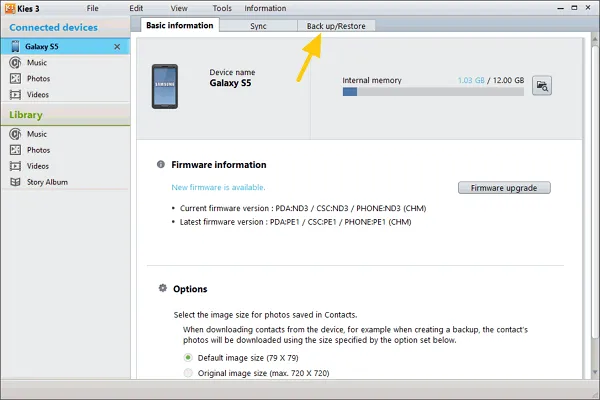
Neben der Cloud-Sicherung ist die Verwendung von Software zur Sicherung eine weitere Möglichkeit. Smartphones von Samsung, HTC, Sony oder Huawei werden mit Standard-Backup-Apps geliefert, wie Samsung Kies, Sony Xperia Companion, HTC Sync Manager. Wenn Sie einer von denen sind, öffnen Sie die Backup-App und finden Sie den Speicherort der Sicherungsdatei. Schließlich stellen Sie die Dateien aus der Sicherungsdatei wieder her.
Teil 2: Wie man gelöschte Dateien auf der SD-Karte mit Android-Datenwiederherstellungssoftware wiederherstellt
Wenn Sie vergessen haben, die Dateien auf der SD-Karte zu sichern, haben Sie immer noch die Möglichkeit, sie wiederherzustellen. Dieser Prozess wäre jedoch etwas komplizierter als Teil 1. In diesem Teil werde ich TunesBro DiskGeeker als Beispiel nehmen. Der Grund dafür ist, dass dieses SD-Karten-Wiederherstellungsprogramm im Vergleich zu anderen Android-Datenwiederherstellungssoftware in Bezug auf Funktionalität und Benutzerfreundlichkeit viel leistungsstärker ist. Es unterstützt fast alle gängigen Android-Telefone und -Tablets, die auf dem Markt verkauft werden, sowie SD-Karten. Im Folgenden finden Sie eine schrittweise Anleitung, wie Sie die gelöschten Dateien von Ihrer Android-SD-Karte wiederherstellen können:
Darüber hinaus unterstützt dieses Programm eine Vielzahl von Android-Telefonen und -Tablets verschiedener Marken. Neben der Wiederherstellung von Fotos ist es auch in der Lage, andere Arten von Daten wiederherzustellen. Alle von ihnen werden unten aufgelistet:
Android-Telefone: LG, Sony, Samsung, HUAWEI, HTC, Motorola und andere Android-Marken.
Art der Daten: Musik, Videos, Fotos, App-Daten, eBooks, Büro und Dokumente.
Schritt 1SD-Karte über Kartenleser mit einem Computer verbinden
Das Erste, was Sie tun müssen, ist die SD-Karte über einen Kartenleser mit Ihrem Desktop- oder Laptop-Computer zu verbinden, was ein Standardteil aller Computer ist. Bitte merken Sie sich den Laufwerksnamen dieser SD-Karte. Dies wird Ihnen im Schritt 3 helfen.
Schritt 2 TunesBro DiskGeeker herunterladen, installieren und starten
Sobald Ihre Karte und Ihr PC verbunden sind, laden Sie einfach TunesBro DiskGeeker auf diesem Computer herunter und installieren Sie es. Der Download-Link ist oben angezeigt. Klicken Sie einfach darauf, um die Installationsdatei herunterzuladen. Wenn die Installation abgeschlossen ist, klicken Sie auf das Desktop-Verknüpfungssymbol, um das Programm auf dem Computer zu öffnen.
Schritt 3Dateityp und Laufwerksnamen auswählen
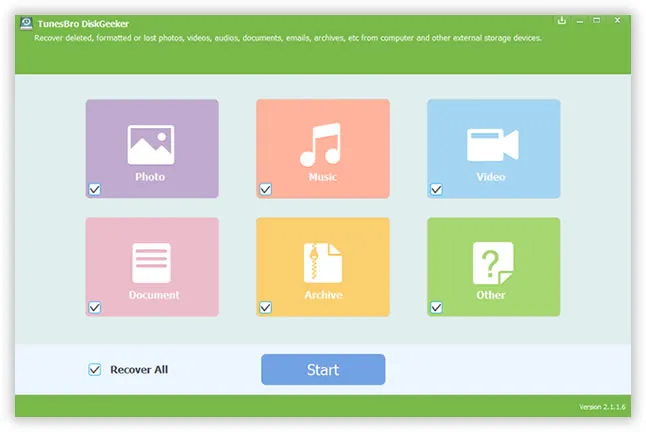
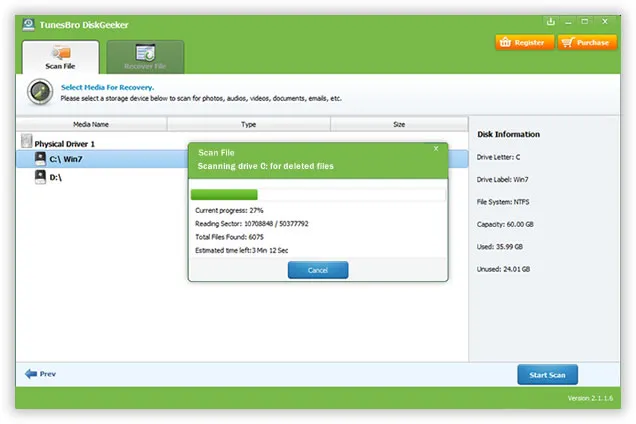
In diesem Schritt müssen Sie den richtigen Dateityp auswählen. Es kann sich um Fotos, Musik, Videos, Dokumente, Archive oder andere Arten von Daten handeln. Wenn die SD-Karte formatiert wurde, sollten Sie alle Dateitypen auswählen. Klicken Sie auf die Schaltfläche Start und wählen Sie im nächsten Schritt den Laufwerksnamen der SD-Karte aus. Nun wird TunesBro DiskGeeker alle auf dieser SD-Karte gespeicherten Dateien scannen.
Schritt 4Gelöschte Dateien auf der Android-SD-Karte scannen und wiederherstellen
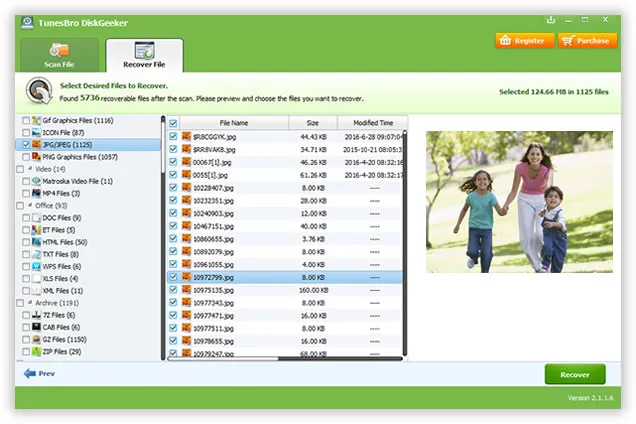
Der Dateiscan-Vorgang dauert einige Sekunden und sobald er abgeschlossen ist, haben Sie die Möglichkeit, die Dateien zu überprüfen. Wählen Sie die Elemente aus, die Sie wiederherstellen möchten, und klicken Sie dann auf die Schaltfläche Wiederherstellen, um die ausgewählten Elemente wiederherzustellen.
Versehentliches Löschen von Dateien kommt bei Android-Benutzern häufig vor und jetzt gibt es keinen Grund zur Sorge, wenn Sie den Anweisungen aus den obigen Tutorials gefolgt sind. Nachdem Sie die Schritte durchgegangen sind, werden Sie sich bewusst, wie wichtig es ist, die Daten auf Ihrem Telefon zu sichern. Es gibt viele kostenlose und kostenpflichtige Android-Wiederherstellungs-Apps dafür. Und wenn die Dateien gelöscht wurden, verwenden Sie bitte das Telefon nicht mehr, da der Speicher der gelöschten Dateien durch neu eintreffende Daten überschrieben werden kann. Sobald die Daten überschrieben sind, ist es fast unmöglich, sie wiederherzustellen, es sei denn, Sie bringen es zur Polizei oder zu Bundesagenten.
Teil 3: Wie man gelöschte Dateien auf der Android-SD-Karte mit Dr.Fone wiederherstellt
Dr.Fone ist ein weiteres bekanntes Android-Datenwiederherstellungsprogramm, das von Wondershare entwickelt wurde. Es verfügt über ein integriertes Modul für die SD-Datenwiederherstellung.
Zuerst laden Sie das Programm auf einen Computer herunter und installieren es. Verbinden Sie dann Ihr Telefon mit dem Computer über das USB-Kabel. Stellen Sie sicher, dass der USB-Debugging Modus auf dem Telefon aktiviert ist. Wählen Sie im linken Seitenmenü SD-Karten-Datenrettung aus.
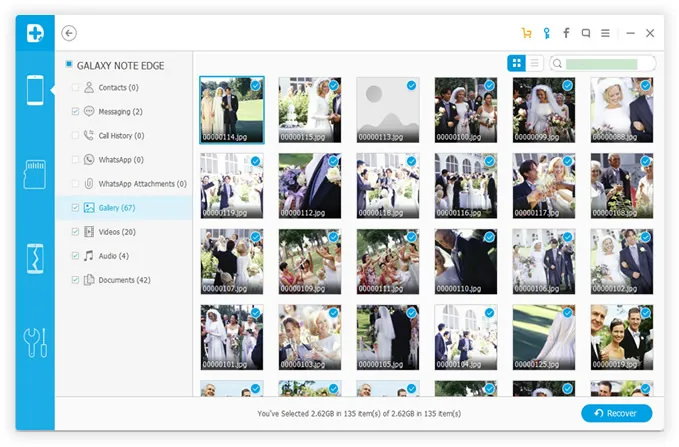
Wählen Sie nun den Datentyp aus, den Sie wiederherstellen möchten, und klicken Sie auf die Schaltfläche "Weiter". Das Programm beginnt mit dem Scannen und Analysieren des gesamten Dateisystems auf dem Telefon, um die gelöschten Dateien auf dieser SD-Karte bestmöglich zu lokalisieren. Nach dem Scannen werden alle gesuchten Dateien in verschiedenen Kategorien präsentiert und Sie können jede Datei vor der Wiederherstellung anzeigen. Klicken Sie abschließend auf die Schaltfläche "Wiederherstellen", um ausgewählte Dateien auf dem Computer zu speichern.




